


Партнерка на США и Канаду по недвижимости, выплаты в крипто
- 30% recurring commission
- Выплаты в USDT
- Вывод каждую неделю
- Комиссия до 5 лет за каждого referral
Рисунок 186. Окно создания рабочей таблицы
G Существует возможность сопоставления элементов по коду или по имени!!! (см. рис.)
8. Работа с расчетными таблицами в Excel
8.1. Открытие расчетной таблицы в Excel
Как правило, открытие в Exсel расчетной таблицы и последующая работа с ней в Excel осуществляется с целью наложения необходимого оформления (для отчетов, приложений и т. д.), и последующей печати.
PДля того чтобы открыть расчетную таблицу в Excel:
Что сделать: | Как сделать: |
Открыть вкладку Расчетные таблицы | ü См. стр.62 |
Открыть нужную таблицу в Excel | ü Щелкните правой кнопкой мыши по нужной расчетной таблице ü Выберите команду контекстного меню Открыть с помощью Microsoft Excel |
Дальнейшее поведение Системы зависит от того, существует ли для данной расчетной таблицы настроенное в Excel оформление или нет.
Если для расчетной таблицы не существует оформления в Excel, то Система выведет запрос на сохранение текущего (т. е. заданного по умолчанию) оформления:
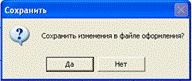
Рисунок 187. Запрос на сохранение оформления расчетной таблицы в Excel
Большой необходимости сохранять еще не настроенное оформление нет, поэтому на данный запрос рекомендуется ответить отрицательно.
Если для расчетной таблицы существует оформление в Excel, то Система выведет запрос на открытие данного оформления:
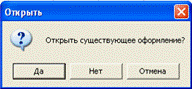
Рисунок 188. Запрос на открытие настроенного оформления расчетной таблицы в Excel
Возможные варианты реакции на данный запрос:
ü Да – расчетная таблица открывается в Excel с последним сохраненным оформлением
ü Нет – расчетная таблица открывается в Excel без оформления
ü Отмена – расчетная таблица в Excel не открывается
G Внимание, если вы открыли расчетный лист без оформления и после сохраняете его, то предыдущее оформление пропадает!
8.2. Работа с данными расчетной таблицы в Excel
При первом открытии в Excel расчетный лист выглядит практически так же, как в редакторе:
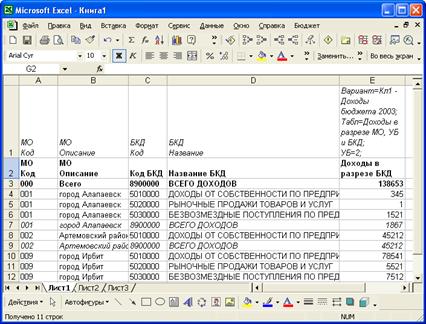
Рисунок 189. Расчетная таблица, открытая в Microsoft Excel без оформления
G При работе с данными расчетной таблицы в Excel необходимо постоянно помнить, что все ячейки, содержащие данные, привязаны к базе данных!
P Для того чтобы получить обновленные данные из базы и отобразить их в Excel:
Что сделать: | Как сделать: |
Обновить данные в Excel | ü Выберите команду меню Бюджет-Обновить данные |
G Если в расчетную таблицу были внесены конфликтующие изменения в Системе и в Excel, то при обновлении данные, измененные в Системе, будут иметь больший приоритет, как сохраненные в базе раньше!
P Для того чтобы сохранить в базе данные, измененные в Excel:
Что сделать: | Как сделать: |
Сохранить данные в базе | ü Выберите команду меню Бюджет-Сохранить данные |
8.3. Настройка оформления расчетной таблицы в Excel
8.3.1. Создание и сохранение оформления
В расчетной таблице при работе в Excel можно использовать все возможности Excel (оформление, добавление колонок, строк и т. д.), кроме:
ü Удаления строк, столбцов и ячеек (при необходимости строки и столбцы можно скрывать)
ü Копирования строк, столбцов и ячеек (перенос данных в другое место листа Excel осуществляется только с помощью вырезания и последующей вставки)
P Для того чтобы сохранить в базе данные, измененные в Excel, вместе с настроенным оформлением:
Что сделать: | Как сделать: |
Сохранить данные в базе | ü Выберите команду меню Бюджет-Сохранить данные с оформлением |
§ Для того, чтобы сохранить оформление без сохранения данных выберите команду: Бюджт – Сохранить оформление
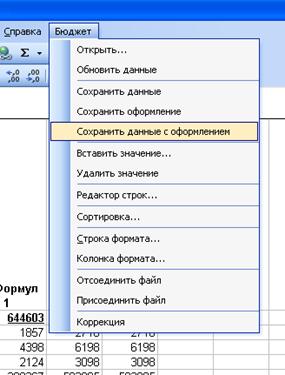
Рисунок 171. Меню Excel, вкладка Бюджет
8.3.2. Строка формата
Если в источнике строк расчетной таблицы появились новые строки, то при последующем открытии в Excel они будут добавлены в таблицу. Для того чтобы их оформление совпадало с оформлением остальных строк таблицы необходимо сформировать так называемую строку формата – отдельную строку на рабочем листе Excel, содержащую только настройки оформления. В последствии оформление из строки формата будет применяться ко всем вновь появившимся строкам.
P Для того чтобы создать строку формата:
Что сделать: | Как сделать: |
Создать пустую строку с требуемым оформлением | ü Добавьте в таблицу с данными пустую строку (желательно, в самом начале листа) ü Оформите ее ячейки требуемым образом (или скопируйте оформление с уже настроенных строк таблицы) |
Применить созданную строку как строку формата | ü Выберите команду меню Бюджет-Строка формата ü При появлении диалогового окна, не закрывая его, выделите оформленные ячейки |
Отключить отображение строки формата на экране | ü Скройте строку с оформленными ячейками |
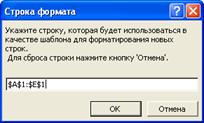
Рисунок 191. Окно настройки строки формата
8.3.3. Столбец формата
Если в расчетной таблице установлен множественный параметр на выводимые столбцы, то целесообразно задавать «Колонка формата». В этом случае, все новые столбцы будут появляться с рамкой и не будут окрашиваться в желтый цвет
P Для того чтобы создать строку формата:
Что сделать: | Как сделать: |
Создать пустой столбец с требуемым оформлением | ü Добавьте в таблицу с данными пустой столбец (желательно, в самом начале листа) ü Оформите ее ячейки требуемым образом (или скопируйте оформление с уже настроенных столбцов таблицы) |
Применить созданную строку как строку формата | ü Выберите команду меню Бюджет-Колонка формата ü При появлении диалогового окна, не закрывая его, выделите оформленные ячейки |
Отключить отображение строки формата на экране | ü Скройте столбец с оформленными ячейками |
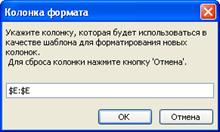
Рисунок 192. Окно настройки колонки формата
G Для корректного оформления строк в новых столбцах, строка формата, должна быть задана раньше!
8.3.4. Сортировка строк
При первом открытии расчетного листа в Excel строки выводятся в том порядке, в каком они отсортированы в конструкторе.
P Для того чтобы отсортировать строки таблицы в Microsoft Excel:
Что сделать: | Как сделать: |
Отсортировать строки таблицы в требуемом порядке | ü Выберите команду меню Бюджет-Сортировка ü В появившемся окне выберите: o Да – если требуется выполнить сортировку в соответствии с заданными в конструкторе правилами o Нет – если требуется указать конкретные условия сортировки ü В случае, если на предыдущем шаге был выбран ответ Нет, то в еще одном окне укажите порядок полей таблицы, по которым будет осуществляться сортировка, и направление сортировки по каждому из них |
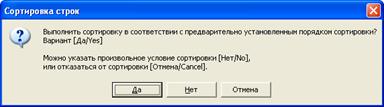
Рисунок 193. Окно запроса типа применяемой сортировки
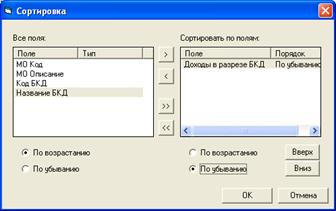
Рисунок 194. Окно настройки сортировки
G Если у расчетной таблицы установлено свойство Приложение, то при каждом открытии таблица будет сортироваться в соответствии с условиями сортировки, указанными в конструкторе (новые строки в Excel при этом будут вставать в нужное место таблицы). В противном случае таблица будет открываться в последнем сохраненном с оформлением варианте сортировки, а новые строки будут добавляться в конец таблицы!
8.4. Отсоединение и присоединение файла
Существует возможность редактирования данных расчетной таблицы с помощью Microsoft Excel без связи с базой (т. е на компьютере без установленного Программного комплекса САПФИР). Для этого необходимо сохранить ее в виде отсоединенного от базы данных файла на диске, а после редактирования – присоединить файл для переноса измененных данных в базу.
P Для того чтобы сохранить расчетную таблицу как отсоединенный от базы файл на диске:
Что сделать: | Как сделать: |
Открыть расчетную таблицу в Microsoft Excel | ü См. стр.125 |
Отсоединить рабочую книгу Excel от базы | ü Выберите команду меню Бюджет-Отсоединить файл |
Сохранить файл на локальном диске | ü Сохраните рабочую книгу на локальном или сетевом диске как обычный файл Excel |
P Для того чтобы присоединить измененную расчетную таблицу к базе:

|
Из за большого объема этот материал размещен на нескольких страницах:
1 2 3 4 5 6 7 8 9 10 11 12 13 14 15 16 17 18 19 20 21 22 23 24 25 26 27 28 29 30 31 32 33 34 35 36 37 38 39 40 |
