


Партнерка на США и Канаду по недвижимости, выплаты в крипто
- 30% recurring commission
- Выплаты в USDT
- Вывод каждую неделю
- Комиссия до 5 лет за каждого referral
Рисунок 237. Рабочая таблица Доходы обл. бюдж 2003 нар. ит.
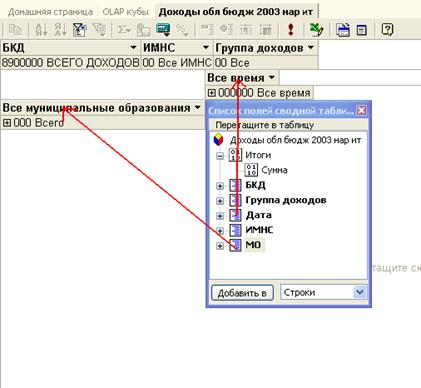
Рисунок 238. Настройка измерений куба
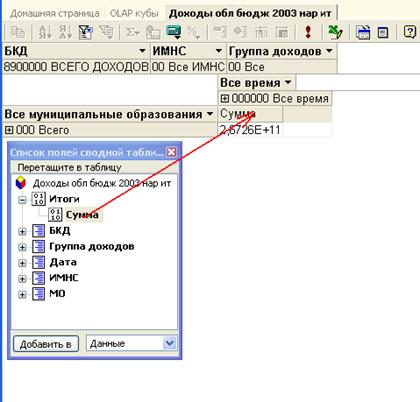
Рисунок 239. Выбор меры для OLAP куба
Что сделать: | Как сделать: |
Детализировать сформированный куб по нужным уровням измерений | ü Детализируйте данные куба по измерению МО (см. стр.144) ü Детализируйте данные куба по измерению Дата |
Настроить общий фильтр по измерениям БКД, ИМНС и Группа доходов | ü Добавьте в область общего фильтра поле БКД (см. стр.145) ü Аналогично добавьте поля ИМНС и Группа доходов ü Откройте окно настройки фильтра по полю БКД ü Щелкните мышкой на галочку Все, чтобы снять выделение всех кодов, затем пометьте галочкой код 1010200 Налог на доходы физических лиц |
Настроить фильтр по муниципальным образованиям | ü Откройте окно настройки фильтра по полю МО (см. стр.146) ü Щелкните мышкой на галочку Все, чтобы снять выделение всех кодов, затем пометьте галочкой коды 020 город Нижний Тагил и 026 город Екатеринбург |
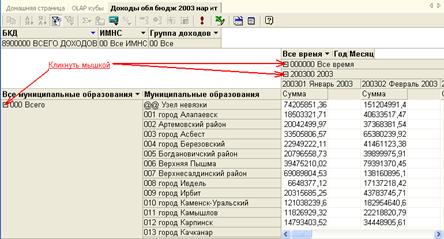
Рисунок 240. Детализация измерений куба
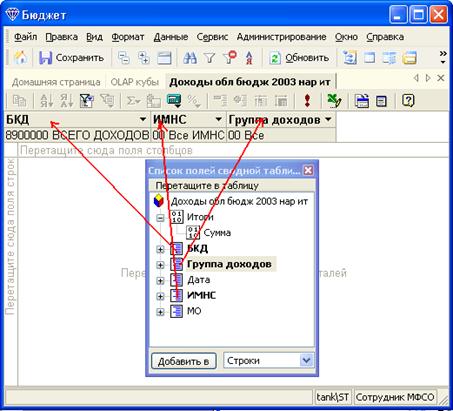
Рисунок 241. Настройка общего фильтра по полям БКД, ИМНС и Группа доходов
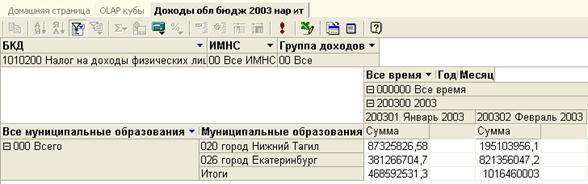
Рисунок 242. Куб с настроенными фильтрами
Что сделать: | Как сделать: |
Открыть OLAP куб в Microsoft Excel | ü Создайте сводную таблицу на основе созданного куба (см. стр.151) |
Добавить еще одно горизонтальное измерение по уровню доходов | ü Перетащите поле Уровень доходов с области общего фильтра на область заголовков строк (справа от поля Муниципальные образования) |
Детализировать данные по третьему измерению | ü Дважды щелкните мышкой по ячейке 00 Все |
Убрать детализацию по третьему измерению | ü Повторно дважды щелкните мышкой по ячейке 00 Все |
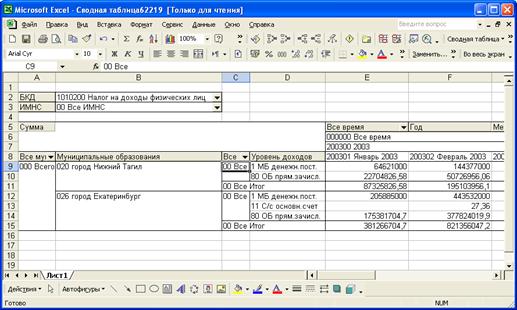
Рисунок 243. OLAP куб, открытый в Microsoft Excel с детализацией по третьему измерению
Что сделать: | Как сделать: |
Изменить измерения куба так, чтобы отображались данные для указанного налога в разрезах ИМНС и Дата | ü Перетащите поле Все муниципальные образования за пределы таблицы до появления красного крестика у указателя мыши ü Перетащите поле Уровень доходов в область общего фильтра ü Перетащите поле ИМНС в область заголовков строк ü Дважды щелкните мышкой по ячейке 00 Все ИМНС для детализации данных по добавленному измерению |
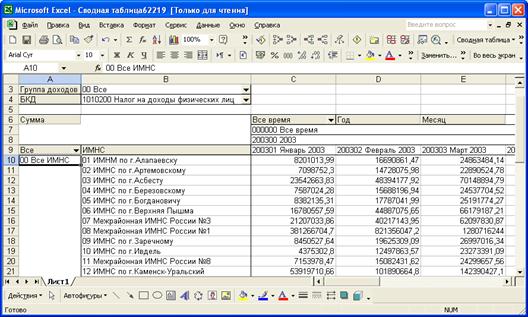
Рисунок 244. Поворот куба по измерениям ИМНС и Дата
10.9.2. Пример создания OLAP куба на основе нескольких рабочих таблиц
Предположим, нам нужен отчет по налогу НДФЛ, развернутый по всем муниципальным образованиям и по дате, нарастающим итогом. Необходимые данные хранятся в рабочих таблицах Доходы обл. бюдж (январь 2003) и Доходы обл. бюдж (февраль 2003)
Что сделать: | Как сделать: |
Создать OLAP куб с именем Доходы обл бюдж 2003 нар ит | ü Создайте OLAP куб (см. стр.147) ü Укажите имя куба Доходы обл бюдж янв фев 2003 нар ит |
Указать исходные данные для куба | ü Добавьте рабочую таблицу Доходы обл. бюдж (январь 2003) ü В окне настройки рабочей таблицы добавьте дополнительный классификатор Дата ü Укажите значение добавленного классификатора, равное 200301 ü Добавьте рабочую таблицу Доходы обл. бюдж (февраль 2003) ü Укажите значение дополнительного классификатора Дата, равное 200302 |
Указать в качестве измерений куба поля Дата и МО | ü Откройте созданный OLAP куб (см. стр.139) ü Укажите в качестве вертикального измерения поле Дата (см. стр.141) ü Укажите в качестве горизонтального измерения поле МО |
Указать в качестве меры куба поле Сумма | ü Укажите в качестве меры куба поле Сумма (см. стр.141) |
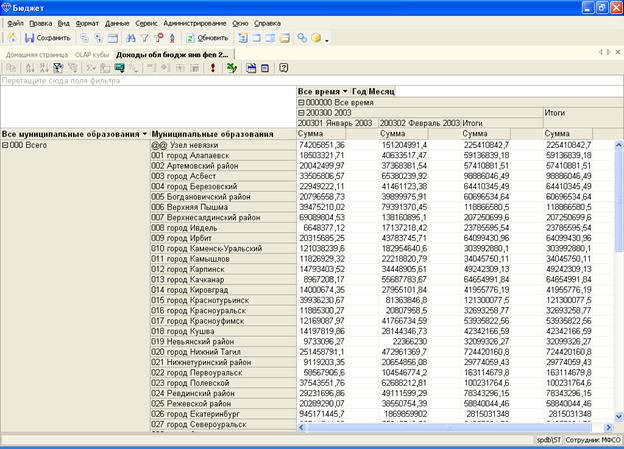
Рисунок 245. OLAP куб, сформированный по двум рабочим таблицам
11. Заявки
Механизм заявок реализован для учета внесенных поправок в ходе исполнения бюджета. Заявки разделены на две группы – по доходам и расходам. Каждая заявка должна пройти определенную последовательность состояний от момента внесения в Систему до того, как сумма заявки будет зафиксирована и доступна для использования в расчетах.
Все заявки обычно хранятся в двух специально созданных рабочих таблицах – для поправок по доходам и расходам. Эти рабочие таблицы могут быть использованы для формирования отчетов по внесенным на данный момент поправок к принятому бюджету.
P Для того чтобы просмотреть список заявок:
Что сделать: | Как сделать: |
Открыть вкладку Заявки | ü Выберите команду меню Сервис – Заявки |
123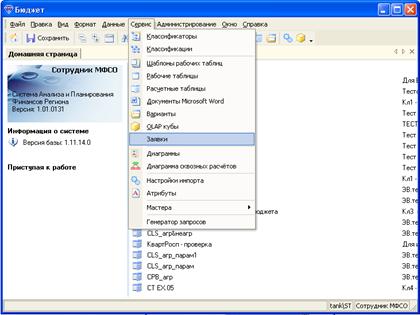
Рисунок 246. Открытие вкладки Заявки
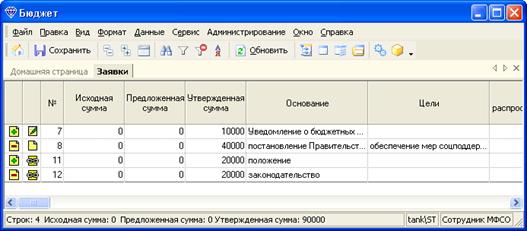
Рисунок 247. Вкладка со списком заявок
В общем списке заявки доходного типа помечены значком  , а расходного -
  .
.
11.1. Просмотр свойств заявки
P Для того чтобы просмотреть свойства отдельной заявки:
Что сделать: | Как сделать: |
Открыть окно свойств нужной заявки | ü Щелкните дважды мышкой по нужной заявке |
Вкладка Заявка:
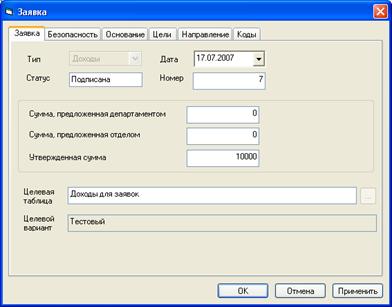
Рисунок 248. Окно свойств заявки (вкладка Заявка)
Группа полей, которые не доступны для редактирования из данного окна:
ü Тип – указание принадлежности заявки доходным или расходным коррективам бюджета (определяется при создании заявки и в дальнейшем не может быть изменен)
ü Дата – дата создания заявки
ü Статус – текущее состояние заявки
ü Номер – порядковый номер заявки (присваивается автоматически)
ü Целевой вариант – вариант расчета, которому принадлежит данная заявка (определяется на основании выбранной целевой рабочей таблицы)
Группа полей, которые доступны для редактирования из данного окна:
ü Сумма, предложенная департаментом – исходная сумма, поступившая на рассмотрение из отраслевого департамента
ü Сумма, предложенная отделом – скорректированная бюджетным отделом сумма
ü Утвержденная сумма – конечное значение, которое принято как поправка
ü Целевая таблица – рабочая таблица, в которой хранятся все утвержденные заявки для конкретной группы (доходы или расходы)
Вкладка Основание:
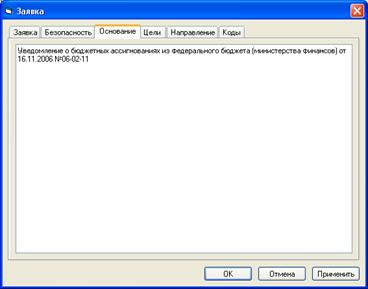
Рисунок 249. Окно свойств заявки (вкладка Основание)
Данная вкладка представляет собой текстовое поле, которое обычно заполняется названием, номером и датой распоряжения о принятии соответствующей заявке поправки.
Вкладка Цели:
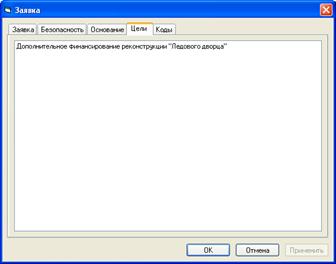
Рисунок 250. Окно свойств заявки (вкладка Цели)
Данная вкладка используется только для расходных заявок и предназначена для указания цели данной поправки.
Вкладка Коды:
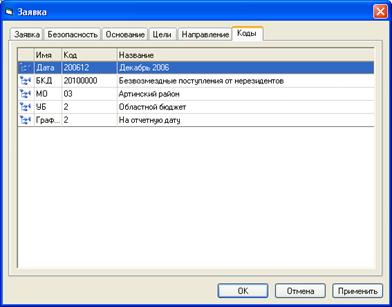
Рисунок 251. Окно свойств заявки (вкладка Коды)
На данной вкладке перечислены коды классификаторов, на которые в соответствующую рабочую таблицу будет размещена сумма поправки после ее утверждения.
11.2. Создание новой заявки
P Для того чтобы создать новую заявку:

|
Из за большого объема этот материал размещен на нескольких страницах:
1 2 3 4 5 6 7 8 9 10 11 12 13 14 15 16 17 18 19 20 21 22 23 24 25 26 27 28 29 30 31 32 33 34 35 36 37 38 39 40 |
