


12.4.3. Поиск в настройках импорта
При нажатии кнопки « » (поиск) на главной панели инструментов в списке настроек импорта появляется диалог поиска по названиям настроек импорта. Дальнейшее нажатие кнопки «поиск» позволяет найти следующую настройку, содержащую эту строку. Поиск является чувствительным к регистру символов.
12.4.4. Редактирование версии загрузки
Редактирование уже существующей версии загрузке осуществляется путем выделения соответствующей версии в списке, и в последующем выборе из главного меню пункта Импорт → Изменить
12.4.5. Запуск импорта данных
Для запуска процесса импорта необходимо выделить нужную версию загрузки в списке, а затем либо выбрать из главного меню пункт Импорт → Импортировать данные, либо дважды щелкнуть мышкой на выделенной версии загрузки.
В результате откроется окно импорта данных:
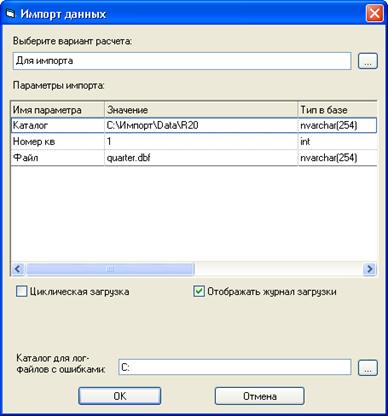
Рисунок 277. Диалог запуска импорта данных
Кнопка с троеточием позволяет выбрать вариант расчета, в который будет производиться импорт.
Список позволяет изменить значения параметров версии загрузки.
Флажок «Отображать журнал загрузки». При установленном флажке процесс импорта наблюдается в реальном времени.
После нажатия на кнопку «ОК» начинается процесс импорта данных, в случае успешного завершения отображается следующее окно:
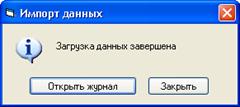
Рисунок 278. Сообщение об завершении импорта
При возникновении ошибка в процессе импорта отображается окно, описывающее возникшую ошибку, и позволяющее просмотреть журнал для ее выявления. Ошибку следует исправить путем редактирования версии загрузки, а затем повторить процедуру импорта.
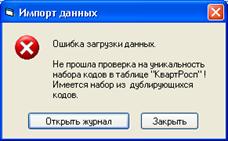
Рисунок 279. Сообщение об ошибке в ходе процесса импорта
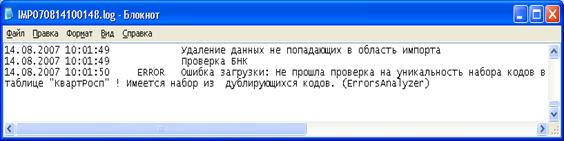
Рисунок 280. Окно журнала загрузки.
12.4.6. Циклический импорт
Иногда возникает необходимость
сделать импорт не одного, а сразу многих файлов с одинаковой структурой, содержащих данные за разные даты или от разных муниципальных образований (распорядителей). Таких файлов бывает несколько десятков или сотен. и загружать их
вручную проблематично. Для этого есть 2 возможности по организации циклического импорта:
1) Импорт по маске файла
2) Импорт по целочисленному параметру настройки импорта
В обоих вариантах запуска цикла обязательно следует указывать маску области импорта, которая уникально определяет содержимое каждой исходной таблицы. Иначе при каждом цикле запуске импорта из целевой таблицы будут стираться данные, загруженные на предыдущем цикле.
Эта маска должна зависеть либо от имени файла (целочисленного параметра), либо
выбираться из самой исходной таблицы в процессе её обработки на этапе "Обработка исходных таблиц".
12.4.6.1. Импорт по маске файла
Во время настройки версии импорта делаются минимум 3 параметра:
1) Каталог, тип параметра "Директория", внешний
2) Файл, тип параметра "Имя файла", внешний
3) МаскаКода, тип параметра "строка 32" или "Бизнес-код", внутренний
Сначала, для настройки полей импорта, указываются реальные имя каталога и короткое
имя файла. В зависимости от механизма доступа эти параметры указываются как есть
(для dbf-файлов) либо подставляются в настройках исходной таблицы после объединения на этапе "вычисление параметров" (Excel, OLE DB, Налоговая 28n). Делается обычная настройка импорта, ссылающаяся на поля исходной таблицы. Для её запуска в цикле нужно подставить маску имени либо вместо имени файла, либо вместо имени каталога. Вычисление параметра МаскаКода
происходит либо в зависимости от имени файла, либо он берётся из колонки исходной таблицы.
на этапе «Обработка исходных таблиц». Этот параметр подставляется в область импорта для того классификатора, по которому происходит перебор исходных таблиц. Программа автоматически сделает перебор файлов либо перебор каталогов, которые удовлетворяют этой маске, и запустит процедуру импорта для каждого файла/каталога. Указание одновременно масок и по каталогу, и по файлу приведёт к возникновению ошибки.
При запуске импорта указываем такие значения параметров:

Рисунок 281. Маска по имени файла
Маска "?quarter. dbf" означает, что нам нужны файлы, имя которых начинается с любого символа и заканчивается на слово quarter, расширение файлов – DBF. Нажатие кнопки [ОК] запускает импорт по циклу. С такими исходными параметрами будут импортированы файлы "1quarter. dbf", "2quarter. dbf", "3quarter. dbf" и "4quarter. dbf", которые находятся в каталоге C:\Импорт\Данные\R20
Этот процесс отображается внизу диалога импорта:
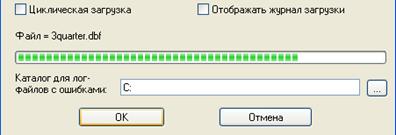
Рисунок 282. Процесс импорта по маске файла
Обратите внимание, что галочку "Циклическая загрузка" нажимать для этого не надо. Отображение журнала загрузки тоже лучше отключить, т. к. при каждом запуске цикла он появляется заново.
Если задать маску в качестве имени каталога, таким образом:

Рисунок 283. Маска в качестве имени каталога
то цикл запустится не по файлу, а по каталогу. Прогресс операции тогда будет отображаться по каталогу:
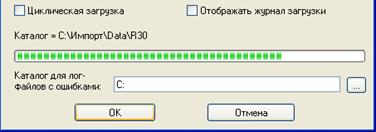
Рисунок 284. Процесс импорта по маске каталога
12.4.6.2. Импорт по целочисленному параметру
В настройке импорта создается параметр типа «Целое число», и имя файла (каталога) вычисляются в зависимости от этого параметра. Маска области импорта тоже может зависеть от значения этого параметра, либо просто выбираться из исходного файла, как при импорте по маске файла.
После запуска диалога импорта такой настройки можно отметить галку «Циклический импорт», после чего программа выдает запрос, какой параметр версии импорта и в каких границах будет изменяться:
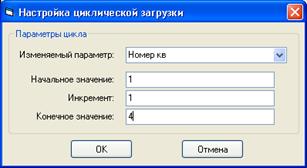
Рисунок 285. Окно настройки циклической загрузки
По умолчанию начальное значение совпадает с конечным и берётся из настройки импорта. Нажатие кнопки «ОК» возвращает к главному диалогу импорта и позволяет изменить остальные параметры.
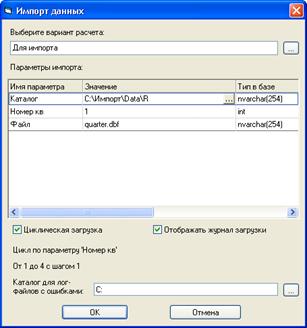
Рисунок 286. Диалог запуска импорта данных
Нажатие «ОК» в этом диалоге запускает собственно цикл по указанному параметру.
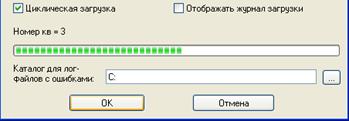
Рисунок 287. Процесс циклической загрузки импорта
12.4.7. Копирование версии загрузки
Копирование версии загрузки осуществляется с помощью пункта меню Импорт→Скопировать версию. При этом в источнике появится новая версия загрузки с именем, состоящим из слова «Копия» и именем исходной версии загрузки.
12.4.8. Удаление версии загрузки
Удаление версии загрузки осуществляется с помощью пункта меню Импорт→Удалить
12.4.9. Сохранение версии загрузки в xml-файл.
Сохранение версии загрузки импорта предназначено для передачи настроек загрузки импорта из одной базы в другую. Сохранение осуществляется с помощью пункта контекстного меню «Сохранить в xml-файл» выбранной версии загрузки. Затем указывается расположение и имя файла настроек импорта.
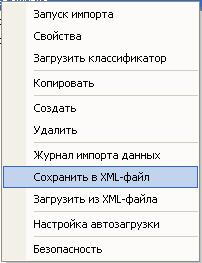
Рисунок 288. Пункт контекстного меню «Сохранить в XML-файл»
12.4.10. Загрузка настроек импорта из XML-файла.
Для осуществления загрузки настроек импорта в базу нужно выбрать пункт контекстного меню «Загрузить из XML-файла». Появится диалог открытия файла загрузки. Выбираем нужный файл. Появляется диалог сопоставления классификаторов:
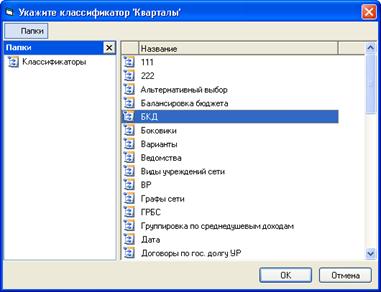
Рисунок 289. Окно сопоставления классификаторов
Система предложит заменить вам классификаторы, которых нет в данной базе, на другие. После замены всех классификаторов начнется процесс загрузки. После завершения загрузки появится сообщение:
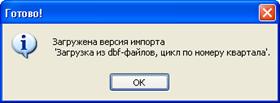
Рисунок 290. Сообщение об окончании загрузки версии импорта
12.5. Импорт версии классификатора
Для импорта элементов классификатора выберите пункт главного меню Импорт → Импортировать элементы классификатора
Страница «Версия классификатора»

Рисунок 291. Страница «Версия классификатора» настройки импорта элементов классификатора
На данной странице требуется выбрать классификатор, версию которого планируется импортировать, для этого нужно нажать на кнопку с троеточием.
Для импортируемой версии следует ввести описание, дату начала действия версии, а также задать структуру уровней.
Кнопка «Добавить» служит для добавления уровня.
Кнопка «Удалить» удаляет последний уровень.
Чтобы изменить название уровня после его добавления выберите его в списке и отредактируйте название.
Страницы «Исходные таблицы» и «Обработка исходных таблиц»
Страницы «Исходные таблицы» и «Обработка исходных таблиц» аналогичны соответствующим страницам, описанным при настройке импорта данных.
Страница «Настройка полей»
Данная страница завершает процедуру настройки импорта элементов классификатора. С помощью выпадающего списка требуется задать исходную таблицу, содержащую импортируемые элементы классификатора, а затем выбрать поля соответствующие коду, названию и описанию элементов классификатора. Если исходная таблица не содержит описаний элементов классификатора, то вместо описания можно использовать поле с названием.

|
Из за большого объема этот материал размещен на нескольких страницах:
1 2 3 4 5 6 7 8 9 10 11 12 13 14 15 16 17 18 19 20 21 22 23 24 25 26 27 28 29 30 31 32 33 34 35 36 37 38 39 40 |
