


Партнерка на США и Канаду по недвижимости, выплаты в крипто
- 30% recurring commission
- Выплаты в USDT
- Вывод каждую неделю
- Комиссия до 5 лет за каждого referral
После этого в Системах оплаты, Надбавках и доплатах, Отпускных, Больничных, Материальной помощи, Компенсационных начислениях, Оплате по среднему, Прочих начислениях добавляются дополнительные пункты Источник финансирования и Экономический классификатор расходов, в которых устанавливается способ определения, который принимает один из вариантов:
· Не определен – не определен источник финансирования, экономический классификатор расходов (по умолчанию).
· Определен явно – выбирается по клавише F3 в окне Источники финансирования / Экономические классификаторы расходов.
· Из Лицевого счета – способ определения задается для каждого сотрудника в Лицевой карточке – в пункте Дополнительные сведения модуля Лицевые счета работников.
· Из записей входящих видов оплат – в режиме редактирования в поле Перечень ИФ, входящих в расчет (если не указано, то все)/Перечень ЭКР, входящих в расчет (если не указано, то все) выбираются Источники финансирования/Экономические классификаторы расходов.
· Из ведущей системы оплаты – способ определения такой же, как и у ведущей системы оплаты сотрудника.
· Соответственно коду подразделения – способ определения такой же, как и у подразделения, в котором работают сотрудники. Таблица соответствия задается в справочнике Источники финансирования / Экономические классификаторы расходов.
· Соответственно коду заказа – способ определения такой же, как и у заказа, над которым работают сотрудники. Таблица соответствия задается в справочнике Источники финансирования/Экономические классификаторы расходов.
· Определяется программно – в режиме редактирования в поле Программа определения в Редакторе программ создается программа способа определения Источника финансирования/Экономического классификатора расходов.
· По таблице коэффициентов распределения сумм – выбирается вариант определения таблицы:
o В настройке вида оплат – выбирается таблица, которая настроена на закладке ИФ и ЭКР.
o В Общих сведениях Лицевого счета – таблица выбирается в модуле Лицевые счета для каждого сотрудника.
o Программно.
Далее на закладке Коэффициенты заполняются Коэффициенты распределения сумм по ИФ и ЭКР. По пункту меню Реестр / Создать открывается окно Создание таблицы коеффициентов, в котором заполняются поля: Код, Наименование, заполняется табличная часть, в которую входят: Период действия, ИФ, ЭКР и Коэффициент распределения.
После этого на закладке Плательщики заполняется таблица Определение плательщика для перечислений. По пункту меню Реестр / Создать открывается окно Создание таблицы определения плательщика, в котором заполняются поля: Код, Наименование, заполняется табличная часть, в которую входят: Плательщик, Номер счета, Банк, выбираются Источники финансирования, Экономические классификаторы расходов для каждого плательщика.
12.2.15 Удаленный доступ
Пункт Удаленный доступ используется для передачи табелей от удаленного территориально подразделения в центр.
Для использования режима удаленного доступа на закладке Удаленный доступ устанавливается отметка Использовать удаленный доступ.
В поле Адрес вносится адрес сервера предприятия (центра), которому будут передаватся документы „Табель” от удаленных территориальных подразделений.
Параметр Создавать документы „Табель” при открытии нового ученого периода определяется выбором одного з параметров:
- Один документ на все подразделения; Отдельный документ для каждого отмеченного подразделения – при выборе данного параметра становится доступным параметр Включать подчиненные подразделения, а также закладки Подразделение и Виды оплат. На закладке Подразделение по пункту меню Реестр/Изменить (клавиша F4) открывается окно Выбор подразделений, в котором нужно отметить подразделения, для которых будут созданы документы «Табель» при открытии нового учетного периода. На закладке Виды оплат отмечаются виды оплат для суммированного табелирования часов за месяц.
12.3Модуль Управление доступом
Модуль Управление доступом предназначен для ограничения прав доступа к реестру лицевых счетов по подразделениям и табельным номерам, к просмотру и корректировке расчетных листов, а также корректировки архива расчетных листов и основных сведений лицевых счетов.
Пользователи, которые отображаются в данном модуле, могут быть показаны все или те, которым настроенно доступ к конкретной подсистеме (настройка главного меню в роли). Отображение регулируется отметкой в пункте меню Вид /Показать всех пользователей.
Настройка модуля состоит из шести страниц: Параметры, Табель, Подразделение, Структурные единицы, Табельный номер, Журналы, Секретность, Настройка.
В верхней части окна определяются реквизиты пользователя. Заполняются поля: Пользователь, Роль,Сетевое имя, Должность, Телефон.
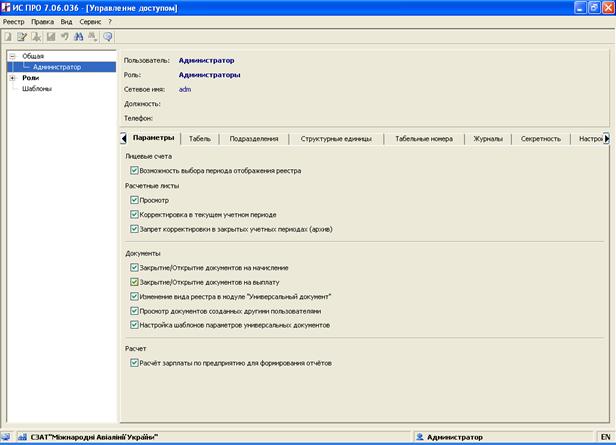
Рис. 2. Модуль Управление доступом
На закладке Параметры для выбранного пользователя определяется право доступа к следующим действиям:
Лицевые счета:
· При установке отметки Возможность выбора периода отображения реестра в модуле Лицевые счета работников стает активным поле Период, в котором выбирается период, за который будут отображаться лицевые счета работников.
Расчетные листы:
· Просмотр – при отсутствии отметки невозможен просмотр расчётных листов в следующих модулях:
o Модуль Лицевые счета работников в пункте меню Реестр / Расчетный лист;
o Модуль Табель учета рабочего времени в пункте меню Реестр / Расчетный лист;
o Модуль Расчетная ведомость для определенного сотрудника в окне Расчетная ведомость в пункте меню Реестр / Открыть/Выбрать;
o Модули Платежные ведомости, Документы, Универсальный документ при выборе одного из элементов для определенного сотрудника в окне Ведомость в пункте меню Реестр / Расчетный лист;
o А также отсутствует возможность корректировки данных расчетных листов, т. к. параметр Корректировка данных не активизируется.
· Корректировка в текущем учетном периоде – доступна при наличии отметки Просмотр. При отсутствии отметки расчётные листы текущего учётного периода доступны только для просмотра.
· Запрет корректировки в закрытых учетных периодах (архив) – запрещает доступ к архиву расчётных листов для ввода и корректировки данных.
Документы:
· Закрытие/Открытие документов на начисления – установкой данной отметки выбранному пользователю разрешается открытие и закрытие документов на начисление.
· Закрытие/Открытие документов на выплату - установкой данной отметки выбранному пользователю разрешается открытие и закрытие документов на выплату.
· Изменение вида реестра в модуле "Универсальный документ" – предоставляет доступ к изменению вида реестра указанному пользователю.
· Просмотр документов созданных другими пользователями – при установке данной отметки для просмотра доступны документы, созданные пользователем, под паролем которого выполняется вход в систему.
· Настройка шаблонов параметров универсальных документов – при установке данной отметки для униварсальных документов можна настраивать шаблоны параметров по пункту меню Реестр/Шаблоны параметров документов.
Расчет:
· Расчет зарплаты по предприятию для формирования отчетов – при установке отметки осуществляется расчет зарплаты по предприятию для формирования отчетов.
4 При использовании параметра Корректировка данных Архив расчетных листов возможно несоответствие данных зарплаты с данными бухучета. После внесения изменений в архив данный параметр отключается иначе при сторнировании и перерасчёте записи в расчётных листах формируются некорректно.
На закладке Табель определяется право доступа к корректировке по табелю в модуле Табель учета рабочего времени:
Корректировка табеля:
· Данные табеля – разрешает корректировку данных по табелю в модуле Табель учета рабочего времени. При отсутствии отметки последующие пункты (кроме пункта Фактических часов в табеле) не активны.
· Плановые дни и часы за месяц – разрешает корректировку планновых дней и часов за месяц.
· Фактически отработанные дни и часы за месяц - разрешает корректировку фактически отработанных дней и часов за месяц.
· Основные сведения лицевых счетов – при отсутствии данной отметки закладка Общие сведения в модуле Табель учета рабочего времени доступна только для просмотра.
· Дни, занятые данными документов
· Данные закрытых периодов – разрешает корректировку данных закрытых периодов
На закладке Подразделение определяется Список доступных подразделений для выбранного пользователя. Если список не заполнен, значит для выбранного в левой панели, пользователя доступны все имеющиеся подразделения. Ограничение доступных подразделений выполняется по пункту меню Реестр / Изменить.
4 При выборе подразделения верхнего уровня иерархии, доступны лицевые счета подразделений этого уровня. При необходимости доступа к подразделениям низших уровней, каждое из них выбирается по клавише Пробел.
На закладке Структурные единицы приводится перечень структурных единиц, с которыми пользователю, выделенному курсором, разрешено работать (если не заполнено – доступные все). Ограничение доступных структурных единиц выполняется по пункту меню Реестр / Изменить.

|
Из за большого объема этот материал размещен на нескольких страницах:
1 2 3 4 5 6 7 8 9 10 11 12 13 14 15 16 17 18 19 20 21 22 23 24 25 26 27 28 29 30 31 32 33 34 35 36 37 38 39 40 41 42 43 44 45 46 47 48 49 50 51 52 53 54 55 56 57 58 59 60 61 |
