


Партнерка на США и Канаду по недвижимости, выплаты в крипто
- 30% recurring commission
- Выплаты в USDT
- Вывод каждую неделю
- Комиссия до 5 лет за каждого referral
При редактировании значений тарифных ставок в справочнике тарифных сеток, задействованных в лицевых счетах работников, задается пункт меню Реестр / Корректировка ЛС. В окне Корректировка Лицевых счетов предлагается выбрать способ корректировки лицевых счетов работников:
· Создать новый приказ на изменение Лицевого счета
· Корректировать имеющиеся приказы.
Второй вариант рекомендуется использовать в случае необходимости исправления ошибок, допущенных при заполнении справочника. Создание нового приказа позволяет зафиксировать дату начала действия новой тарифной ставки в поле Ввод в действие. При необходимости вносятся данные о приказе (дата, номер и наименование), на основании которого вносятся изменения.
Также определяются параметры:
· Индексировать заработок в соответствии с изменением оклада/тарифа
· Месяц является базовым для определения процента индексации дохода.
12.6 Модуль Справочник тарифных ставок
Справочник тарифных ставок предназначен для ввода информации о тарифных ставках работников в зависимости от их квалификации и с учетом профессий сотрудников и подразделений, в которых они числятся. В справочнике тарифных ставок для каждой профессии по определенному подразделению формируется отдельная шкала тарифных ставок.
Выбор определенного подразделения осуществляется по клавише F3 в соответствующем поле Подразделение.
Окно Справочник тарифных ставок разделено на две части. В левой части задается список профессий, имеющих отношение к выбранному подразделению, а в правой части вводятся тарифные ставки для каждой профессии. Выбрав определенное подразделение, курсор устанавливается в левой части окна. По клавише F3 открывается окно Справочник профессий, в котором выбирается профессия. Предлагаемый перечень профессий содержит данные, введенные в справочнике профессий подсистемы Общие справочники. Затем в правой части окна вводится шкала тарифных ставок с учетом разрядов рабочих данной профессии.
При заполнении лицевого счета на основании указанного подразделения, профессии и разряда работника выдается дополнительный запрос, в котором указывается предполагаемая ставка работника данного разряда согласно справочнику тарифных ставок. При подтверждении этот результат автоматически переносится в поле Оклад / Тариф пункта Общие сведения модуля Лицевые счета работников. В случае отказа данное поле заполняется произвольным значением.
По пункту меню Реестр / Корректировка ЛС вносятся изменения в справочник тарифных ставок, задействованных в лицевых счетах работников. Заполнение окна Корректировка Лицевых счетов аналогично заполнению подобного окна модуля Справочник тарифных сеток.
12.7Модуль Операционно-трудовые нормативы
Справочник Операционно-трудовые нормативы предназначен для внесения информации об операциях и операционно-трудовых нормативах, имеет иерархическую структуру и позволяет произвольным образом группировать производственные операции.
Создается новая группа по клавише Ins и выбирается в меню пункт Добавить группу / Добавить группу текущего уровня. Заполняются поля:
· Номер группы – код группы, уникальный в справочнике.
· Наименование – произвольное наименование группы.
· Расценка определяется – определяется способ задания нормативных расценок на операции, входящие в эту группу: суммой или коэффициентом от базовой суммы.
· Базовая сумма – поле активизируется при втором способе задания расценок.
· При изменении базовой суммы производится перерасчет поля Расценка для подчиненных операций. Обработка подчиненных групп производится при включении соответствующего режима.
Справочник имеет сложную иерархию с большой степенью вложенности подгрупп. Создается подчиненный уровень по клавише Ins на необходимой группе/подгруппе. В меню выбирается пункт Добавить группу / Добавить группу подчиненного уровня и заполняются предложенные поля по аналогии с вышеописанными.
Производственная операция создается по клавише Ins в необходимой группе/подгруппе. В меню выбирается пункт Добавить операцию и вводятся предложенные поля:
· Код операции – произвольный код операции, уникальный в справочнике;
· Дополнит. код – дополнительный код;
· Наименование – произвольное наименование операции;
· Расценка – сумма нормативной расценки на операцию, вводится вручную или рассчитывается автоматически (в случае определения расценки коэффициентом от базовой суммы);
· Ед. измерения – единица измерения продукции, выбирается из справочника единиц измерения;
· Норма времени, час – норматив времени в часах, для которого определена расценка;
· Профессия – выбирается из справочника профессий;
· Разряд – произвольный числовой параметр, определяющий степень квалификации работника, необходимую для выполнения операции;
· Тарифная сетка – значение выбирается из Справочника тарифных сеток (подсистемы Учет труда и заработной платы);
· Тарифная ставка – заполняется автоматически на основании Справочника тарифных сеток с учетом указанного разряда. Если данный справочник не поддерживается, то значение тарифа вводится вручную. В случае, когда данные справочника Операционно-трудовые нормативы используются при расчете плановой себестоимости продукции или в технологических картах, поле Тарифная ставка является обязательным для заполнения;
· Программа расчета – наименование программы расчета значений полей. В качестве примера приводится программа для заполнения поля Расценка на основании значения полей Тарифная ставка и Норма времени:
· PAYOTN_RSC_NEW = PAYOTN_TAR * PAYOTN_NV.
· В результате выполнения данной программы в поле Расценка будет проставлено значение поля Тарифная ставка, умноженное на значение поля Норма времени.
· Выбор программы осуществляется из справочника, вызываемого по клавише F3. Редактируется программа расчета по клавише F4, новая создается по клавише Ins, в открывшемся окне Корректировка программы в поле Текст программы по клавише F4 вызывается Редактор программ. Работа с встроенным редактором программ подробно описана в Руководстве пользователя. Раздел 2 Администрирование и сервис в системе.
· В редакторе программ доступны поля пользователя, созданные в модуле Администратор / Поля пользователя для базы данных Операционно-трудовые нормативы. Вводится значение в поле пользователя из реестра операций, вызвав окно корректировки, командой меню Правка / Поля пользователя (или по комбинации клавиш Alt+H).
· Описание – произвольный текст описания операции.
Групповая обработка операций (расчета программ) производится для выбранных операций по пункту меню Реестр / Глобальная корректировка или по комбинации клавиш Alt+G.
По комбинации клавиш Shift+Ins или по пункту меню Реестр/Переместить в группу выполняется перемещение операционно-трудовых нормативов из группы в группу.
12.8 Модуль Справочник вредных и тяжелых условий
Справочник предназначен для ввода информации о вредных и тяжелых условиях труда.
12.9Модуль Таблица прожиточного минимума
Справочник предназначен для ведения сроков действия прожиточного минимума и установленной суммы за данный период (Рис. 9).
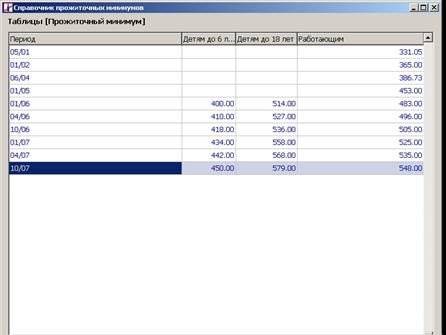
Рис. 9. Таблица Прожиточных минимумов
Создание записи нового уровня прожиточного минимума осуществляется по клавише Ins и заполняются следующие поля (Рис. 10):
1. период
2. сумма прожиточного минимума:
детям до 6 лет
детям до 18 лет
работающим.
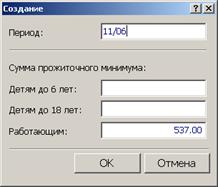
Рис. 10. Создание нового периода действия прожиточного минимума
12.10 Модуль Таблица минимальной зарплаты
Справочник предназначен для отражения сроков действия и суммы минимальной заработной платы за определенный период (Рис. 11).
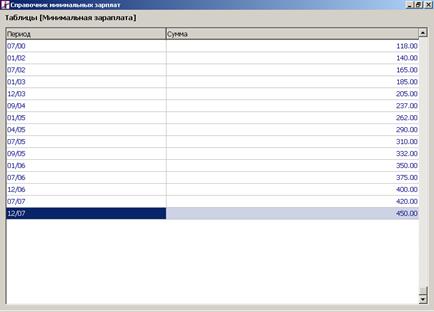
Рис. 11. Таблица минимальных заработных плат
Создание записи нового уровня минимальной заработной платы осуществляется по клавише Ins и заполняются следующие поля (Рис. 12):
· период
· сумма
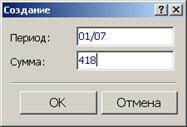
Рис. 12. Создание нового периода действия минимальной заработной платы
12.11 Модуль Таблица границы малообеспечености
Справочник предназначен для отражения сроков действия и границы малообеспеченности за определенный период (Рис. 13).
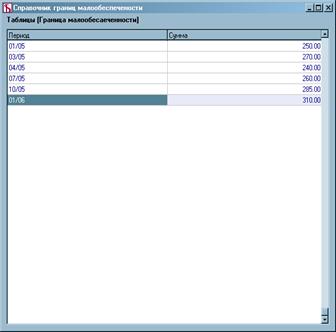
Рис. 13. Таблица Границ малообеспеченности
Создание записи новой границы малообеспеченности осуществляется по клавише Ins и заполняются следующие поля (Рис. 14):
· период
· сумма
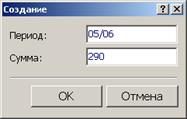
Рис. 14. Создание нового периода действия границы малообеспеченности
12.12 Модуль Таблица индекса потребительских цен
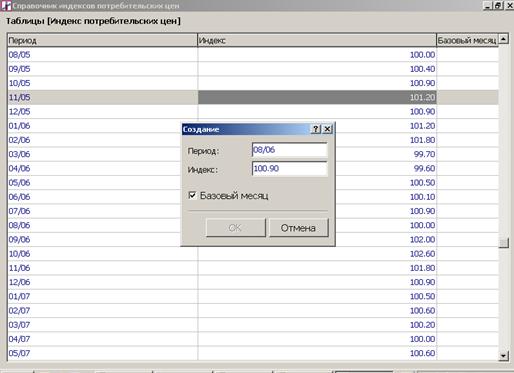
· В справочник Индекс потребительских цен отражаются индексы потребительских цен, используемых для расчета индексации денежных доходов населения.
· Заполнение справочника происходит при создании записи по клавише Ins. Заполняются поля: Период, Индексы, Базовый месяц (Рис. 15).

|
Из за большого объема этот материал размещен на нескольких страницах:
1 2 3 4 5 6 7 8 9 10 11 12 13 14 15 16 17 18 19 20 21 22 23 24 25 26 27 28 29 30 31 32 33 34 35 36 37 38 39 40 41 42 43 44 45 46 47 48 49 50 51 52 53 54 55 56 57 58 59 60 61 |
