


Партнерка на США и Канаду по недвижимости, выплаты в крипто
- 30% recurring commission
- Выплаты в USDT
- Вывод каждую неделю
- Комиссия до 5 лет за каждого referral
· Передавать перечисления в Банк – автоматически передаёт в подсистему Денежные средства Платёжные документы во внебюджетные фонды и бюджет.
· Передавать проводки в Главную Книгу – установленная отметка позволяет при закрытии периода одновременно передать проводки в подсистему Главная книга. Кроме того проводки передаются в Главную книгу непосредственно после закрытия учётного периода из Расчётной ведомости архивного периода. Если период Главной книги закрыт, то данная отметка не доступна.
· Удалять черновики документов – при закрытии периода автоматически удаляет открытые документы, имеющиеся в учетном периоде. Действие этой отметки распространяется и на реестр пачек путевых листов.
· Не сохранять разъяснения расчета в Расчетных листках – при закрытии периода автоматически удаляются разъяснения расчетов в расчетных листках, что позволяет оптимизировать размер базы данных за закрываемый учетный период.
· Не сохранять разъяснения расчета в Документах – при закрытии периода автоматически удаляются разъяснения расчетов в документах, что позволяет оптимизировать размер базы данных за закрываемый учетный период.
При установке курсора на закрытые периоды вместо кнопки Закрыть период появляется кнопка Открыть период, а также выводятся итоги по выбранному закрытому периоду.
Открытие периода – это восстановление состояния лицевых счетов, расчетных листков сотрудников и документов на момент закрытия указанного учетного периода. Открывается только последний закрытый период. Открытие периода невозможно, если в текущем учетном периоде присутствуют закрытые документы, платежные ведомости или списки на перечисление.
Если возникает необходимость открыть более ранний учетный период, необходимо последовательно выполнить открытие всех предыдущих учетных периодов.
4 Процедура открытия периода выполняется только в крайнем случае и представляет собой крайне редкий случай изменения данных, оставшихся в архиве. При обнаружении ошибок в расчете за прошлые месяцы предпочтительнее пользоваться стандартной процедурой сторнирования и перерасчета данных, выполняемой автоматически при вводе в расчетном листке какого-либо сотрудника данных, относящихся к предыдущим расчетным месяцам. Открытие периода и отзыв проводок из Главного журнала не возможен, если соответствующий период закрыт в Главной книге.
При открытии периода выполняется следующая последовательность действий:
· Удаляется архив открываемого учетного периода.
· Корректируются остатки длительных удержаний, выплачиваемых частями (ссуды, штрафы и т. п.).
· Рассчитываются суммы Начислено и Удержано за новый открываемый учетный период.
Справочник работников не блокируется при закрытии/открытии периода. Кроме этого вся картотека работников доступна для чтения. Блокируется изменение записей в картотеку работников. Блокировка справочника работников выполняется только в финальной фазе закрытия/открытия периода, при этом все пользователи обязаны освободить справочник работников и другие картотеки, которые обрабатывает управление периодов. При неудачной попытке блокировки выводится сообщение со списком пользователей, которые работают со справочником работников. При попытке отменить закрытие/открытие периода выводится дополнительное сообщение с разъяснением последствий отмены операции. Отменить закрытие/открытие периода в финальной фазе по кнопке Отмена невозможно. Для этого необходимо установить отметку Разрешить отмену закрытия/открытия периода, которая находится в окне сообщения. Этим исключается использование кнопки Отмена.
13 Переход из программы БЭСТ-Зарплата на систему ИС-ПРО
Системные требования.- Программа «БЕСТ-ЗАРПЛАТА» должна быть версии не ниже 2.02.020. Программа «ИС-ПРО» должна быть версии не ниже 7.06.036.
Экспорт данных из программы «БЕСТ-ЗАРПЛАТА».
Экспорт нужно выполнять после закрытия периода.
Создать папку C:\TEMP.
Запустить программу БЕСТ-ЗАРПЛАТА.
Выполнить пункт меню «Сервис/Экспорт/Экспорт в ИС-ПРО».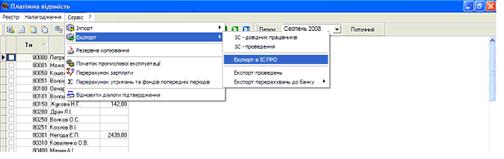
Рис. 17
В окне «Выбор каталога» выбрать папку C:\TEMP и нажать кнопку ОК.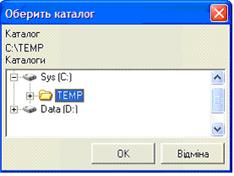
Рис. 18
Результат: В папке C:\TEMP созданы файлы содержащие данные для импорта в «ИС-ПРО».
Восстановление резервной копии с первоначальной настройкой в программу «ИС-ПРО». Создать корневой каталог BPRO_ARC на любом диске. Например, C:\BPRO_ARC. Скопировать резервную копию первоначальной настройки в каталог C:\BPRO_ARC (файл с резервной копией best-zarp.000 прилагается). Запустить программу «ИС-ПРО». В главном меню «ИС-ПРО» выбрать подсистему Администратор модуль Резервное копирование. В окне «Выбор устройства» выбрать заданный диск (например, С:\) и нажать кнопку «ОК».
Рис. 19
В таблице выбрать резервную копию первоначальной настройки best-zarp.000 и нажать клавишу «Ок». Процесс создания базы данных (схемы Оракла, базы SQL )для внесения данных по предприятию см. Руководство администратора п. Восстановление данных из архива. В окне «Восстановление резервной копии» выбрать пункт «Восстановление с сохранением имеющихся пользователей». Регистрация программы В главном меню ИС-ПРО выбрать подсистему Общие справочники модуль Карточка предприятия.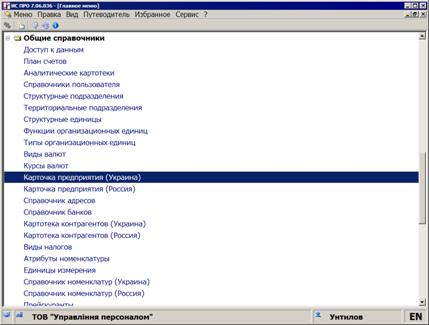
Рис. 20
Заполнить карточку предприятия.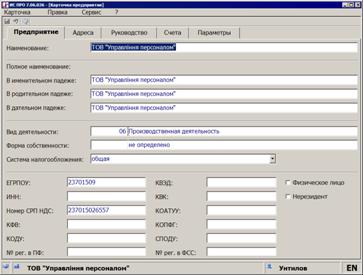
Рис. 21
Сформировать файл запроса для регистрации, для этого выполнить пункт меню «Карточка\Cформировать файл запроса для регистрации».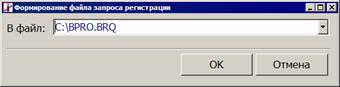
Рис. 22
Файл регистрации необходимо выслать в отдел реализации для получения ключа и перевода системы в рабочий режим. В демонстрационном режиме недоступна печать отчётов, экспорт, импорт.Регистрация: Сквира Оксана
e-mail: *****@***com
После получения ключа, его необходимо зарегистрировать в программе «Сервер приложений ИС-ПРО». Для регистрации ключа смотри документацию «Установка сервера приложения/Управление лицензиями ИС-ПРО». Импорт данных в «ИС-ПРО». Определить текущий учётный период подсистемы «Учёт зарплаты», для этого в Главном Меню «ИС-ПРО» выбрать подсистему Управление персоналом/Учёт труда и заработной платы модуль Параметры/Настройка.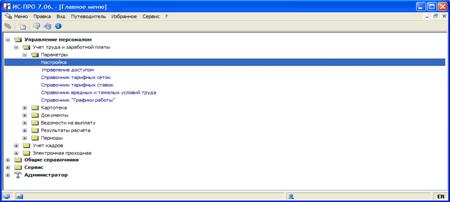
Рис. 23
В группе Параметры, в поле Текущий учётный период указать текущий учётный период БЕСТ-Зарплата на момент экспорта.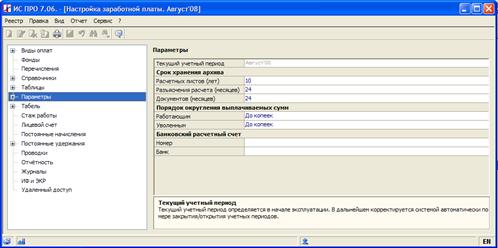
Рис. 24
В главном меню «ИС-ПРО» выбрать подсистему Сервис модуль Импорт.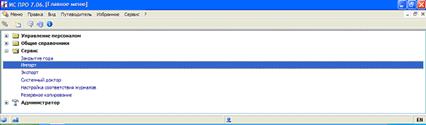
Рис. 25
В модуле Импорт выбрать пункт Управление персоналом/Импорт из БЕСТ-Зарплата.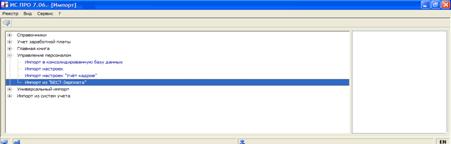
Рис. 26
В окне «Импорт из системы «БЕСТ-Зарплата» указать каталог C:\TEMP и нажать кнопку «ОК».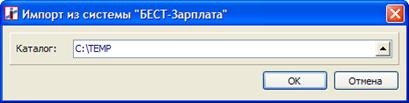
Рис. 27
После выполнения импорта на экране появится протокол.
Рис. 28
[1] Если сумма сдельного приработка < 0, всем работникам устанавливается КТУ = 0 и распределение прекращается.

|
Из за большого объема этот материал размещен на нескольких страницах:
1 2 3 4 5 6 7 8 9 10 11 12 13 14 15 16 17 18 19 20 21 22 23 24 25 26 27 28 29 30 31 32 33 34 35 36 37 38 39 40 41 42 43 44 45 46 47 48 49 50 51 52 53 54 55 56 57 58 59 60 61 |
