


Партнерка на США и Канаду по недвижимости, выплаты в крипто
- 30% recurring commission
- Выплаты в USDT
- Вывод каждую неделю
- Комиссия до 5 лет за каждого referral
· Отметка Формировать поденный табель по незанятым дням – на основании общего количества дней и часов за месяц производится попытка сформировать поденный табель по дням, не занятым в расчетном листе работника другими системами оплаты – в случае неудачи генерируется соответствующая ошибка закрытия документа;
· Отметка Не передавать отработанное время – отработанные дни и часы не передаются в расчетный лист;
· Помещать в расчетный лист отпуск и командировку только текущего месяца – назначение этого параметра аналогично параметру, используемому при формировании документа на отпуск (командировку) стандартного вида;
· При установке отметки Закрытие документа выполняется программой пользователя все предыдущие параметры при закрытии игнорируются а закрытие документа выполняется программой пользователя.
Вызов режима выбора данных из расчетных листов производиться по пункту меню Реестр / Настройка / Параметры выбора из РЛ.
Редактирование программы закрытия документа выполняется по пункту меню Реестр / Настройка / Программа закрытия.
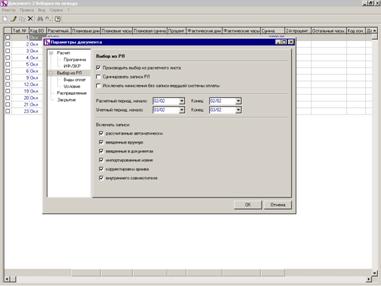
Рис. 16. Параметры документа. Выбор из РЛ
Скорость выбора из РЛ: сканирование расчетных листов производится по расчетным периодам, поэтому указывается диапазон расчетных периодов (хотя бы приблизительно, например, диапазон в один-два года). Это в несколько раз ускорит выбор данных из расчетных листов. В меньшей степени на скорость выбора влияет диапазон учетных периодов (Рис. 16).
5. Задавать данные, которые при формировании документа будут использоваться по умолчанию
Данные по умолчанию подставляются в поля записи документа при её создании. Вызов окна для заполнения и редактирования данных по умолчанию осуществляется по пункту меню Реестр / Настройки / Значения по умолчанию. Вид окна Значения по умолчанию настраивается в зависимости от выбранного вида оплаты. Строки окна активизируются при заполнении реквизитов. Если реквизит серого неактивного цвета, то он не подставляется в строку документа при создании, если черного – то подставляется (даже если он равен нулю). По клавише Пробел обнуляется текущий реквизит. Если отметка Выводить это окно для каждого нового документа установлена, то окно Значения по умолчанию выводится автоматически для каждого вновь созданного документа.
6. Изменять значения для перерасчета строк в документе
Вызов окна для изменения реквизитов осуществляется по пункту меню Реестр / Операции / Изменение значений Открывается окно, в котором предлагаются реквизиты для изменения. Интерфейс окна аналогичен окну Значения по умолчанию. Если пользователь подтвердил изменение, производится замена по отмеченным, а при отсутствии отмеченных – по текущей строке документа всех заменяемых реквизитов. Заменяются также только реквизиты черного цвета.
7. Производить выбор работников по списку
Предоставляет пользователю возможность выбрать работников из списка для получения данных из расчетных листков или для создания записей универсального документа по умолчанию. Окно для выбора вызывается по пункту меню Реестр / Выбор работников по списку. В окне для выбора работников используются фильтры, в том числе пользовательские. При задании критериев выбора данных из расчетных листков из списка отмеченных работников в документе переносятся только те, записи, в расчетных листках которых удовлетворяют заданным критериям.
8. Обновлять код подразделения
Позволяет произвести обновление подразделения приписки и фамилии работников документа согласно последнему интервалу изменения лицевого счета. Выполняется по пункту меню Реестр / Обновить код подразделения.
9. Экспортировать / импортировать данные при формировании документа
Экспорт / Импорт данных производится из реестра универсальных документов по пункту меню Реестр / Экспорт документа (Импорт документа) соответственно.
При этом пользователь выбирает шаблон из созданных ранее или создает новый шаблон Экспорта / Импорта и указывается каталог, содержащий данные для Экспорта / Импорта.
Экспортируются данные отмеченных универсальных документов, а в случае отсутствия отметок в реестре – текущего документа. При этом в указанном каталоге создаются файлы, наименования которых определяются номером документа, а расширение – в зависимости от типа экспортируемого файла в шаблоне экспорта.
Импорт в текущий универсальный документ выполняется в двух режимах – замена (удаление всех строк) и добавление.
При импорте данных после задания шаблона и каталога необходимо отметить те файлы в списке, которые будут импортироваться. При успешном импорте создаются новые универсальные документы, наименования которых строятся следующим образом: Документ импортирован из файла + <наименование файла импорта>. По результатам импорта создается протокол, который отражает все ошибки, возникшие при импорте документов.
Импорт универсального документа применяется для того, чтобы поместить в расчётные листки записи начислений или удержаний рассчитанные во внешних приложениях. Кроме того, универсальный документ используется для импорта данных поденного табеля.
Шаблоны экспорта/импорта универсального документа корректируются, копируются и удаляются из справочника, сохраняются и восстанавливаются из файлов. Выполняется изменение формата шаблона.
Формат шаблона состоит из описания типа экспортируемого/импортируемого файла:
- DBF (xBase – совместимый); SDF (текстовый с фикс. размером полей); DLM (текстовый с разделителями);
и списка экспортируемых/импортируемых полей и их аналогов.
Для экспорта/импорта доступны следующие секции программных полей универсального документа:
· Признаки.
· Признак продолжения записи (используется при экспорте/импорте поднабора ШПЗ, если в нем более одной записи).
· Общие данные.
· Данные ШПЗ.
· Для сверхурочных.
· Данные расширений.
· Итоги.
· Данные поденного учета:
- День 1 – 31 (признак заполненности дня);
- Часы Дня 1 – 31 (часы, отработанные по каждому дню);
- Смена Дня 1 – 31 (смены по каждому дню);
· Поля пользователя Реестр работников.
В шаблон так же входит программа пользователя, которая выполняется во время экспорта/импорта документа и дополнительные настройки:
· Формат даты (Число/Месяц/Год).
· Разделитель в поле даты (/).
· Разделитель в поле времени (:).
10. Пакетный ввод отпусков.
Если в настройке видов оплат настроены основные отпуска (с непустым набором дополнительных отпусков), то по пункту меню Реестр / Операции / Добавить отпуска добавляются отпуска: основной и, при необходимости, все его дополнительные. Удаление отпуска выполняется по пункту меню Реестр / Операции / Удалить отпуска.
11. Пакетный ввод больничных.
Если в настройке видов оплат настроены основные больничные (с непустым набором дополнительных больничных), то по пункту меню Реестр / Операции / Добавить больничные добавляются больничные: основной и, при необходимости, все его дополнительные. Удаление больничного выполняется по пункту меню Реестр / Операции / Удалить больничные.
В окне Добавление больничных заполнятся поля:
· Табельный номер – выбирается сотрудник для расчета больничного листа.
· Основной больничный – автоматически подставляется основной больничный.
· Дата начала – заполняется дата начала больничного листа.
· Дата конца - заполняется дата окончания больничного листа.
· Оплачиваемых дней – заполняется количество оплачиваемых дней.
· Оплачиваемых часов - заполняется количество оплачиваемых часов.
· Календарных дней - заполняется количество оплачиваемых дней.
· Процент оплаты – заполняется процент оплаты больничного листа.
· Заработок – выбирается по клавише F3 вид заработка – среднедневной, среднечасовой.
· Больничный лист номер – заполняется номер больничного.
· Дата выдачи – заполняется дата выдачи больничного листа.
В табличной части автоматически больничный разобьется на 2: за счет соцстраха и за счет предприятия.
По комбинации клавиш Alt+N открывается окно для редактирования оплачиваемых дней/часов по месяцам.
По пункту меню Вид / Настройка в документе Универсальный документ устанавливается параметр сохранения вида реестра документа (стандартный/ комбинированный) по каждому документу (при установленном параметре) или глобально по всем Универсальным документам.
Правила формирования Универсальных документов зарплаты на основании приказов отдела кадров (на премию, отпуск и т. п.):
- При входе пользователя в реестр универсальных документов, проверяется наличие приказов, для которых могут быть сформированы документы, и выводится оповещение. По комбинации клавиш Ctrl+D в реестре универсальных документов, выводится окно со списком приказов, в котором нужно отметить приказы, на основании которых формируются документы. Есть возможность сформировать отдельные документы для каждого приказа, или один документ на все отмеченные приказы. Документы формируются в текущем журнале. Если выбраны Все журналы, то функция Формирование документов недоступна. При утверждении и проведении приказов, документы не формируются.
Фактический табель формируется с фактическим временем на основании планового времени введенного в документе Планового табеля. Запрещено изменять фактические часы и виды оплат, рассчитанные раньше через другие документы.
В Фактическом и Плановом табель по пункту меню Вид/ Исключать работников в декретном отпуске происходит исключения из фактического и планового табеля работников, которые находятся в декретном отпуске.

|
Из за большого объема этот материал размещен на нескольких страницах:
1 2 3 4 5 6 7 8 9 10 11 12 13 14 15 16 17 18 19 20 21 22 23 24 25 26 27 28 29 30 31 32 33 34 35 36 37 38 39 40 41 42 43 44 45 46 47 48 49 50 51 52 53 54 55 56 57 58 59 60 61 |
