

Партнерка на США и Канаду по недвижимости, выплаты в крипто
- 30% recurring commission
- Выплаты в USDT
- Вывод каждую неделю
- Комиссия до 5 лет за каждого referral
В зависимости от вида и производительности процессоров различают АРМ высокой, средней и малой производительности. По виду и назначению входящих в них ПМК АРМ подразделяют на проблемно - и объектно-ориентированные.
В состав ЦВК входят ТС группы программной обработки данных и, как вспомогательные, средства передачи данных, отображения и архива. В состав АРМ могут входить ТС различных функциональных групп.
24.3. Центральные вычислительные конмплексы АСНИ
Центральные вычислительные комплексы в зависимости от территориальной распределенности АСНИ и сложности исследуемых проблем могут создаваться на базе: глобальных вычислительных сетей (ГВС); локальных вычислительных сетей (ЛВС); многомашинных и многопроцессорных комплексов (ММК и МПК); больших и средних ЭВМ.
Сетевая организация ЦВК предусматривается для АСНИ с высокой сложностью исследуемых проблем, если организации-пользователи расположены на значительном расстоянии друг от друга (до десятков тысяч километров) и их количество превышает 3.
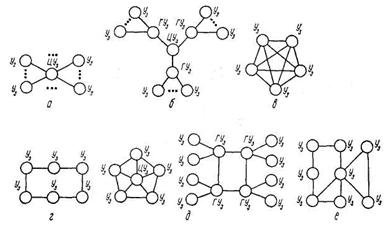
Рис. 24.3. Структура сетей:
а — радиальная; б — радиально-узловая; в — «каждый с каждым»;
г — петлевая; д — радиально-петлевая; е — распределенная;
Уз — узел; ГУз — групповой узел; ЦУз — центральный узел
Глобальные вычислительные сети могут иметь следующую структуру: радиальную, радиально-узловую, по принципу соединений «каждый с каждым», петлевую, радиально-петлевую, распределенную.
Радиальная структура (рис. 24.3, а) предусматривает соединение любых узлов сети между собой через центральный узел. Узел сети представляет собой совокупность оконечного оборудования каналов связи, которое включает различные средства концентрации и коммутации, а также линейное оборудование канала. К узлу можно подключить ЭВМ, ММК, АРМ или абонентский терминал (реализующий возможность приема-передачи) пользователя. Радиальная структура очень экономична с точки зрения использования каналов (относительно малая длина абонентских линий) и может быть достаточно просто реализована на телефонной и телеграфной сети общего пользования. Применяется при небольшом количестве узлов и на небольшой территории. Недостатком этой структуры является нарушение связи при выходе из строя центрального узла.
Радиально-узловая структура (рис. 24.3, б) реализует два уровня радиального построения: первый уровень (центральный узел — групповые узлы) и второй уровень (групповой узел — узлы). Такая структура применяется на большой территории с большим количеством узлов. Реализуется также достаточно просто, но имеет низкую надежность, так как для соединения любых двух узлов существует только один путь, как правило, состоящий из нескольких каналов и узлов. Применяют его при низкой интенсивности обмена данными между узлами.
Структура по принципу «каждый с каждым» (рис. 24.3, в) обладает наивысшей надежностью. Большое число каналов связи между узлами обусловливает высокую стоимость сетей такой структуры. Увеличение числа узлов сети вызывает значительное увеличение числа каналов связи. Поэтому принцип «каждый с каждым» целесообразен только для небольших сетей.
Петлевая структура (рис. 24.3, г) предусматривает последовательное соединение узлов в замкнутую петлю (кольцо). В такой сети повреждение одного канала, узла, ЭВМ не приводит к потере работоспособности всей сети. Сеть с петлевой структурой обладает достаточно высокой надежностью и достаточно просто может быть расширена.
Радиально-петлевая структура (рис. 24.3, д) представляет собой комбинацию радиальной и петлевой структур. Сети такой структуры обладают высокой надежностью и гибкостью.
В сетях с распределенной структурой (рис. 24.3, е) каждый узел соединен не менее, чем с двумя другими узлами. Такая структура является надежной и мобильной, так как обеспечивает многовариантность маршрутов передачи данных.
Наибольшее распространение получают петлевые, радиально-петле-вые и особенно распределенные структуры сетей.
Локальные вычислительные сети. ЦБК на базе ЛВС создают для АСНИ с небольшой территориальной распределенностью (как правило, в одной организации) и с количеством ЭВМ или вычислительных комплексов не менее трех. ЛВС может иметь структуру прямого соединения (шина) и петлевую структуру (кольцо) (рис. 24.4).
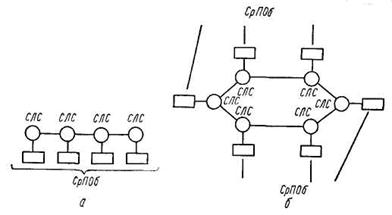
Рис. 24.4. Структура ЛВС:
а — прямое соединение (шина); б — петлевая структура (кольцо); СрПОб— средства программной обработки; СЛС — станция локальной сети
Как правило, в ЛВС кроме ЭВМ ЦБК включают АРМ и абонентские терминалы пользователей. Подключение средств программной обработки и терминалов в сеть осуществляют с помощью станций локальной сети, выполняющих функции приема, передачи, пакетирования и распакетирования данных, сопряжения, контроля, концентрации и т. п.
Приложение
Электронные таблицы Еxcel
1. Инсталляция MS Excel
В этом разделе мы ознакомим пользователя с установкой (инсталляцией) программы Excel на компьютере.
Для того чтобы работать с программой MS Excel, необходимо разместить ее на основном (жестком) диске компьютера. Эта версия программы Excel работает в операционной системе Windows, поэтому система Windows должна быть уже установлена на компьютере пользователя. Инсталляция программы Excel осуществляется с дискет, получаемых пользователем при покупке программы. На первом дискете находится программа инсталляции (Setup), которая переносит программные файлы на основной диск.
В первом рахделе подробно описывается процедура установки программы MS Ecxel на компьютере. Отдельные программные файлы находятся на дискетах в сжатом виде и "распаковываются" в процессе инсталляции. Этот процесс занимает примерно один час, поскольку по ходу установки программы пользователю придется провести некоторую подготовительную работу.
При инсталляции программные файлы, находящиеся на дискетах, копируются на основной диск. Программа инсталляции Setup предлагает пользователю на выбор три различных конфигурации программы. Мы рекомендуем всегда выбирать так называемую полную конфигурацию, когда на основной диск копируются все имеющиеся на дискетах программные файлы и файлы с примерами.
Если пользователь, например, заранее знает, что не будет работать с базой данных, то он может отказаться от установки модуля MS Query, выключив соответствующую опцию. Если на вашем диске мало свободного места, то можно выбрать минимальную конфигурацию — тогда будут скопированы только самые необходимые части программы.
1.1.Инсталляция Excel на компьютере
Запустите систему Windows и вложите первую дискету с программой Excel в дисковод А или В своего компьютера.
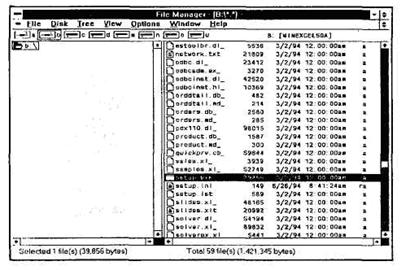
Вызовите Менеджер Файлов (File Manager) среды Windows и включите дисковод А. В окне файлов в правой части экрана появятся имена всех файлов, которые находятся на первой дискете. Промаркируйте файл SETUP. EXE и нажмите клавишу ввода [Enter], чтобы запустить программу инсталляции.
Вы увидите следующую картинку
Другой способ запуска программы инсталляции состоит в непосредственном использовании Программного Менеджера (Program Manager) среды Windows.
Находясь в основном окне (окно Программного Менеджера) среды Windows, вызовите директиву Run... (Выполнить) из меню File (Файл).
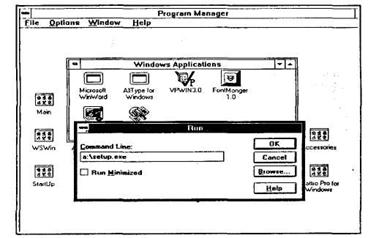
В поле ввода открывшегося диалогового окна укажите букву дисковода, за которой должны следовать двоеточие и косая черта, а также имя
программы инсталляции:
a:\setup. exe
Если дискета вложена в другой дисковод, то следует соответственно изменить идентификационную букву дисковода. Закройте диалоговое окно, щелкнув левой кнопкой мыши по командной кнопке ОК.
В любом из этих двух случаев программа инсталляции будет запущена с первой дискеты.
После этого пользователь должен указать конфигурацию программы Excel, с которой он будет работать.
1.2.Конфигурирование программы
В случае, если пользователь не имеет возможности установить все компоненты Excel, то можно разместить на диске только часть компонентов Excel, сэкономив тем самым дисковое пространство.
Программа инсталляции предлагает пользователю выбрать одну из трех пиктограмм. Первая пиктограмма Typical (Стандартная) соответствует стандартной конфигурации программы, третья пиктограмма Laptop (Minimum) —минимальной. Щелкните левой кнопкой мыши по второй пиктограмме Complete/Custom... (Полная/Заказная). В открывшемся диалоговом окне можно выбрать необходимые компоненты программы.
Для исключения компонента нужно щелкнуть по опциональной кнопке (контрольному указателю), расположенной перед именем этого компонента. Повторный щелчок по кнопке снова сделает ее активной, что приведет к включению соответствующего компонента в программную конфигурацию.
С помощью клавиш управления курсором или щелчком мыши можно выбрать отдельный программный компонент, т. е. маркировать (подсветить) строку, где расположено название этого компонента. Если после этого щелкнуть по командной кнопке Change Option... (Изменить опцию), то откроется следующее диалоговое окно. В этом окне будут показаны отдельные модули, из которых состоит данный компонент, и пользователь сможет изменить состав программного компонента, например, удалить драйвер данных для программы FoxPro, если он не нужен для дальнейшей работы. Исключение модулей происходит аналогично исключению самих компонентов. Здесь также рядом с названием каждого модуля имеется опциональная кнопка, щелчок по которой вызывает ее выключение или включение.
В нижней части диаюгового окна дается информация о количестве дисковой памяти, необходимой для размещения данной конфигурации, и о количестве свободной дисковой памяти.

|
Из за большого объема этот материал размещен на нескольких страницах:
1 2 3 4 5 6 7 8 9 10 11 12 13 14 15 16 17 18 19 20 21 22 23 24 25 26 27 28 29 30 31 32 33 34 35 36 37 38 39 40 41 42 43 44 45 46 47 48 49 50 51 52 53 54 55 56 57 58 59 60 61 62 63 64 65 66 67 68 69 70 71 72 73 74 75 76 77 78 79 80 81 82 83 84 85 86 87 |
