

Партнерка на США и Канаду по недвижимости, выплаты в крипто
- 30% recurring commission
- Выплаты в USDT
- Вывод каждую неделю
- Комиссия до 5 лет за каждого referral
Повторите те же действия для второго поля ввода. Пусть, например, там было указано условие <~50. Включите селекторную кнопку And (И), если нужно, чтобы выполнялись оба условия, или кнопку Оr (Или), если достаточно, чтобы выполнялось одно из условий фильтрации. По умолчанию включена первая из этих кнопок. Щелкните по командной кнопке ОК, тогда в таблице появятся только те элементы, которые удовлетворяют комбинированному логическому условию. В нашем примере, если оставить включенной кнопку And (И), на экране останутся те элементы списка, у которых значение указанного поля расположено в диапазоне от 20 до 50.
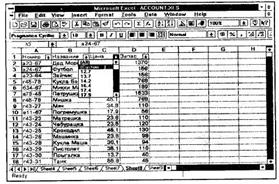
Здесь показан вызов директивы Custom... (Заказной) для запуска комбинированного автофильтра.
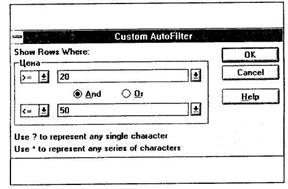
В окне Custom AutoFilter (Заказной автофильтр) можно проводить фильтрацию по двум критериям. В каждом из двух полей слева выбирается логический оператор, справа — значение для сравнения. Если включить селекторную кнопку And (И), то оба условия должны выполняться одновременно, а если кнопку Оr (Или), то достаточно выполнения хотя бы одного из условий.
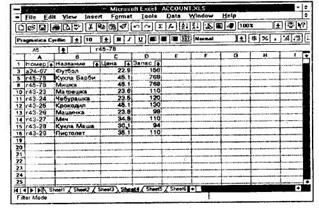
Здесь показан отфильтрованный список, состоящий из элементов, у которых значение поля "Цена" находится в диапазоне от 20 до 50.
Для текстовых полей в качестве критерия отбора указывается любая текстовая строка. В ней можно использовать вопросительные знаки (?) и звездочки (*). Можно провести дальнейший отбор элементов списка, вызвав комбинированный автофильтр для другого поля.
9.7. Сортировка списков
Списки лучше хранить в упорядоченном виде.
Отсортируйте список по некоторому критерию.
Список представлен в отсортированном виде.
Вызовите директиву Sort... (Сортировка) из меню Data (Данные). Откроется диалоговое окно этой директивы. В группе полей Sort by (Сортировать по) этого окна необходимо указать критерии сортировки. По умолчанию программа предлагает в первом поле одно из значений этого поля в качестве критерия. В следующих полях можно дополнительно указать значения, по которым будут сортироваться элементы, имеющие одинаковые значения в предшествующем поле.
Пара селекторных кнопок Ascending (По возрастанию) и Descending (По убыванию), которые расположены рядом с каждым полем, позволяет проводить сортировку либо в возрастающей, либо в убывающей последовательности. Щелкните по командной кнопке ОК, тогда программа Excel выполнит сортировку списка в соответствии с указанными критериями.
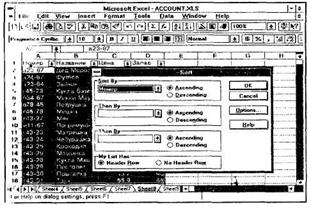
В поле Sort by (Сортировать по) диалогового окна директивы Sort (Сортировка) нужно указать критерии сортировки. Последующие критерии принимаются во внимание лишь в том случае, если элементы удовлетворяют всем предыдущим критериям.
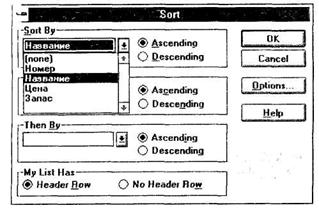
В диалоговом окне Sort (Сортировка) щелчком по стрелке, располо - женной рядом с полем, можно вызвать список значений полей, которые можно использовать в качестве критериев. Таким образом, сортировка проводится по содержимому столбцов таблицы.

Здесь показано, что список отсортирован по полю "Название", т. е. элементы списка расположены в алфавитном порядке по названиям товаров.
Печать списков ничем не отличается от печати таблиц. Если нужно распечатать отсортированный список, вызовите директиву Print (Печать) из меню File (Файл) или щелкните по соответствующей пиктограмме на основной панели.
10. Анализ данных
Для анализа больших списков данных в программе Excel предусмотрены специальные средства.
Под анализом данных здесь понимаются методы, позволяющие лучше понять тенденции и закономерности, которым подчиняются табличные данные. Опорные таблицы (Pivot table) предназначены для анализа соотношений между данными в списке. Опорные таблицы строятся с помощью Конструктора таблиц за четыре шага. Структуру опорной таблицы можно легко изменить в интерактивном режиме путем перемещения названий полей данных из одной части таблицы в другую.
Кроме опорных таблиц, в программе Excel имеются и другие методы анализа наборов данных. Очень полезной является директива поиска решения уравнений, которая по заданным значениям полей находит другие значения, удовлетворяющие определенным соотношениям.
10.1. Опорные таблицы
Чтобы получить представление о характере взаимосвязи данных списка, необходимо представить данные списка в более наглядной форме.
Представьте список в виде опорной таблицы.
На экране появилась опорная таблица.
Директивой PivotTable... (Опорная таблица) из меню Data (Данные) откройте диалоговое окно Конструктора опорных таблиц. В этом окне за четыре шага нужно построить опорную таблицу.
На первом шаге следует указать источник поступления данных. Если исходные данные находятся в списке, то щелкните по селекторной кнопке Microsoft Excel List or Database (Excel-список или база данных) и перейдите к следующему шагу с помощью командной кнопки Next (Следующий).
На втором шаге нужно указать область рабочего листа, где находится список. По умолчанию программа предлагает список, который расположен на активном рабочем листе. Здесь можно указать только часть списка, если для построения опорной таблицы остальная часть не нужна. Щелкните по командной кнопке Next (Следующий), чтобы перейти к следующему шагу.
На третьем шаге задается структура (Layout) опорной таблицы. В правом поле расположены названия полей списка, а в среднем —представление структуры опорной таблицы. В это поле включается поле названий строк, поле названий столбцов и поле данных. Чтобы задать структуру таблицы, следует отбуксировать мышью названия полей списка в соответствующие поля таблицы.
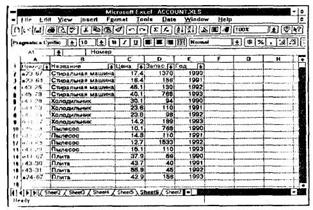
Здесь показан исходный список, по которому будет построена опорная таблица.
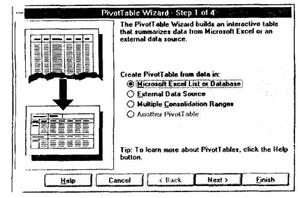
На первом шаге Конструктор опорных таблиц предлагает указать источник поступления данных. Здесь в качестве источника используется список, находящийся на рабочем листе.
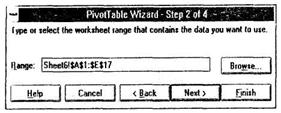
На втором шаге нужно указать область расположения списка. По умолчанию программа предлагает адрес списка, расположенного на активном рабочем листе.
При построении опорной таблицы придерживайтесь следующих правил. Названия полей, по значениям которых будет проводиться анализ данных, отбуксируйте в поле данных Data. В поле названий строк Row (Строка) и в поле названий столбцов Column (Столбец) переместите названия полей, по значениям которых классифицируются (разбиваются) данные. Затем щелкните по командной кнопке Next (Следующий), чтобы перейти к следующему шагу.
На четвертом шаге можно установить некоторые опции для построения таблицы. В поле ввода Pivot Table Starting Cefl (Начальная ячейка опорной таблицы) указывается адрес, с которого начинается построение таблицы (левый верхний угол). В поле ввода Pivot Table Name: (Название опорной таблицы) можно указать название таблицы. По умолчанию программа использует название PivotTablel (Опорная-Таблица1) с последующим увеличением номера таблицы. Если включить контрольные индикаторы Grand Totals for Columns (Общая сумма для столбцов) и Grand Totals for Rows (Общая сумма для строк), то в каждой строке и в каждом столбце опорной таблицы будут вычисляться общие суммы. Контрольный индикатор Save Data With Table Layout (Сохранить таблицу) служит для сохранения опорной таблицы с заданной структурой. Включение контрольного индикатора AutoFormat Table (Автоформатирование таблицы) позволяет автоматически сформатировать опорную таблицу. После закрытия диалогового окна Конструктора командной кнопкой Finish (Конец) программа Excel размещает опорную таблицу в указанной позиции.
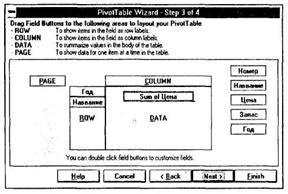
Здесь показан основной (третий) шаг построения опорной таблицы. В поле Row (Строка) и в поле Column (Столбец) перемещаются названия полей, значения которых будут использоваться в качестве заголовков строк и заголовков столбцов соответственно. В поле Data (Данные) размещаются названия полей, по значениям которых будет проводиться анализ данных.
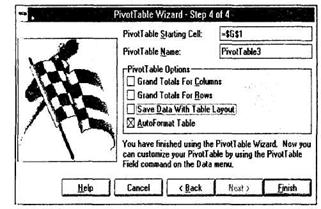
Здесь показано четвертое окно Конструктора опорных таблиц. В поле ввода Pivot Table Starting Cell (Начальная ячейка опорной таблицы) указывается адрес, с которого начинается построение таблицы. Четыре опциональных кнопки служат для установки вспомогательных параметров, которые используются Конструктором при построении таблицы.
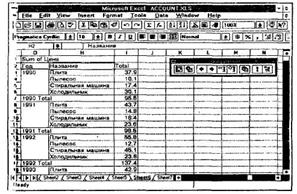
Программа Excel создала опорную таблицу. В этом примере различные товары классифицированы по годам и названиям артикулов. В качестве анализируемой величины здесь использована цена товара.
Между опорной таблицей и исходным списком возникает статическая связь, т. е. связь, которая существует только в момент построения таблицы. При изменении данных в списке опорная таблица не будет изменяться. Чтобы привести в соответствие содержимое таблицы и содержимое списка, нужно вызвать директиву Refresh Data (Обновить данные) из меню Data (Данные).

|
Из за большого объема этот материал размещен на нескольких страницах:
1 2 3 4 5 6 7 8 9 10 11 12 13 14 15 16 17 18 19 20 21 22 23 24 25 26 27 28 29 30 31 32 33 34 35 36 37 38 39 40 41 42 43 44 45 46 47 48 49 50 51 52 53 54 55 56 57 58 59 60 61 62 63 64 65 66 67 68 69 70 71 72 73 74 75 76 77 78 79 80 81 82 83 84 85 86 87 |
