

Партнерка на США и Канаду по недвижимости, выплаты в крипто
- 30% recurring commission
- Выплаты в USDT
- Вывод каждую неделю
- Комиссия до 5 лет за каждого referral
С целью экономии дисковой памяти следует копировать только те части программы, которые действительно необходимы в работе.
2. Управление файлами
В этом разделе описываются процедуры работы с файлами и функции программы Excel, обеспечивающие защиту данных.
Сначала рассмотрим процедуры обращения с рабочими документами. С помощью программы Excel можно создавать самые различные документы. Рабочие листы (Sheets) можно использовать для составления таблиц, вычисления статистических оценок, управления базой данных и составления диаграмм. Для каждого из этих приложений программа Excel может создать отдельный документ, который сохраняется на диске в виде файла. Файл может содержать несколько взаимосвязанных рабочих листов, образующих единый трехмерный документ (блокнот, рабочую папку). С помощью трехмерных документов пользователь получает прямой доступ одновременно к нескольким таблицам и диаграммам, что повышает эффективность их обработки. Более подробно эти вопросы будут рассмотрены в разделе 4. В этом разделе будет показано, как загружать и сохранять документы (рабочие папки). Кроме того, будут описаны процессы автоматического сохранения, защиты данных и работа с Менеджером файлов программы Excel.
2.1.Создание нового документа
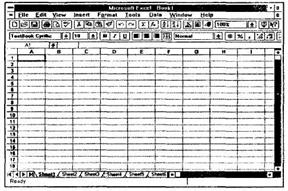
При каждом запуске программы Excel автоматически создается новый рабочий документ, имеющий название Book 1 (Книга 1).
Вы видите исходное окно программы Excel.
Создайте еще один новый документ.
Для создания нового документа нужно открыть меню File (Файл) и щелкнуть мышью по директиве New (Новый).
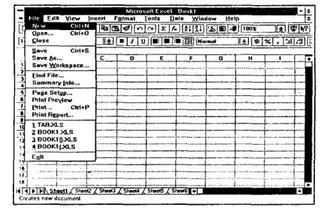
Можно также создать новый документ с помощью клавиатурной комбинации [Ctrl-N] или щелчка по первой слева пиктограмме на основной пиктографической панели
На экране появится документ с именем Воок2: программа Excel присваивает новым документам имя Book (Книга) с добавлением текущего порядкового номера.
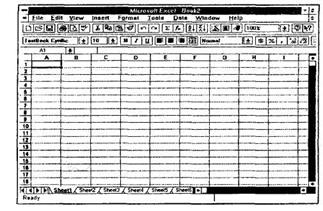
Новый документ можно создать также, щелкнув мышью по изображенной на рисунке слева пиктограмме, которая находится на первой (основной) пиктографической панели (первая строка пиктографического меню).
Стандартное имя (например, Воок2) указывает на то, что документ еще не был переименован пользователем.
2.2.Загрузка рабочего документа
В этом пункте пользователь ознакомится с загрузкой документов, которые расположены на диске.
Выбранный рабочий документ появится на экране.
Чтобы загрузить с диска расположенный там файл с рабочим документом, нужно вызвать директиву Open... (Открыть) из меню File (Файл).
Можно также щелкнуть мышью по изображенной на рисунке слева пиктограмме, которая находится на основной панели. В любом случае откроется диалоговое окно загрузки файла, которое показано на рисунке
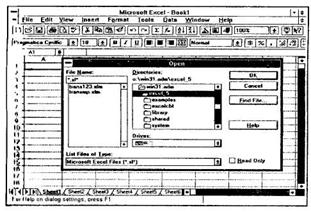
В этом окне в поле Drives (Диски) нужно указать диск, а в поле Directories (Директории) выбрать директорию, где расположен ваш файл. Если выбор был сделан правильно, то в левом поле появится список имен файлов, среди которых должен находится искомый файл. Если щелкнуть по имени этого файла, оно появится в поле File Name: (Имя файла). После этого нужно закрыть диалоговое окно, щелкнув мышью по кнопке ОК или дважды щелкнув по имени искомого файла.
Более простой способ поиска файлов будет приведен в конце данного раздела при описании дополнительных процедур работы с файлами.
На рисунке, приведенном ниже, видно, что пользователь изменил директорию и выбрал в ней имя своего файла, которое появилось в поле File Name: (Имя файла).
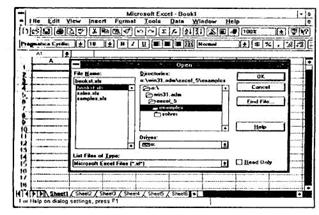
После этого нужно закрыть окно, нажав клавишу ввода [Enter] или щелкнув мышью по кнопке ОК.
После загрузки с диска выбранный документ появляется на экране.
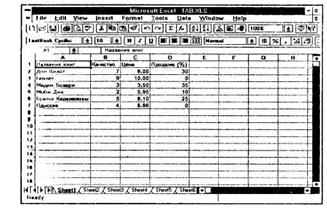
В строке заголовка программы будет находиться название этого файла.
2.3. Сохранение документа
После окончания работы вам нужно сохранить свой документ на диске.
При первом сохранении вашего документа нужно
открыть меню File (Файл) комбинацией клавиш [Alt-F], а затем
вызвать из меню File (Файл) директиву Save As... (Сохранить как).
При следующем сохранении достаточно нажать комбинацию клавиш [Ctrl-S], чтобы выполнить директиву Save (Сохранить).
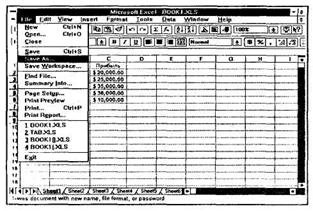
После этого откроется диалоговое окно, которое показано ниже
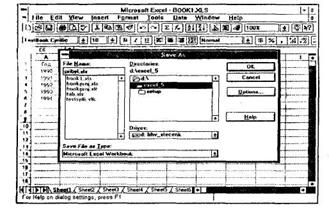
В этом окне нужно указать имя сохраняемого файла, а также диск и директорию, в которой его надо расположить. Программа Excel по умолчанию предлагает стандартное имя (Воок[поряд-ковый номер]), которое пользователь может заменить любым другим. В имени файла нежелательно использовать некоторые символы (например, $ & % () -), хотя это и не запрещено. Не следует также использовать символы кириллицы, чтобы избежать непредсказуемых реакций программы и системы Windows. Предлагаемое по умолчанию программой Excel расширение имени файла. XLS, как правило, изменять не следует. После того как будут сделаны все установки, нужно закрыть диалоговое окно щелчком по кнопке ОК.
Имя файла можно ввести прямо с клавиатуры в поле File Name: (Имя файла).
Присвойте своему документу имя, соответствующее содержанию, и сохраните его под этим именем
После сохранения файла его имя PRJBYL. XLS (Прибыль) можно увидеть в строке заголовка программы.
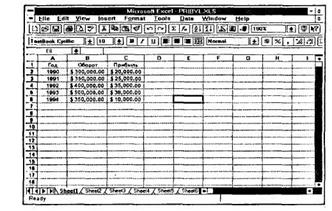
Если документ уже сохранялся под определенным именем, при следующем сохранении следует вызвать директиву Save (Сохранить) из меню File (Файл) или щелкнуть по изображенной на рисунке слева пиктограмме, которая находится на основной панели. Документ будет сохранен под тем же именем.
2.4. Автоматическое сохранение
Пользователи часто забывают вовремя сохранять на диске свои данные, поэтому случайное отключение питания может привести к потере важной информации. Чтобы избежать этого, программа Excel автоматически сохраняет данные на диске через фиксированный промежуток времени. Для этого пользователю не нужно выполнять никаких директив, а только необзодимо задать период времени для автоматического сохранения.
Вызовите директиву Add-Ins... из меню Tools (Инструменты), с помощью которой вызывается встроенный Менеджер расширений.
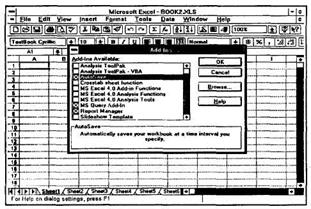
В открывшемся диалоговом окне включите опцию AutoSave (Автоматическое сохранение), щелкнув по ней мышью, а затем закройте окно, шелкнув по кнопке ОК.
После этого снова откройте меню Tools, в котором должна появиться директива AutoSave... (Автоматическое сохранение).
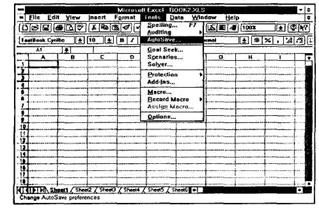
Вызовите директиву AutoSave, щелкнув по ней мышью. Тогда появится диалоговое окно AutoSave, в котором пользователь может задать интервал времени между моментами сохранения и установить опции сохранения.
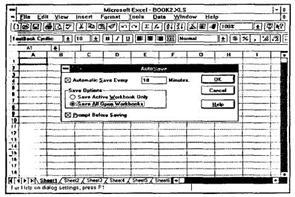
Кроме того, в этом окне можно определить, должна ли программа выдавать запрос на сохранение и нужно ли автоматически сохранять все документы или только активный документ.
Можно отменить автоматическое сохранение, если выключить верхнюю левую опциональную кнопку Automatic Save (Автоматическое сохранение) в диалоговом окне AutoSave. В этом случае все установки для автоматического сохранения перестанут действовать.
2.5. Создание резервных копий
На диске иногда возникают дефекты, что может привести к потере расположенных там файлов. Чтобы этого не произошло, рекомендуется иметь резервную копию каждого документа для этого, задайте режим автоматического создания резервной копии своего файла. Для создания резервной копии необходимо вызвать директиву Save As... (Сохранить как) из меню File (Файл). В открывшемся диалоговом окне, котрое открывается щелчком по кнопке Options... (Опции) в диалоговом окне директивы Save As... (Сохранить как) или нажатием [Alt-О].
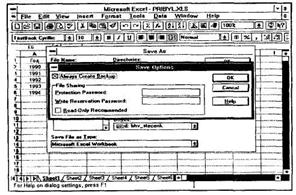
Появится следующее диалоговое окно, имеющее название Save Options (Опции сохранения). В этом окне нужно включить опциональную кнопку Always Create Backup (Всегда создавать резервную копию). Теперь при сохранении файла будет автоматически создаваться резервный файл с тем же именем, что и основной.
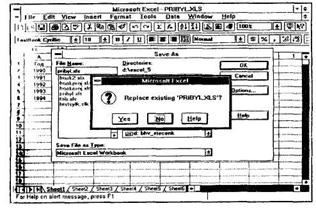
Обнаружив при сохранении файла директивой Save As (Сохранить как) файл с тем же именем, программа выдает запрос на замещение. Если пользователь ответит Yes (Да), то вместе с последней копией файла сохранится и резервная, в которую будет помещена предыдущая версия этого файла. При отрицательном ответе операция сохранения будет отменена.
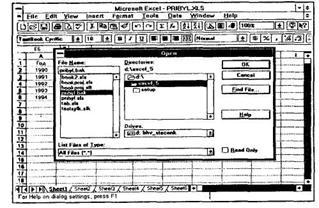
Чтобы увидеть резервные копии (с расширением. ВАК) в списке файлов, нужно установить опцию All Files (Все файлы) в поле List Files of Туре: (Список файлов типа) диалогового окна директивы Open (Открыть) из меню File (Файл).
Резервные копии файлов имеют расширение. ВАК (сокращение от backup). Резервная копия будет всегда содержать предпоследнюю версию основного файла.

|
Из за большого объема этот материал размещен на нескольких страницах:
1 2 3 4 5 6 7 8 9 10 11 12 13 14 15 16 17 18 19 20 21 22 23 24 25 26 27 28 29 30 31 32 33 34 35 36 37 38 39 40 41 42 43 44 45 46 47 48 49 50 51 52 53 54 55 56 57 58 59 60 61 62 63 64 65 66 67 68 69 70 71 72 73 74 75 76 77 78 79 80 81 82 83 84 85 86 87 |
