

Партнерка на США и Канаду по недвижимости, выплаты в крипто
- 30% recurring commission
- Выплаты в USDT
- Вывод каждую неделю
- Комиссия до 5 лет за каждого referral
Каждый новый список следует создавать на отдельном рабочем листе. Программа Excel может обрабатывать только один список на одном рабочем листе.
9.3. Поиск элемента в списке
Нужно найти определенный элемент в уже созданном списке.
Найдите заданный элемент данных в списке.
На экране появляется заданный элемент, если он есть в списке. В противном случае программа сообщает, что такого элемента нет.
После вызова директивы Form... (Форма) из меню Data (Данные) в диалоговом окне появляется первый элемент списка. Щелкните по командной кнопке Criteria (Критерий), чтобы войти в режим поиска. Вид диалогового окна изменяется; в частности, кнопка Criteria превращается в кнопку Form (Форма). Введите значения полей искомого элемента в поля ввода, расположенные в левой части окна. Введенные значения будут служить критериями поиска. Можно заполнить не все поля ввода, тогда будет производиться поиск элементов, соответствующие поля которых совпадают с заполненными полями. При вводе старайтесь не нарушать порядок следования полей.
Теперь щелкните по командной кнопке Find Next (Найти следующий). Программа Excel начинает просматривать весь список начиная с первого элемента, чтобы найти элемент, который удовлетворяет критерию поиска. Если программа находит соответствующий элемент, он появляется в диалоговом окне. Если нужно найти еще один элемент, удовлетворяющий условию поиска, снова щелкните по командной кнопке Find Next (Найти следующий).
Если поиск лучше вести в обратном направлении, щелкните по командной кнопке Find Prev (Найти предыдущий). При поиске можно комбинировать различные критерии друг с другом. Например, можно вести поиск элементов, у которых значение некоторого поля больше заданного числа, а значение другого поля совпадает с заданной цепочкой символов.
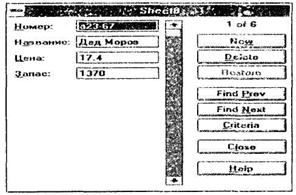
После вызова директивы Form (Форма) из меню Data (Данные) в диалоговом окне появился первый элемент списка. Здесь нужно щелкнуть по командной кнопке Criteria (Критерий), чтобы перейти в режим поиска.
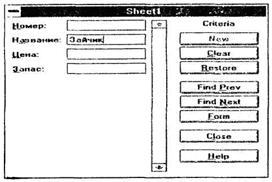
Здесь критерием поиска служит содержимое некоторого поля, а именно, название игрушки. После щелчка по командной кнопке Find Next (Найти следующий) программа приступает к поиску элементов с таким названием в указанном лаге.
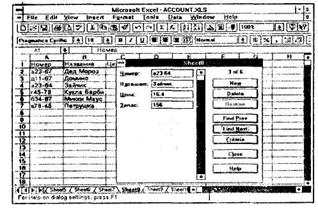
Искомый элемент найден. Он оказался третьим в списке.
Если критерием поиска служит текстовая строка, то для маскирования текстовых позиций можно использовать символы "?" и "*". Вопросительный знак позволяет игнорировать ту текстовую позицию, которую он занимает. Например, строке поиска "М???ер" будут удовлетворять слова "Мюллер", "Мейлер", "Мастер" и т. д. Звёздочка "*" позволяет игнорироиать все следующие после нее символы. Например, строке поиска "Ми*" будут удовлетворять любые слова, которые начинаются с сочетания "Ми".
В числовых критериях поиска можно использовать логические операторы. Например, условие "<100" означает, что нужно найти все элементы списка, содержимое указанного поля которых меньше чем 100.
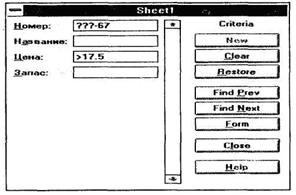
Поиск начинается с задания критериев поиска. Здесь показан ком - бинированный критерий, состоящий из двух условий.
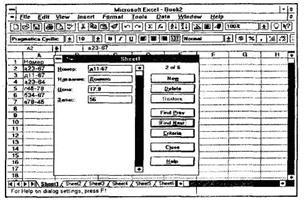
Искомый элемент найден. Он оказался вторым в списке.
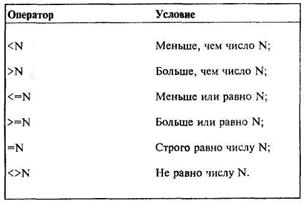
Для формирования критериев в числовых полях можно использовать следующие логические операторы.
Если ни один элемент, удовлетворяющий критерию поиска, не найден, выдается звуковой сигнал. Когда используется несколько критериев поиска, программа находит только те элементы, которые удовлетворяют всем указанным условиям.
Щелчком по командной кнопке Form (Форма) можно вернуться в режим ввода данных. При этом программа Ехсеl запоминает последний критерий поиска. Если позднее снова перейти от ввода данных в режим поиска, то по умолчанию будет предложен этот критерий. Командная кнопка Delete (Удалить) служит для удаления критериев, а командная кнопка Restore (Восстановить) позволяет снова восстановить их после удаления. Командная кнопка Close (Закрыть) закрывает окно поиска и ввода данных.
9.4. Редактирование списков
Часто возникает необходимость изменить или обновить данные в большом списке.
Найдите и измените заданные элементы списка,
Список отредактирован.
Вызовите директиву Form... (Форма) из меню Data (Данные). Если вам известно, где расположены заданные элементы, то в диалоговом окне этой директивы следует воспользоваться линейкой прокрутки. В противном случае найдите нужный элемент с помощью некоторого критерия, а затем вернитесь в режим ввода данных, щелкнув по командной кнопке Form (Форма). Измените значения данных прямо в полях ввода. Если по какой-то причине нужно отменить изменение, то щелкните по командной кнопке Restore (Восстановить). Однако кнопка Restore функционирует до тех пор, пока не был сделан переход к другому элементу списка. Если был сделан переход к другому элементу или произошло переключение в режим поиска, то программа Excel запоминает содержимое полей ввода в таблице.
Если нужно удалить элемент данных, щелкните по командной кнопке Delete (Удалить). После этого откроется диалоговое окно, в котором нужно подтвердить удаление. При утвердительном ответе элемент удаляется из списка, а все последующие элементы сдвигаются на одну строку вверх.
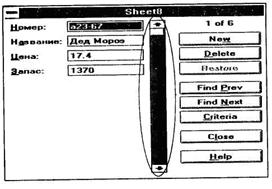
Элемент данных необходимо сначала найти, а уже затем изменять или удалять его из списка. Для поиска можно воспользоваться линейкой прокрутки или командной кнопкой Criteria (Критерий).
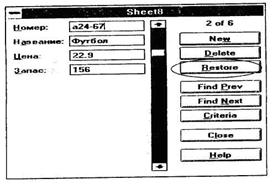
Редактирование выполняется непосредственно в полях ввода данных. После первого изменения данных становится доступной командная кнопка Restore (Восстановить). Щелчком по этой кнопке можно восстановить прежнее содержимое элемента данных.
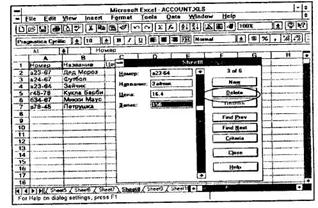
Итак, элемент списка изменен. Если нужно удалить элемент из списка, следует щелкнуть по командной кнопке Delete (Удалить). Затем в диалоговом окне можно подтвердить или отменить удаление.
9.5. Автоматический фильтр
Нужно создать новый список, в который будут включены элементы исходного списка, удовлетворяющие некоторому критерию.
Создайте новый список, включив в него элементы из уже существующего списка, удовлетворяющие заданному критерию.
На рабочем листе появился профильтрованный список.
Откройте в меню Data (Данные) подменю Filter (Фильтр) и включите в нем опцию AutoFilter (Автофильтр). В таблице рядом с названиями полей появятся маленькие пиктограммы со стрелками. Щелкните по одной из этих стрелок, и на экране появится меню с перечнем значений данного поля.
Выберите одно значение из этого перечня. В списке останутся только те элементы, у которых значение данного поля совпадает с выбранным. Кроме того, пиктограмма со стрелкой и элементы списка будут изображены другим цветом. По этому признаку можно определить, что список был профильтрован по указанному полю. Слева в столбце с номерами строк будут видны прежние номера элементов, которые они имели в исходном списке.
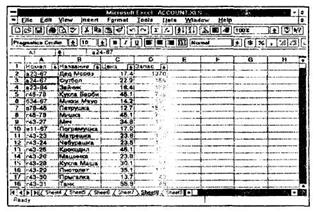
Здесь показан исходный больший список, для которого была включена опция AutoFilter (Авто-фильтр) из меню Data Filter. На рабочем листе видны маленькие пиктограммы со стрелками.
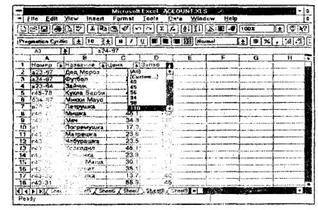
Если щелкнуть по одной из пиктограмм со стрелкой, то откроется перечень значений, которые имеют элементы списка в указанном столбце В этом перечне выбирается значение, по которому нужно провести фильтрацию списка.
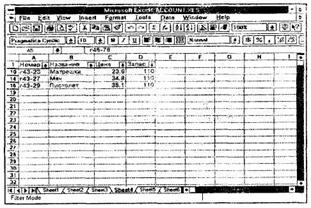
На этом рисунке показан результат фильтрации, которая выполнялась по значению 110 поля "Запас". В столбце номеров строк показаны номера отобранных элементов, которые они имели в исходном списке.
Если необходимо вернуться к исходному полному списку, то нужно выбрать опцию All (Все) в перечне значений поля, по которому выполнялась фильтрация. Можно провести дальнейший отбор элементов списка, открыв перечень значений другого поля. После этого в списке останутся лишь те элементы, которые удовлетворяют всем условиям фильтрации.
9.6. Комбинированная фильтрация
С помощью автоматического фильтра нужно выполнить комбинированную фильтрацию одновременно по нескольким критериям. Проведите комбинированную фильтрацию с помощью автоматического фильтра. В таблице появился профильтрованный список. Выберите поле (столбец), по которому будет проводиться фильтрация списка. Щелкните по стрелке автофильтра в выбранном столбце, после чего на экране появится меню с перечнем значений данного поля. Вызовите в этом меню директиву Custom,.. (Заказной). После этого появится диалоговое окно Custom AutoFilfer (Заказной автофильтр), в котором можно проводить фильтрацию по двум критериям. Щелкните по пиктограмме со стрелкой, расположенной слева от первого поля ввода, тогда откроется меню, включающее шесть логических операторов ("равно", "меньше", "больше" и т. д.). Выберите в этом меню нужную логическую операцию, например, "больше или равно" (>=). В первом поле ввода укажите некоторое число или выберите его из меню, расположенного справа. Пусть, например, введено число 20. Теперь в первом поле записано первое условие фильтрации >=20.

|
Из за большого объема этот материал размещен на нескольких страницах:
1 2 3 4 5 6 7 8 9 10 11 12 13 14 15 16 17 18 19 20 21 22 23 24 25 26 27 28 29 30 31 32 33 34 35 36 37 38 39 40 41 42 43 44 45 46 47 48 49 50 51 52 53 54 55 56 57 58 59 60 61 62 63 64 65 66 67 68 69 70 71 72 73 74 75 76 77 78 79 80 81 82 83 84 85 86 87 |
