

Партнерка на США и Канаду по недвижимости, выплаты в крипто
- 30% recurring commission
- Выплаты в USDT
- Вывод каждую неделю
- Комиссия до 5 лет за каждого referral
В таблице необходимо сложить несколько чисел.
Вычислите сумму нескольких чисел наиболее быстрым способом
В таблице появилась требуемая сумма.
Промаркируйте ячейку, где должна располагаться сумма, и щелкните по пиктограмме сложения.
В наборной строке появится знак равенства и слово "SUM" (Сумма), за которым в скобках обычно следует адрес некоторой области, которую программа предлагает после анализа близлежащих ячеек в качестве области суммирования. Если Excel "угадала" правильно, щелкните по пиктограмме с "галочкой".
В противном случае промаркируйте группу ячеек, которые нужно сложить. Можно промаркировать несколько несмежных групп ячеек. исподьтуя клавишу [Ctrl]. Эту клавишу нужно удерживать в нажатом состоянии до тех пор, пока все группы не будут промаркированы.
Конечно, адреса групп можно ввести и с клавиатуры, В этом случае нужно помнить, что адреса начальной и конечной ячеек группы разделяются двоеточием, а адреса различных групп — занятой (или точкой с запятой, в зависимости от установки опции International в среде Windows). Кроме этого, в формулу можно ввести и числовые слагаемые. После этого щелкните по пиктограмме с "галочкой", чтобы вычислить сумму.
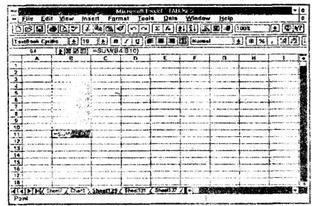
После вызова операции сложения программа Excel предлагает область суммирования.
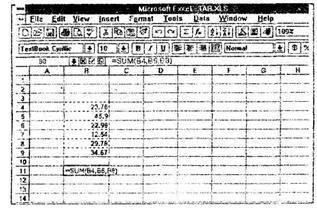
Пользователь может указать область суммирования с помощью мыши или с клавиатуры.
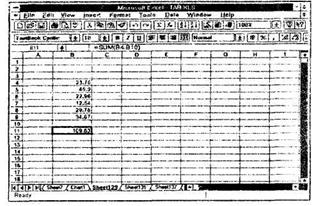
В таблице появился результат сложения.
7.4. Вычисление среднего значения
В таблице необходимо вычислить среднее значение для группы чисел.
Вычислите среднее значение с помощью соответствующей функции.
В таблице появился результат вычисления среднего значения группы чисел.
Промаркируйте ячейку, где должно располагаться среднее значение, и щелкните по пиктограмме Конструктора функций.
Откроется диалоговое окно Конструктора. В левом поле этого окна выберите категорию Statistical (Статистические), а в правом поле щелкните по названию функции AVERAGE (Среднее значение). Затем щелчком но командной кнопке Next (Дальше) перейдите ко второму шагу работы с Конструктором.
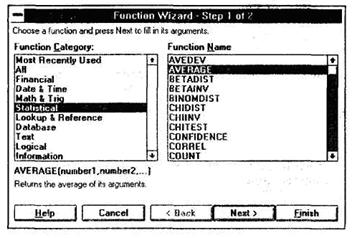
На первом шаге после вызова Конструктора функций нужно выбрать функцию вычисления среднего значения в категории Statistical (Статистические).
На втором шаге нужно указать аргументы этой функции (задание аргументов функции рассматривалось в предыдущем разделе). Здесь также для маркировки можно дибо использовать мышь в сочетании с клавишей [Ctrl], либо вводить адрес с клавиатуры. В заключение нужно закрыть окно Конструктора функций щелчком по командной кнопке Finish (Конец), после чего в таблице появится среднее значение.
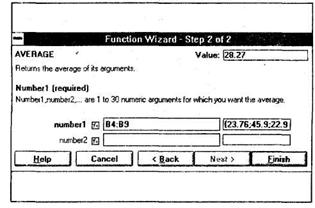
Аргументы функции лучше всего указывать путем маркирования полей с помощью мыши.
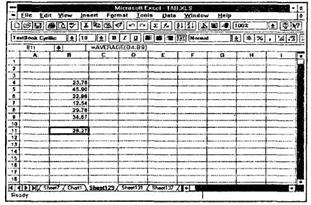
В таблице появилось среднее значение группы чисел.
7.5. Вычисление величины линейной амортизации
Необходимо вычислить величину линейной амортизации некоторого станка за определенный промежуток времени.
Вычислите величину линейной амортизации с помощью соответствующей функции.
В таблице появилось значение линейной амортизации станка.
Для вычисления величины линейной амортизации станка нужно знать его покупную стоимость, продолжительность эксплуатации и остаточную стоимость. Предположим, что эта информация уже внесена в таблицу. Промаркируйте ячейку, где будет находиться значение линейной амортизации, и вызовите Конструктор функций, щелкнув по уже знакомой нам пиктограмме.
На первом шаге выберите категорию Financial (Финансовые). В правом поле щелкните по аббревиатуре SLN (функция линейной амортизации). Конструктор выдаст краткое описание этой функции.
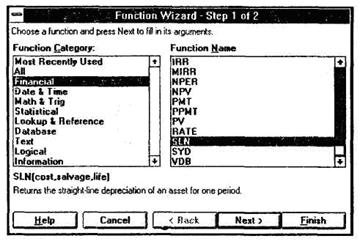
На первом шаге работы с Конструктором функций нужно выбрать функцию SLN (Линейная амортизация) из категории Financial (Финансовые).
Затем щелкните по командной кнопке Next (Дальше).
На экране появится второе диалоговое окно Конструктора функций.
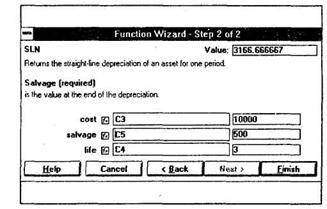
На втором шаге указываются три адреса аргументов этой функции.
В этом окне укажите аргументы функции. Закончив ввод аргументов, щелкните по командной кнопке Finish (Конец). После этого в указанной ячейке таблицы появится значение линейной амортизации.
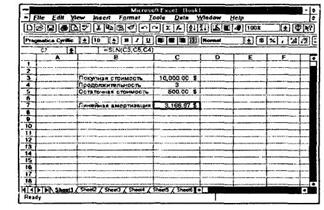
В таблице появилось значение линейной амортизации.
7.6. Комбинирование функций
Требуемое значение в таблице можно вычислить с помощью нескольких стандартных функций.
Составьте сложную формулу, содержащую несколько функций.
В таблице появился результат вычисления сложной функции, в которой использовалось несколько стандартных функций.
Первую функцию в формуле можно, как обычно, задать с помощью Конструктора функций. Затем активизируйте наборную строку и введите с клавиатуры знак арифметической операции, которая связывает функции. Для ввода второй функции также запустите Конструктор функций непосредственно из наборной строки (см. пиктограмму). Таким образом можно связать друг с другом произвольное число функций.
Функции могут связываться оператором композиции, когда одна (внутренняя) функция является аргументом другой (внешней) функции. Для образования композиции введите обычным образом внешнюю функцию и промаркируйте ячейку, где она расположена. Затем активизируйте наборную строку и щелкните в ней по аргументу, вместо которого должна быть вставлена внутренняя функция. После этого запустите Конструктор функций и выберите внутреннюю функцию. Этот процесс нужно повторить для каждой внутренней функции, если вложений несколько. При этом следует помнить, что аргументы функций отделяются друг от друга запятой.
Таким образом, аргументами функций могут быть числа, отдельные ячейки, группы ячеек и другие функции.
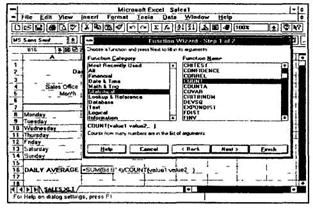
Первая функция вводится с помощью Конструктора функций.
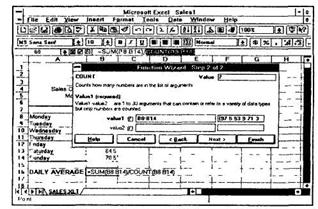
В наборной строке нужно ввести знак арифметической операции, а затем щелкнуть по пиктограмме Конструктора функций, которая расположена рядом с наборной строкой, чтобы ввести вторую функцию.
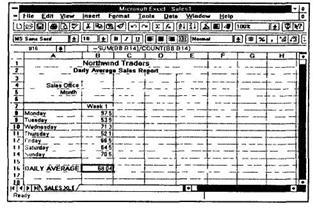
Здесь показан результат вычисления сложной формулы, которая содержит две стандартные функции.
7.7. Текстовый режим индикации формул
Большая таблица содержит ошибку, которая связана с вычислением какой-то функции
Найдте ошибку в таблице, используя текстовый режим индикации формул
В таблице становятся видны все формулы и входящие в них функции, что намного обличает поиск ошибок.
В обычном режиме программа Excel выводит в таблицу результаты вычислений по формулам. Можно изменить этот режим и ввести текстовый режим индикации (отображения) формул, нажав комбинацию клавиш [Ctrl-~]
После этого на экране становятся видны не результаты вычислений, а тексты самих формул и функций. В этом режиме увеличивается ширина столбцов, чтобы можно было увидеть всю формулу и попытаться найти ошибку
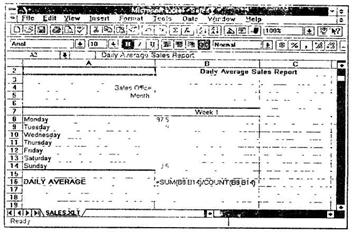
Часто рабочий лист не помещается целиком на экране, что затрудняет поиск ошибок. Кроме того, довольно утомительно долгое время искать на мониторе причину ошибки Поэтому рекомендуется распечатывать таблицу в текстовом режиме. Для этого можно выбрать альбомную ориентацию листа, даже если сама таблица была сделана в расчете на портретную ориентацию. При альбомной ориентации на лист бумаги помещается таблица с очень широкими столбцами. На следующем рисунке показан внешний вид таблицы в текстовом режиме.
8. Обмен данными
Обмен данными позволяет пользователю Excel импортировать в свои таблицы объекты из других прикладных программ и передавать (экспортировать) свои таблицы для встраивания в другие объекты
Концепция обмена данными является одной из основных концепций среды Windows. Между объектами, которые обрабатываются различными прикладными программами, создаются информационные связи, например, между таблицами и текстами. Эти информационные связи реализованы динамически, например, копия таблицы, встроенная в текст, будет обновляться (актуализироваться) всякий раз, когда в ее оригинал вносятся какие-либо изменения
В идеале каждая прикладная и системная программа должна заниматься своим делом, текстовые редакторы — обрабатывать текст, программы калькуляции электронных таблиц — обрабатывать таблицы, графические редакторы — работать с рисунками, а программы управления базами данных — обрабатывать наборы данных. Механизм обмена данными должен обеспечивать доступ к отдельным информационным объектам всем другим программам.
К сожалению, не все прикладные программы поддерживают механизм обмена данными, но программа Excel относится здесь к лидерам. Она поддерживает стандарт в обмене данными, который называется
OLE 2. 0 (Object Linking and Embedding).
8.1. Импортирование рисунков в Excel
Вам необходимо включить рисунок в рабочий лист с таблицей.
Включите рисунок в рабочий лист с таблицей и свяжите его с графическим редактором.
На рабочем листе появился рисунок, который можно обрабатывать графическим редактором.
Переведите указатель ячеек в левый верхний угол свободной области рабочего листа и вызовите директиву Object... (Объект) из меню Insert (Вставка). Программа Excel выдает список объектов, которые можно включить в таблицу и для которых в системе есть соответствующие программы обработки. Содержание этого списка зависит от набора программ, которые были установлены в системе Windows. Выберите из списка объект Paintbrush Picture (Paintbrush-рисунок) и щелкните по командной кнопке ОК.

|
Из за большого объема этот материал размещен на нескольких страницах:
1 2 3 4 5 6 7 8 9 10 11 12 13 14 15 16 17 18 19 20 21 22 23 24 25 26 27 28 29 30 31 32 33 34 35 36 37 38 39 40 41 42 43 44 45 46 47 48 49 50 51 52 53 54 55 56 57 58 59 60 61 62 63 64 65 66 67 68 69 70 71 72 73 74 75 76 77 78 79 80 81 82 83 84 85 86 87 |
