

Партнерка на США и Канаду по недвижимости, выплаты в крипто
- 30% recurring commission
- Выплаты в USDT
- Вывод каждую неделю
- Комиссия до 5 лет за каждого referral
В программе Query имеются следующие операторы отбора данных.
11.6. Обмен данными с внешней базой
После обработки набора данных программой Query необходимо внести изменения во внешнюю базу данных.
Внесите изменения, которые были сделаны в окне программы Query, во внешний набор данных.
Измененные записи сохраняются во внешнем наборе данных.
Внешний набор данных можно обрабатывать либо в программе Query, либо передать его на обработку в программу Excel.
Чтобы запомнить изменения, которые были произведены в программе Query, прежде всего активизируйте опцию Allow Editing (Разрешить редактирование) в меню Records (Записи). Затем щелкните по любому полю внутри записи данных и можете начинать редактирование. Все произведенные изменения будут вноситься в исходный файл данных, т. е. будет установлена динамическая связь.
В программе Excel внешний набор данных можно редактировать как любую другую таблицу. В частности, можно корректировать ширину столбцов и высоту строк и применять любые процедуры форматирования. Но при этом нужно учитывать, что все произведенные изменения не окажут никакого влияния на исходный внешний файл данных, т. е. в этом случае речь идет о статической форме информационной связи.
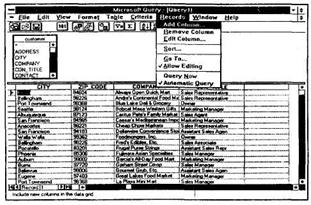
Если включить опцию Allow Editing (Разрешить редактирование) в меню Records (Записи), то изменения, произведенные в программе Query, будут внесены во внешний набор данных, который находится на диске.
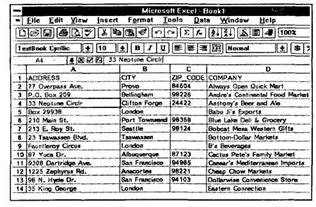
На данном рисунке показано, что ошибочная запись редактируется в программе Excel.
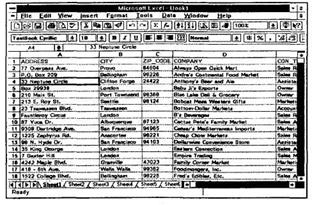
Здесь показано, что запись отредактирована (но во внешнем наборе данных осталось прежнее значение этой записи).
12. Конфигурирование программы Excel
Разработчики из фирмы Microsoft приложили немало усилий, чтобы сделать программу Excel достаточно гибким инструментом с большим спектром возможностей. Это достигается за счет того, что Excel можно настраивать в соответствии с индивидуальными запросами очень широкого круга пользователей.
Каждый пользователь программы Excel, определив круг наиболее часто используемых функций, может организовать работу с ними наиболее удобным для себя образом. С другой стороны, те функции программы, которые никогда не используются, можно вообще убрать из конфигурации, чтобы сэкономить ресурсы компьютера и повысить эффективность обработки.
12.1. Создание пиктографических меню
В процессе работы у вас возникла необходилйстъ изменить состав пиктограмм на основной пиктографической панели.
Составьте пиктографическую панель из наиболее часто используемых вами директив.
В списке пиктографических панелей появилась созданная вами панель, которую можно в любой момент вызвать на экран.
Переведите указатель мыши в любую позицию на основной панели пиктографического меню и нажмите правую кнопку манипулятора. В открывшемся меню с помошью директивы Customize... (Заказать) откройте диалоговое окно. В левом поле этого окна расположен список категорий пиктограммных кнопок. Выберите нужную вам категорию, тогда в правом поле Buttons (Кнопки) появятся все пиктограммные кнопки, относящиеся к данной категории. После щелчка по интересующей вас кнопке в нижнем поле появится краткое описание директивы, которая связана с этой кнопкой.
Определите, какие пиктограммные кнопки вы хотите включить в новую пиктографическую панель. Выберите нужную пиктограммную кнопку и буксируйте ее, удерживая левую кнопку мыши нажатой, в произвольную позицию на рабочем листе. Как только кнопка мыши будет отпущена, пиктограмма появится на рабочем листе. Повторяйте этот процесс, пока не будут выбраны все необходимые пиктограммные кнопки. Каждую новую пиктограмму следует располагать рядом с предыдущей. Таким образом будет сформирована новая пиктографическая панель.
Когда все пиктограммы будут выбраны, щелкните по командной кнопке Close (Закрыть), чтобы закрыть диалоговое окно. После этого заказная панель появится на рабочем листе. Используя мышь, переместите панель в удобное для вас место на рабочем листе, либо зафиксируйте ее в верхней части окна под основной пиктографической панелью.
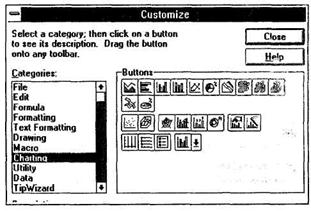
В диалоговом окне Customize (Заказать) нужно выбрать пикто - граммные кнопки, которые составят пиктографическую панель пользователя.

С помощью мыши пиктограммные кнопки перемещаются на рабочий лист.
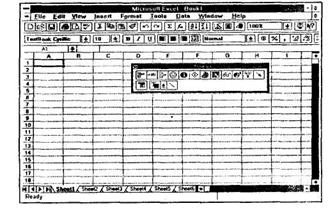
На этом рисунке показана созданная пользователем пиктографическая панель. В нее включены пиктограммы, которых не было на основной панели.
12.2. Изменение вида основного окна
В процессе работы возникла необходимость изменить вид основного окна программы Excel.
Измените вид основного окна программы, убрав из него ненужные элементы.
Увеличился размер рабочего поля окна программы.
Вызовите директиву Options... (Опции) из меню Tools (Инструменты). Откроется диалоговое окно, в верхнем поле которого выберите опцию View (Вид). Тогда в левом поле Show (Показать) появятся четыре контрольных индикатора (опциональные кнопки), которые определяют внешний вид основного окна.
Если контрольный индикатор включен, то рядом с ним находится крестик. Обычно первые два индикатора являются включенными, поскольку по умолчанию на экране отображается наборная строка (Formula Bar) и статусная строка (Status Bar). Эти строки можно убрать с экрана, выключив соответствующие индикаторы. Две другие кнопки служат для включения/выключения комментария (Note Indicator) и информационного окна (Info Window). В информационном окне можно увидеть адрес активной ячейки, формулу, которую она содержит, и комментарии. Если в информационном окне есть комментарий о содержимом ячейки, то при включении индикатора комментариев в верхнем правом углу активной ячейки появляется маленькая красная точка.
Для того чтобы увеличить рабочую зону на экране, следует включить опцию Full Screen (Полный экран) из меню View (Вид), которое находится в основной строке меню. После этого с экрана исчезнут наборная строка, пиктографическая панель и статусная строка; останется только пиктограммная кнопка Full (Полный). С помощью этой кнопки можно быстро восстановить стандартный вид основного окна.
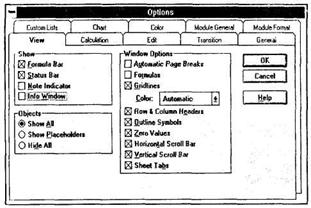
В диалоговом окне Options (Опции) можно изменить состояние индикаторов, которые определяют внешний вид основного окна.
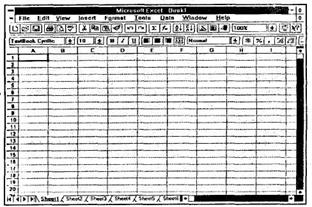
На этом рисунке показано окно программы Excel без наборной и статусной строк.
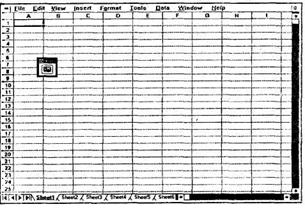
Максимального размера рабочее поле достигает, когда включена опция Full Screen (Полный экран) в меню View (Вид).
12.3. Изменение вида рабочего листа
В программе Excel при необходимости можно изменить вид рабочего листа.
Измените вид рабочего листа, чтобы с ним было удобнее работать.
Пользователь изменил вид рабочего листа в соответствии со своими потребностями.
Вызовите директиву Options... (Опции) из меню Tools (Инструменты), тогда откроется диалоговое окно, в верхнем поле которого выберите опцию View (Вид). В среднем поле Window Options (Оконные опции) появится ряд контрольных индикаторов, состояние которых определяет форму представления рабочего листа.
Если включить индикатор Automatic Page Breaks • (Автоматическое разбиение на страницы), то в рабочем листе появятся штриховые линии, указывающие границы печатной страницы, которая получится при выводе таблицы на печать при заданных параметрах форматирования. С помощью индикатора Formulas (Формула) можно включить текстовый режим, при котором вместо отображения значений в ячейках будут отображаться формулы.
Контрольный индикатор Gridiines (Координатная сетка) делает линии координатной сетки видимыми или невидимыми. Кроме того, здесь можно управлять отображением заголовков строк и столбцов (Row & Column Headers), нулевых значений в таблице (Zero Values), горизонтальных (Horizontal Scroll Bar) и вертикальных (Vertical Scroll Bar) линеек прокрутки, названий рабочих листов (Sheet Tabs). Выполнив все установки, закройте диалоговое окно щелчком по кнопке ОК. Вид рабочего листа будет соответствовать указанному состоянию контрольных индикаторов.
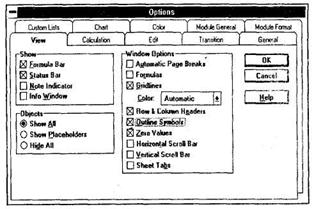
В среднем поле диалогового окна Options (Опции) расположены контрольные индикаторы, которые определяют вид рабочего листа.
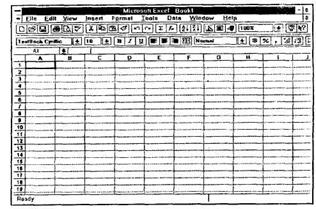
В этом рабочем окне отключены линейки прокрутки и названия рабочих листов.
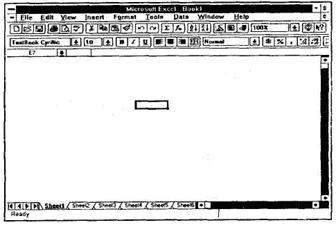
На этом рабочем листе убраны заголовки строк и столбцов и сделаны невидимыми линии координатной сетки.
12.4. Установка стандартного шрифта
Как правило, для представления текстовой информации в таблице используется шрифт, отличный от стандартного (стандартный шрифт устанавливается при запуске программы).
Установите наиболее часто используемый вами шрифт в качестве стандартного.

|
Из за большого объема этот материал размещен на нескольких страницах:
1 2 3 4 5 6 7 8 9 10 11 12 13 14 15 16 17 18 19 20 21 22 23 24 25 26 27 28 29 30 31 32 33 34 35 36 37 38 39 40 41 42 43 44 45 46 47 48 49 50 51 52 53 54 55 56 57 58 59 60 61 62 63 64 65 66 67 68 69 70 71 72 73 74 75 76 77 78 79 80 81 82 83 84 85 86 87 |
