

Партнерка на США и Канаду по недвижимости, выплаты в крипто
- 30% recurring commission
- Выплаты в USDT
- Вывод каждую неделю
- Комиссия до 5 лет за каждого referral
Нельзя не согласиться с тем, что красивая трехмерная диаграмма не только радует глаз, но и улучшает качество документа. В программе MS Excel существует тип трехмерных диаграмм —так называемые кольцевые диаграммы, которые дополняют поверхностные и сетчатые трехмерные диаграммы.
Диаграмму можно расположить рядом с таблицей или разместить ее на отдельном рабочем листе. И в том, и в другом случае таблица, по которой строится диаграмма, должна быть уже готова, и желательно, чтобы она была предварительно промаркирована.
Конструктор диаграмм является одним из наиболее мощных средств в программе Excel. Построение диаграммы с его помощью выполняется за несколько шагов. Конструктору указывается исходная область таблицы, тип диаграммы, используемые надписи и цвета. На основной панели имеется пиктограмма для вызова Конструктора диаграмм.
6.1. Построение диаграмм
Важной функцией программы Excel является преобразование табличных данных в наглядную графическую форму.
Постройте диаграмму по заданной таблице данных.
Прежде чем строить диаграмму, необходимо закончить все работы в таблице, включая ее форматирование. Вызовите Конструктор диаграмм (ChartWizard), щелкнув на основной панели по пиктограмме.
Конструктор диаграмм будет ожидать информации о местонахождении диаграммы, поэтому указатель мыши приобретет форму пиктограммы Конструктора. Вы должны сделать с помощью указателя мыши прямоугольник на свободном месте рабочего листа, где будет размещена диаграмма. Для этого щелкните левой кнопкой мыши, а затем, не отпуская кнопки, отбуксируйте образовавшуюся после щелчка пунктирную рамку из левого верхнего угла прямоугольной области в правый нижний угол. Если диаграмму нужно построить на отдельном листе, то откройте в меню Insert (Вставить) подменю Chart (Диаграмма) и выберите в нем директиву As New Sheet (Новый лист).
После этого Конструктор открывает диалоговое окно, в котором за пять шагов нужно построить диаграмму. Но сначала нужно указать позицию, где находится таблица данных, на основе которой строится диаграмма. Для этого на первом шаге промаркируйте мышью свою таблицу, включая заголовки строк и столбцов.
Чтобы выполнить два следующих шага, щелкните по командной кнопке Next (Дальше) и выберите из предложенных образцов тип и вид диаграммы соответственно. На четвертом шаге Конструктор предлагает предварительный просмотр получившейся диаграммы. На последнем (пятом) шаге остается только задать имя диаграммы, ее легенду (т. е. соответствие между столбцами диаграммы и табличными данными), а также указать надписи на осях диаграммы. В заключение щелкните по командной кнопке Finish (Конец), и диаграмма появится в указанной области рабочего листа.
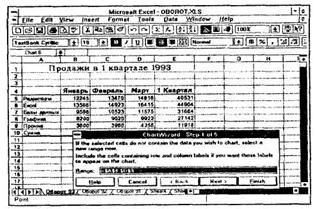
На первом шаге Конструктор предлагает пользователю указать часть таблицы, которая должна быть представлена в диаграмме. Нужную часть таблицы следует промаркировать, если это не было сделано до вызова Конструктора.
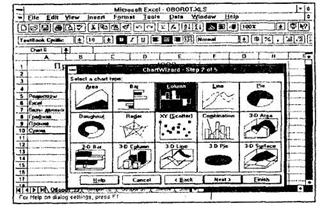
Теперь пользователь должен выбрать тип и вид диаграммы, которую он хочет построить. На этом рисунке выбран тип Column (Столбцы) и в этом типе выбран шестой вид диаграмм, который программа предлагает по умолчанию. Если на этапе предварительнога просмотра пользователь не будет удовлетворен сделанным выбором, то он может вернуться, щелкнув по командной кнопке Back (Назад), и повтприть выбор.
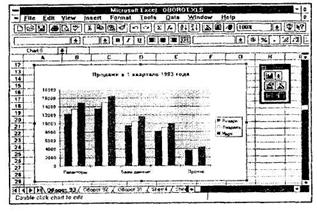
На этом рисунке показана диаграмма, которая была построена по таблице продаж программного обеспечения в первом квартале. По горизонтальной оси диаграммы расположены типы продаваемого программного обеспечения, а в качестве легенды таблицы использованы названия первых трех месяцев года, которым в диаграмме со -ответствуют столбцы определенного цвета.
6.2. Типы диаграмм
Конструктор диаграмм предлагает на выбор 15 типов диаграмм, причем каждый из них имеет еще несколько разновидностей.
Измените тип построенной диаграммы.
Тип диаграммы можно задать тремя различными способами. Первым способом пользователь уже воспользовался, когда строил диаграмму с помощью Конструктора. Второй способ связан с входом в режим редактирования диаграммы, который включается двойным щелчком левой кнопки мыши внутри рамки диаграммы. Тогда в меню Format (Формат) появится директива Chart Туре.,. (Тип диаграммы). Вызовите эту директиву и в открывшемся диалоговом окне выберите подходящий тип диаграммы.
Однако проще всего воспользоваться графическим меню. Щелкните правой кнопкой мыши в области пикторафической панели и в открывшемся меню вызовите директиву Chart (Диаграмма). В верхней части экрана справа появится маленькое графическое меню. Первая пиктограмма из этого меню определяет тип диаграммы. После щелчка по стрелке, которая находится рядом с этой пиктограммой, перед вами откроется список, содержащий все типы диаграмм.
Программа Excel довольно быстро строит диаграммы, поэтому проэкспериментируйте, выбирая различные типы диаграмм, пока не найдете удовлетворительное решение.
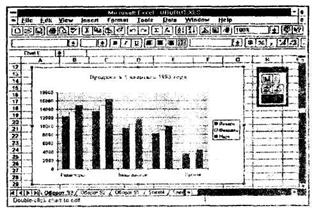
После двойного щелчка левой кнопкой мыши внутри рамки, в кото - рой расположена диаграмма, на экране должно появиться графическое меню. Если этого не произошло, то вызовите его через меню правой кнопки мыши.
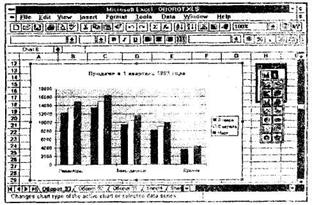
Первая пиктограмма графического меню определяет тип диаграмм. С помощью стрелки, расположенной рядом с этой пиктограммой, можно открыть список типов диаграмм. Если щелкнуть мышью по любой стилизованной пиктограмме, на которой показан тип диаграммы, то программа Excel сразу же преобразует диаграмму в соответствии с выбранным типом.
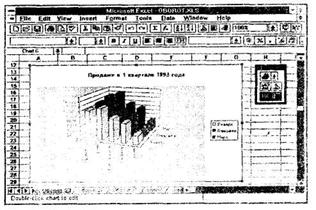
С помощью графического меню нам удалось одним щелчком мыши преобразовать двухмерную диаграмму в трехмерную. Конечно, вы всегда сможете вернуться к двухмерному виду, если в этом возникнет необходимость.
6.3. Надписи на осях
При построении диаграммы с помощью Конструктора можно ввести заголовок диаграммы и сделать надписи на осях.
Сделайте надписи на осях вашей диаграммы и увеличьте размер шрифта в заголовке.
На диаграмме появились надписи на осях, и заголовок стал более четким.
Если вы не сделали заголовка диаграммы и надписей на осях на пятом шаге работы с Конструктором, то сделайте это сейчас. Для этого вызовите директиву Titles... (Заголовки) из меню Insert (Вставить). В открывшемся диалоговом окне нужно указать место для надписей, которые вы хотите ввести. Чтобы ввести надпись, нужно включить опциональные кнопки (контрольные указатели) Chart Title (Заголовок диаграммы), Value (Y) Axis (Надпись на оси Y) и Category (X) Axis (Надпись на оси X). Для трехмерных диаграмм появляется еще одна кнопка для надписей на третьей оси.
Введем в диаграмму, например, следующую надпись по вертикальной оси: "Обороты в DM". Для этого в диалоговом окне нужно щелкнуть по кнопке Value (Y) Axis (Надпись на оси Y), после чего на диаграмме появляется текстовая рамка, в которой находится буква Y. В случае горизонтальной оси там была бы, соответственно, буква X. Эту букву можно обычным образом заменить любым текстом. Чтобы завершить ввод, нужно щелкнуть кнопкой мыши. На диаграмме появится текст, который можно редактировать и форматировать обычным образом. Для этого нужно лишь щелкнуть по нему мышью, чтобы появилась текстовая рамка.
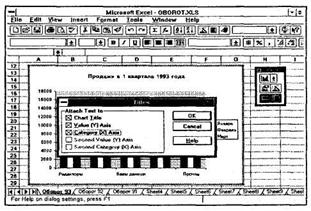
На этом рисунке показано диалоговое окно директивы Titles (Заголовки). В нем нужно включить соответствующие опциональные кнопки и щелкнуть по кнопке ОК. После этого на диаграмме появятся текстовые рамки в соответствующих позициях.
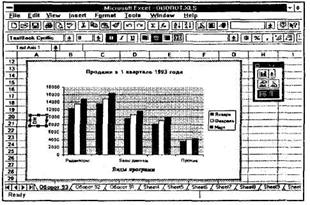
Здесь показана текстовая рамка вертикальной оси. Выделенный текст в горизонтальном положении можно увидеть в наборной строке в верхней части экрана. Текст можно не только редактировать, но и форматировать, например, установить другой шрифт.
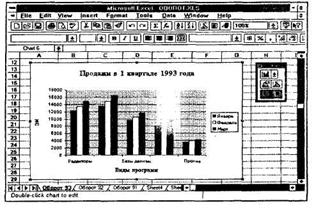
Итак, в диаграмме сделаны надписи на осях, а размер шрифта для заголовка увеличен до 12 пунктов.
6.4. Дополнительные объекты
Программа Excel позволяет дополнять диаграмму такими объектами, как текст, иллюстрации и рисунки.
Вставьте в свою диаграмму дополнительный текст и рисунок.
Диаграмма стала более выразительной.
В меню Insert (Вставить) расположены директивы, которые позволяют придать диаграмме более привлекательный вид. В частности, здесь есть директива Picture... (Рисунок), которая импортирует рисунки в стандартных графических форматах (BMP, PCX и т. д.). После вызова этой директивы открывается окно загрузки графического файла. На диаграмме появляется выбранный рисунок, заключенный в рамку. Эту рамку можно перемещать по диаграмме с помощью мыши и изменять ее размер.
Кроме этого, Конструктор диаграмм предоставляет возможность вставить в диаграмму дополнительный текст, который будет привлекать внимание к отдельным частям диаграммы. Например, с помощью текстовой метки можно выделить максимальную величину продаж. Для вставки текста нужно ввести его с клавиатуры в наборную строку и нажать клавишу ввода [Enter]. Тогда в центре диаграммы появится текстовая рамка, которой можно придать с помощью мыши соответствующий размер, а затем перенести ее в нужное место на диаграмме.
Рисунок на диаграмме можно нарисовать вручную с помощью пиктографической панели Drawing (Рисование), на которой есть все необходимые инструменты. Вызвать эту панель можно через меню правой кнопки мыши или директивой Toolbars... (Панели пиктограмм) из меню View (Вид). С помощью этой панели на правом рисунке была вставлена стрелка, которая указывает на максимальное значение. Здесь же можно изменять цвет и толщину линий.

|
Из за большого объема этот материал размещен на нескольких страницах:
1 2 3 4 5 6 7 8 9 10 11 12 13 14 15 16 17 18 19 20 21 22 23 24 25 26 27 28 29 30 31 32 33 34 35 36 37 38 39 40 41 42 43 44 45 46 47 48 49 50 51 52 53 54 55 56 57 58 59 60 61 62 63 64 65 66 67 68 69 70 71 72 73 74 75 76 77 78 79 80 81 82 83 84 85 86 87 |
