

Партнерка на США и Канаду по недвижимости, выплаты в крипто
- 30% recurring commission
- Выплаты в USDT
- Вывод каждую неделю
- Комиссия до 5 лет за каждого referral
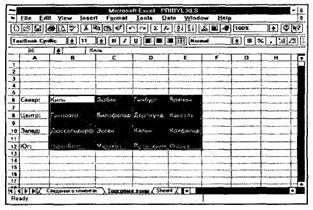
Так выглядит маркированная группа ячеек. В данном случае выделение группы сделано, чтобы записать все названия городов в другом формате. Клавишей [Esc] можно отменить маркировку.
4.2. Отмена операций
При работе с таблицей часто возникает необходимость отменить действие, которое уже выполнено, и восстановить прежнее состояние.
Отмените неправильное действие и восстановите предыдущее состояние таблицы.
Действие, которое выполнено последним, можно отменить директивой Undo (Отменить) из меню Edit (Редактирование) или комбинацией клавиш [Ctrl-Z].
Операцию отмены можно также выполнить, щелкнув мышью по пиктограмме на панели управления, которая показана на рисунке.
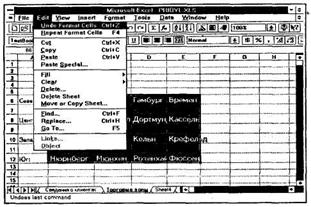
Для названий городов выбран неудачный размер шрифта. Чтобы восстановить прежний размер шрифта, следует воспользоваться директивой отмены Undo (Отменить) из меню Edit (Редактирование).
Директива отмены после выполнения превращается в директиву подтверждения изменения Redo. Выполнив эту директиву, можно снова ввести в таблицу измененные данные и т. д. Это можно сделать также с помощью клавиатурной комбинации [Ctrl-Z] или щелчка по пиктограмме, представленной на рисунке.
Предыдущее действие можно повторить — для этого служит директива Repeat (Повторить) из меню Edit (Редактирование). Для повторения последнего действия можно также нажать клавишу [F4] или щелкнуть по пиктограмме на панели управления, которая представлена на рисунке.
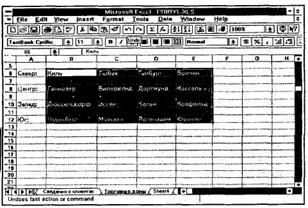
Здесь неудачный шрифт был отменен с помощью пиктограммы, расположенной на панели управления. Отметим, что пользователю при этом не нужно было открывать меню или диалоговые окна, чтобы восстанавливать прежний размер шрифта.
На следующей странице будет показано действие операций отмены и повторения изменения.
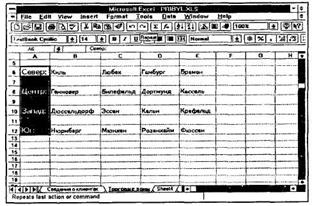
На этом рисунке показано выполнение операции повторения с помощью соответствующей пиктограммы на панели управления. Повторное выполнение операции позволило записать названия регионов более крупным шрифтом.
4.3. Копирование данных
При работе с программой Excel часто приходится копировать инфор - мацию из одного места таблицы в другое.
Скопируйте данные в новое место таблицы, не повторяя их ввода.
Прежде всего нужно промаркировать группу ячеек, содержимое которых должно быть скопировано, а затем вызвать директиву Сору... (Копировать) из меню Edit (Редактирование). После этого маркированная область будет заключена в рамку. Теперь следует установить указатель мыши в позицию, куда должны быть скопированы данные, и нажать клавишу ввода [Enter]. Содержимое маркированной области появится в новом месте. Если область, в которую нужно поместить копию, тоже маркирована, то размеры обеих групп должны быть одинаковыми, в противном случае будет выдано сообщение об ошибке.
В контекстном меню правой кнопки мыши также есть директива копирования. Для копирования можно также использовать комбинацию клавиш [Ctrl-C] или специальную пиктограмму на панели управления, которая показана на рисунке.
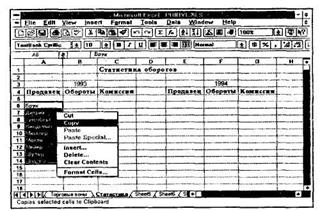
После маркировки группы ячеек пользователь нажал правую кнопку мыши и открыл контекстное меню, в котором нужно выполнить директиву Сору (Копировать).
Конечно, прежде чем воспользоваться этими средствами, нужно предварительно промаркировать копируемые ячейки.
Если нужно удалить содержимое группы ячеек и поместить его на новое место в таблице, то следует использовать директиву Cut (Вырезать) из меню Edit (Редактирование). На панели управления этой директиве соответствует пиктограмма, на которой изображены стилизованные ножницы (см. рисунок), а на клавиатуре — комбинация клавиш [Ctrl-X]
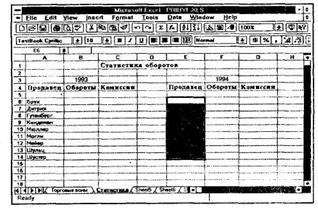
После выполнения директивы копирования копируемая область была заключена в рамку. Затем была промаркирована группа ячеек, куда нужно скопировать данные. Осталось только нажать клавишу ввода [Enter] или выполнить директиву Paste (Вставить) из меню Edit (Редактирование).
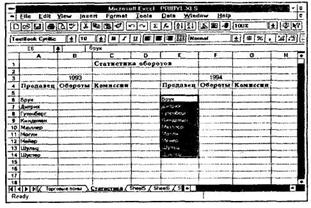
На этом рисунке показана таблица после выполнения операции копирования. Таким образом, пользователь сэкономил время, необходимое для ввода фамилий продавцов.
4.4. Удаление данных
Нужно удалить из таблицы неверные данные.
Удалите содержимое некоторых ячеек таблицы.
Прежде всего нужно промаркировать группу ячеек, содержимое которых должно быть удалено. Затем можно воспользоваться одним из способов удаления данных. Для этого в меню Edit (Редактирование) есть подменю Clear (Очистить), которое содержит следующие четыре директивы:
All (Все) удаляет содержимое и отменяет формат ячейки
Formats (Форматы) отменяет только формат ячейки
Contents (Содержимое) удаляет только содержимое ячейки
Notes (Комментарии) удаляет только комментарии к ячейке
Директива удаления Clear Contents (Удалить содержимое) есть также в меню правой кнопки мыши. С помощью этой директивы можно удалить только содержимое ячеек. Тот же результат достигается просто нажатием клавиши [Del]. Если вы случайно удалили нужную информацию, то воспользуйтесь комбинацией клавиш [Ctrl-Z], которая отменит директиву удаления.
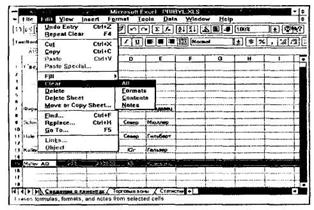
Здесь показаны директивы из подменю Clear (Очистить). Данные можно удалить, щелкнув мышью по выбранной директиве или нажав клавишу [Enter]. Но лучше использовать директивы удаления из меню Edit (Редактирование), т. к. одна из них восстанавливает стандартный формат ячейки.
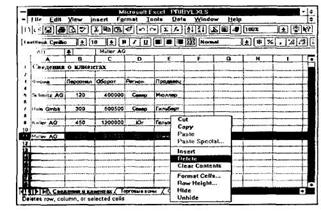
На этом рисунке показано контекстное меню правой кнопки мыши. Здесь есть только директива удаления содержимого ячейки.

Пользователь удалил содержимое целой строки таблицы. Но сама строка или столбец не могут быть удалены с помощью этих директив.
4.5. Форматирование чисел
Предположим, что каркас вашей таблицы готов и в нее введены основные данные. Теперь настало время поработать над ее внешним видом.
Внесите в таблицу числовые значения и представьте их в соответствующем формате.
Прежде всего необходимо промаркировать ячейки, в которых нужно изменить формат представления чисел. После этого можно либо открыть правой кнопкой мыши контекстное меню и вызвать в нем директиву Format Cells... (Сформатировать ячейки), либо вызвать директиву Cell... (Ячейка) из меню Format (Формат). В любом случае на экране появится диалоговое окно Format Cells (Форматирование ячеек). По умолчанию в верхнем поле этого окна будет выбрана опция Number (Число), которая предназначена для форматирования чисел. В поле Category (Категория) приведены различные типы форматов, которые выбираются щелчком мыши или с помощью клавиш управления курсором. В поле Format Codes: (Коды форматов) показаны коды форматов выбранного типа. В поле ввода Code: (Код) пользователь может задать код своего формата и запомнить его в списке форматов. В нижней части окна Format Cells находится поле просмотра Sample: (Образец), в котором показано, как будет выглядеть содержимое ячейки в выбранном формате.
Пиктограммы панели форматирования, показанные на рисунках, позволяют ускорить процесс форматирования. Первая пиктограмма позволяет установить формат валюты в заданной ячейке (к числу добавляется символ валюты), а вторая пиктограмма позволяет установить формат процентов (к числу добавляется символ процентов). Оба формата будут использованы в следующих примерах.
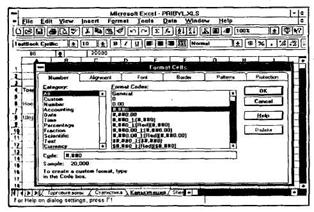
В диалоговом окне Format Cells (Форматирование ячеек) выбирается числовой формат, в котором разряды тысяч отделяются запятой от остальной части числа. Дня этого в списке кодов числовых форматов нужно выбрать третий код.
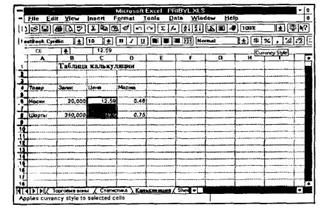
Форматировать числа можно также с помощью пиктограмм на панели управления. Необходимо промаркировать соответствующие ячейки и затем щелкнуть мышью по одной из пиктограмм форматирования чисел (пять пиктограмм в правой части второй пиктографической строки).
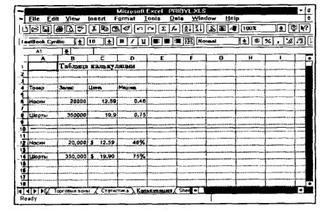
На этом рисунке показано, что числа в верхней части таблицы не были сформатированы, а для чисел, расположенных под линией в нижней части таблицы, были установлены соответствующие форматы.
4.6. Выравнивание данных
Частично таблица уже сформатирована, но необходимо продолжить работу над ее внешним видом.
Разместите текст и числа внутри ячеек так, чтобы они были согласованы с границами ячеек.
Для выравнивания содержимого ячеек в программе Excel можно использовать либо директивы меню, либо пиктограммы на панели форматирования. Конечно, прежде всего надо промаркировать выравниваемые ячейки. Далее можно открыть контекстное меню правой кнопкой мыши и вызвать директиву Format Cells... (Сформатировать ячейки), либо вызвать директиву Cell... (Ячейка) из меню Format (Формат). В любом случае на экране появится диалоговое окно Format Cells (Форматирование ячеек). В верхнем поле этого окна выберите опцию Alignment (Выравнивание). После этого в поле Horizontal (Горизонтальный) можно выбрать одну из селекторных кнопок выравнивания: по левому краю (Left), по центру (Center) и по правому краю (Right). По умолчанию текст выравнивается по левому краю, а числа — по правому.

|
Из за большого объема этот материал размещен на нескольких страницах:
1 2 3 4 5 6 7 8 9 10 11 12 13 14 15 16 17 18 19 20 21 22 23 24 25 26 27 28 29 30 31 32 33 34 35 36 37 38 39 40 41 42 43 44 45 46 47 48 49 50 51 52 53 54 55 56 57 58 59 60 61 62 63 64 65 66 67 68 69 70 71 72 73 74 75 76 77 78 79 80 81 82 83 84 85 86 87 |
