

Партнерка на США и Канаду по недвижимости, выплаты в крипто
- 30% recurring commission
- Выплаты в USDT
- Вывод каждую неделю
- Комиссия до 5 лет за каждого referral
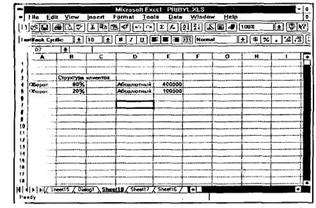
На этом рисунке показана последовательность добавления новых рабочих листов. Они расположены следующим образом: Sheetl8, Sheet17, Sheetl6. Чтобы восстановить порядок, нужно переставить или переименовать эти листы.
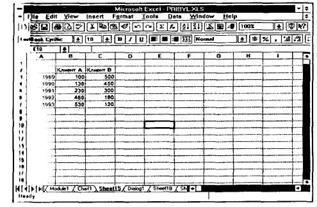
Здесь показаны рабочие листы разных типов. Тип листа можно легко определить по его названию на корешке.
3.3. Перемещение рабочих листов
В документ было добавлено много рабочих листов разных типов, и теперь нужно навести в нем порядок и сделать более наглядным.
Восстановите порядок следования рабочих листов в своем документе.
Установите указатель мыши на корешке рабочего листа, который нужно переместить, и щелчком правой кнопки мыши откройте контекстное меню. С помощью директивы Move or Copy... (Перемещение или копирование) откройте диалоговое окно с тем же названием и укажите в нем новую позицию переставляемого листа. Закройте окно Move or Сору щелчком по кнопке OK, и рабочий лист займет новую позицию. Если включить опциональную кнопку Create a Copy (Создать копию), то данный рабочий лист останется на прежней позиции, а новую позицию займет его копия. Название копии листа будет образовано путем добавления порядкового номера к имени копируемого листа, например, Sheetl(2).
Можно переставить сразу несколько листов. Для этого промаркируйте эти листы, щелкнув мышью по их именам в именном указателе при нажатой клавише [Shift]. Затем выполните директиву Move or Copy (Перемещение или копирование), которая в этом случае будет применяться сразу ко всем маркированным рабочим листам.
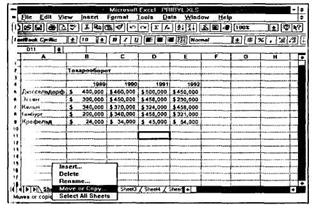
На этом рисунке показано контекстное меню с выбранной директивой Move or Copy (Перемещение или копирование). Следите за тем, чтобы для перемещения был выбран нужный рабочий лист, так как в противном случае может оказаться переставленным другой лист.
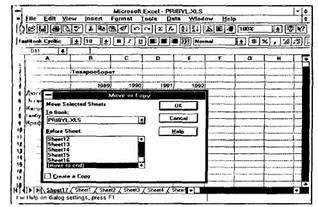
Здесь показано диалоговое окно Move or Copy, в котором рабочий лист Sheet 17 переставляется в конец документа. Результат перестановки показан на следующем рисунке.
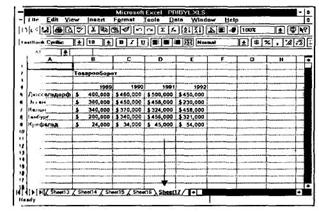
Рабочий лист Sheet 17 расположен за листом Sheet16, а не перед ним.
3.4. Переименование рабочих листов
С документом удобнее работать, когда названия рабочих листов отражают их содержание.
Измените названия рабочих листов так, чтобы они соответствовали содержанию.
Установите указатель мыши на корешке рабочего листа, который нужно переименовать, и щелкните правой кнопкой мыши. Откроется контекстное меню, в котором с помощью директивы Rename... (Переименовать) нужно открыть диалоговое окно Rename Sheet (Переименовать лист). Это окно можно открыть также двойным щелчком левой кнопки мыши по названию листа. В поле ввода Name (Имя) укажите новое имя листа, которое должно содержать не более 31 символа, включая пробелы. После ввода имени щелкните по кнопке ОК или нажмите клавишу ввода [Enter], и на именном указателе появится новое имя рабочего листа. При задании имен рабочих листов не должны использоваться следующие символы:
• квадратные скобки"[]";
• двоеточие":";
• правая косая черта"/";
• левая косая черта (Backlash) "\".
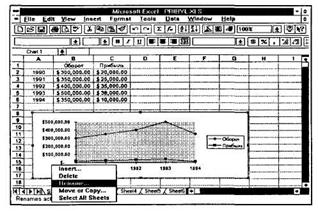
Здесь показано контекстное меню, которое открывается для активного рабочего листа. В нем следует вызвать директиву переименования.
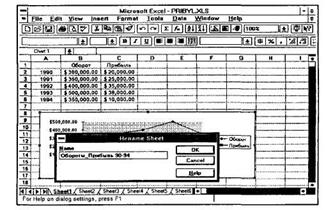
Новое имя задается в окне переименования. На экран выводится полное имя, заданное пользователем. Если новые имена будут длиннее стандартных, число корешков на именном указателе уменьшится.
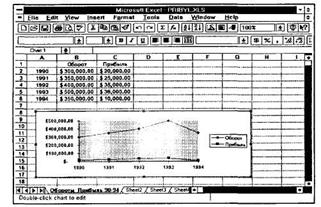
На этом рисунке видно, что название рабочего листа соответствует его содержанию.
3.5. Коррекция высоты строк и ширины столбцов
Теперь, когда рабочие листы в документе расставлены по порядку, займемся внешним видом нашей таблицы.
Сделайте видимым содержимое всех ячеек в таблице.
Прежде всего корректируемая строка или столбец таблицы должны быть промаркированы. Для этого необходимо щелкнуть левой кнопкой мыши по номеру (координате) строки или столбца. В меню Format (Формат) находятся подменю Row (Строка) и Column (Столбец). При выборе одного из этих подменю открывается меню следующего уровня. В подменю Column (Столбец) вызовите директиву Width... (Ширина), тогда откроется диалоговое окно, в котором пользователь может указать ширину столбца. В качестве единицы измерения можно использовать один символ. Например, если в столбце нужно записать 10 символов, то в поле ввода Column Width (Ширина столбца) следует указать число 10. Директива AutoFit Selection (Автоматическая коррекция) из меню Column (Столбец) автоматически корректирует ширину столбца в соответствии с его содержанием.
Коррекцию можно выполнить и с помощью манипулятора мыши. Для этого указатель мыши нужно установить на границу между номерами строк или адресами столбцов. При этом указатель мыши приобретает вид двунаправленной стрелки. Если нажать теперь левую кнопку мыши и, не отпуская ее, немного сдвинуть указатель мыши, то можно увидеть штриховую линию, которая показывает смещение границы строки. Переместите эту линию в нужную позицию и отпустите кнопку мыши, тогда в таблице появится новая граница строки. Если дважды щелкнуть мышью по номеру строки (адресу столбца), то высота (ширина) этой строки (столбца) будет автоматически скорректирована по ее содержимому.
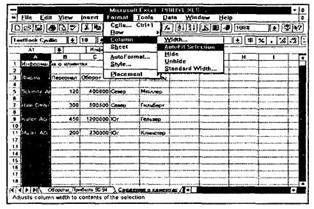
На данном рисунке показан промаркированный столбец А и путь через меню к директиве AutoFit Selection (Автоматическая коррекция).
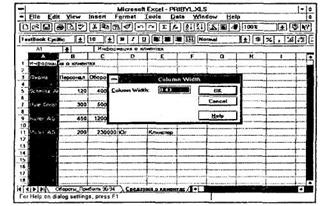
В окне Column Width (Ширина столбца) указывается ширина столбца. Это окно можно вызвать также из контекстного меню щелчком правой кнопки мыши, но в этом случае в меню правой кнопки мыши отсутствует директива AutoFit Selection (Автоматическая коррекция).
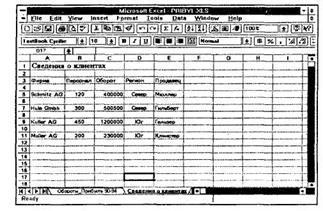
В этой таблице изменена ширина первого столбца, и теперь можно увидеть полные названия фирм. В результате коррекции улучшился внешний вид таблицы.
4. Построение таблиц
В этом разделе пользователь ознакомится с основными техническими приемами, которые используются при построении таблиц.
Все данные таблицы записываются в так называемые ячейки, которые находятся на пересечении строк и столбцов таблицы. По умолчанию содержимое ячейки представляется программой Excel в стандартном формате, который устанавливается при запуске программы. Например, для чисел и текстов задается определенный вид и размер шрифта.
Excel предоставляет пользователю широкие возможности выбора форматов представления данных, но в данном приложении описаны только наиболее часто используемые приемы форматирования.
В программе Excel имеются контекстные меню, которые вызываются правой кнопкой мыши, когда промаркирована некоторая область тблицы. Эти меню содержат много директив обработки и форматирования таблиц. Директивы форматирования можно также вызвать на панели форматирования (вторая строка пиктографического меню), щелкнув мышью по соответствующей пиктограмме. В последующем изложении будет даваться ссылка на пиктограмму, которая активизируется на основной панели или на панели форматирования.
4.1. Маркирование ячеек
Для выполнения некоторого действия над группой ячеек их необходимо промаркировать (выделить).
Научитесь маркировать группы (области) ячеек.
Отдельные ячейки таблицы маркируются (выделяются) автоматически с помощью указателя ячеек. Чтобы перевести указатель в заданную ячейку, нужно щелкнуть по ней левой кнопкой мыши или использовать клавиши управления курсором [↑], [→], [↓], [←]. Для маркировки нескольких ячеек нужно щелкнуть в начале маркируемой области (левый верхний угол) и, удерживая кнопку мыши нажатой, буксировать (перемещать) манипулятор в конец области (правый нижний угол). Чтобы отменить маркировку области, можно просто щелкнуть по немаркированной ячейке. Для маркирования нескольких ячеек с помощью клавиатуры необходимо установить указатель ячеек в начальную ячейку области, а затем, удерживая клавишу [Shift] нажатой, распространить маркировку на всю область с помощью клавиш управления курсором.
Одна строка или столбец таблицы маркируются щелчком по номеру (адресу), который расположен в заголовке строки или столбца. Для маркирования нескольких строк или столбцов нужно щелкнуть по номеру первой строки (столбца), а затем, удерживая кнопку мыши нажатой, переместить манипулятор в нужную позицию.
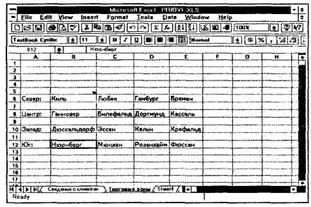
Отдельная ячейка маркируется указателем ячеек, который в таблице имеет вид рамки. Адрес выделенной ячейки (В 12) можно увидеть в левой части наборной строки, расположенной над таблицей данных. Адрес включает горизонтальную и вертикальную координаты, например столбец В, строка 12.
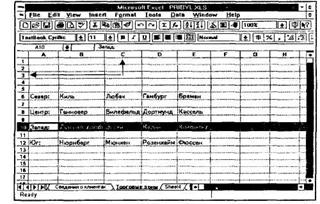
Вся строка или столбец маркируются с помощью щелчка мыши по номеру. Стрелки на этом рисунке указывают на номера строк и столбцов. Можно также перевести указатель в первую ячейку заданной троки, а затем нажать одновременно клавиши [Shift], [Ctrl] и [→]. Тогда будет промаркирована вся строка.

|
Из за большого объема этот материал размещен на нескольких страницах:
1 2 3 4 5 6 7 8 9 10 11 12 13 14 15 16 17 18 19 20 21 22 23 24 25 26 27 28 29 30 31 32 33 34 35 36 37 38 39 40 41 42 43 44 45 46 47 48 49 50 51 52 53 54 55 56 57 58 59 60 61 62 63 64 65 66 67 68 69 70 71 72 73 74 75 76 77 78 79 80 81 82 83 84 85 86 87 |
