

Партнерка на США и Канаду по недвижимости, выплаты в крипто
- 30% recurring commission
- Выплаты в USDT
- Вывод каждую неделю
- Комиссия до 5 лет за каждого referral
Программа Excel по умолчанию будет использовать шрифт, заданный пользователем.
Вызовите директиву Options... (Опции) из меню Tools (Инструменты). В верхней части открывшегося диалогового окна выберите опцию General (Общие). Тогда в среднем поле Standard Font: (Стандартный шрифт) появится название шрифта, который программа использует по умолчанию. Щелкните по стрелке, расположенной рядом с этим полем, тогда откроется список всех доступных видов шрифта. С помощью линейки прокрутки можно просмотреть весь список. Щелкните мышью по названию подходящего вам шрифта, тогда это название появится в поле Standard Font:. Теперь по умолчанию будет использоваться выбранный вами шрифт, но стандартным он станет только после перезапуска программы Excel, о чем она сообщит в диалоговом окне при закрытии окна Options (Опции).
Справа от поля Standard Font: находится поле списка для размеров шрифта (Size). Обычно используется шрифт размером в 10 пунктов, но здесь можно задать любой из доступных размеров шрифта. Следует учитывать, что для текста, набранного более крупным шрифтом, потребуются ячейки большего размера. Это может привести к ухудшению восприятия большой таблицы.
Кроме установки шрифта, в этом окне можно изменить стандартную директорию. По умолчанию программа в качестве стандартной использует директорию, где она инсталлирована (c:\excel), но в поле Default File Location: (Стандартная директория) можно указать любую другую директорию.
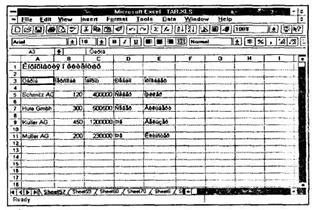
Стандартным шрифтом после инсталляции программы Excel является шрифт Anal. Как видно на рисунке, при использовании этого шрифта неверно изображается кириллица.
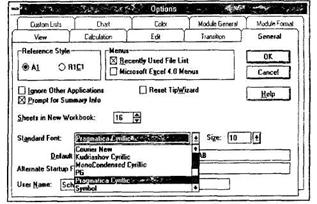
Опция General (Общие) из диалогового окна Options (Опции) позволяет задать другой стандартный шрифт.
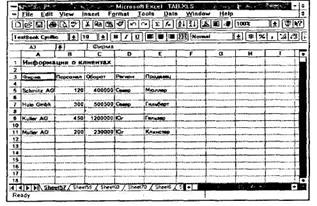
Здесь показана та же таблица после задания нового стандартного вида шрифта TextBook Cyrillic.
12.5.Установка национальных параметров
Как правило, пользователю необходимо работать на своем национальным языке, использовать национальный символ валюты и придерживаться соглашений по форматам чисел, которые приняты в данной стране.
Согласуйте национальные параметры, установленные в программе Excel, с принятыми в вашей стране.
Форматы для текста, чисел, и даты будут согласованы с теми, которые используются в вашей стране.
Вызовите директиву Options... (Опции) из меню Tools (Инструменты) и в верхней части открывшегося диалогового окна выберите опцию Module General (Общие для модулей). Тогда в нижней части окна появится группа полей International (Международный), в которой можно установить национальные параметры. Обычно при инсталляции устанавливаются параметры, которые приняты в Америке и Англии (English/USA). Здесь мы в основном используем именно эти параметры, ставшие фактически международными. В частности, это касается разделителя в списках (list Separator:), в качестве которого используется запятая, поскольку именно этот символ применяется в программе Excel для разделения аргументов в функциях.
Щелкните по маленькой стрелке, которая находится в поле Language/Country: (Язык/страна). Откроется список стран, национальные параметры которых можно установить в программе Excel. При выборе конкретной страны в нижнем поле появляются параметры, которые используются в этой стране. Если вашей страны нет в списке, то вам придется устанавливать национальные параметры через опцию International в программе настройки (Control Panel) среды Windows. Обратите внимание: в Германии и России запятая используется в качестве десятичного знака, отделяющего целую часть числа от дробной, поэтому в качестве разделителя аргументов в функциях приходится использовать другой символ, а именно точку с запятой. После выполнения всех установок закройте окно щелчком по командной кнопке ОК.
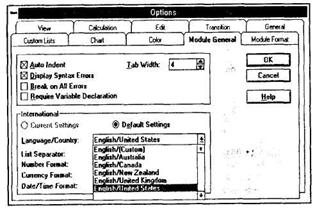
Опция Module General (Общие для модулей) из диалогового окна Options (Опции) позволяет установить национальные параметры.
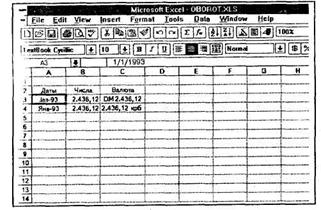
В программе Excel можно использовать различные символы для обозначения валюты, для записи чисел и даты.
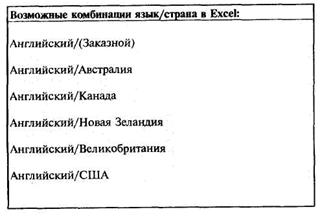
В программе Excel имеются следующие комбинации язык/страна.
12.6. Изменение цветов
Пользователю необходимо изменить палитру цветов в своем документе.
Измените цвета в своем документе.
Цветовое оформление документа соответствует установленным требованиям.
Вызовите директиву Options... (Опции) из меню Tools (Инструменты) и в верхней части открывшегося диалогового окна выберите опцию Color (Цвет). Тогда в первом среднем поле появятся изображения шестнадцати стандартных цветовых тонов (Standard Colors:), на основе которых можно получить всю цветовую гамму. Во втором среднем поле расположены изображения восьми цветовых тонов, которые используются для заполнения столбиков диаграмм (Chart Fills:), в третьем поле — восьми цветовых тонов для построения диаграмм (Chart Colors:), в четвертом поле — восьми цветов для проведения линий на диаграммах (Chart Lines:) и, наконец, в пятом поле можно увидеть изображения 24-х дополнительных цветовых тонов, предназначенных для оформления таблиц (Other Colors:).
В поле списка Copy Colors from (Скопировать цвета из) находится список файлов, из которых можно импортировать цветовую палитру. Для того чтобы изменить какой-нибудь цвет, щелкните сначала по соответствующему цветному квадрату, а затем по командной кнопке Modify... (Модифицировать). В открывшемся диалоговом окне Color Picker (Выбор цвета) переместите мышью маркер цветового тона. В полях Hue: (Оттенок), Sat: (Насыщенность) и Lum: (Яркость) можно изменить соответствующие характеристики цвета. В нижнем левом поле просмотра можно увидеть цветовой тон, который получается в результате этих действий.
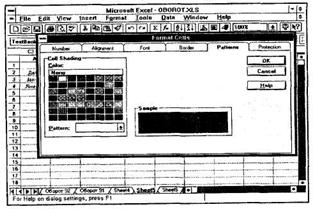
В диалоговом окне форматирования ячеек Format Cells есть опция Pattern (Изображение), которая позволяет изменить цветовое оформление содержимого этой ячейки.
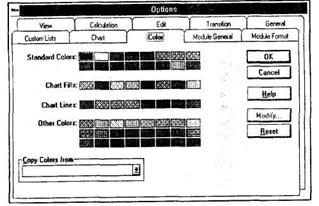
Опция Color (Цвет) из диалогового окна Options (Опции) позволяет задавать цветовую палитру.
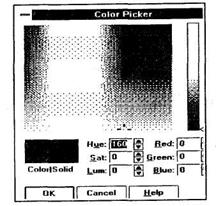
Редактирование цветового тона происходит в диалоговом окне Color Picker (Выбор цветовых тонов).
12.7. Автоматическая загрузка документов
Работа с большим документом может занять несколько дней, поэтому желательно, чтобы этот документ загружался автоматически при запуске программы Excel.
Сделайте наиболее часто используемые документы автоматически загружаемыми.
Ваш рабочий документ открывается автоматически при запуске программы Excel.
Предположим, что некоторая версия вашего документа уже создана и загружена. Вызовите директиву Save As... (Сохранить как) из меню File (Файл) и сохраните свой документ в поддиректории XLSTART стартовой директории программы Excel. При каждом запуске программа Excel автоматически загружает все файлы, которые находятся в этой поддиректории.
Другой способ связан с выбором опции General (Общий) в диалоговом окне директивы Tools Options... (Инструменты опции). В нижнем поле Alternate Startup File Location: (Альтернативная стартовая директория) можно указать имя директории, где находятся ваши документы.
Можно также указать имя загружаемого файла в качестве стартового параметра. Для этого необходимо перейти в Менеджер Программ (Program Manager) среды Windows. В нем нужно открыть группу программ Microsoft Office и промаркировать пиктограмму программы Excel. Затем следует вызвать директиву Properties... (Свойства) из меню File (Файл). Тогда откроется диалоговое окно, в поле ввода которого Command Line (Командная строка) уже будет находиться имя программы Excel. Введите в это поле пробел и укажите директорию и имя вашего рабочего документа. Затем закройте окно щелчком по кнопке ОК. Теперь при запуске программы Excel автоматически будет загружаться ваш документ. Когда документ устареет и его не нужно будет больше загружать, этот стартовый параметр можно будет аналогичным образом удалить.
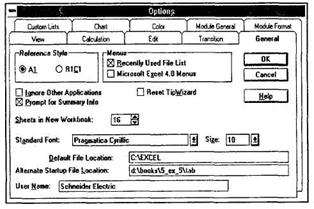
Опция General (Общие) в диалоговом окне Options (Опции) позволяет задать альтернативную стартовую директорию.
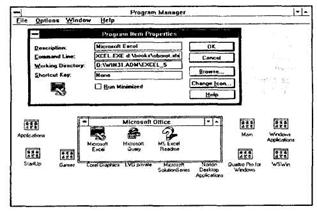
Для того чтобы документ загружался автоматически, его имя нужно указать в качестве стартового параметра программы Excel в Менеджере Программ среды Windows.
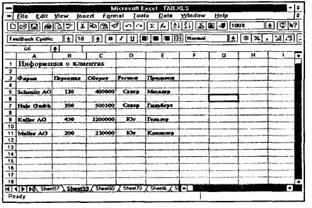
Здесь показан рабочий документ, который был автоматически загружен при запуске программы Excel.
12.8. Шаблоны таблиц
Многие таблицы имеет сходную структуру, поэтому естественно использовать для их построения заранее заготовленные шаблоны.
Создайте шаблон для таблиц, которые наиболее часто встречаются в вашей работе.

|
Из за большого объема этот материал размещен на нескольких страницах:
1 2 3 4 5 6 7 8 9 10 11 12 13 14 15 16 17 18 19 20 21 22 23 24 25 26 27 28 29 30 31 32 33 34 35 36 37 38 39 40 41 42 43 44 45 46 47 48 49 50 51 52 53 54 55 56 57 58 59 60 61 62 63 64 65 66 67 68 69 70 71 72 73 74 75 76 77 78 79 80 81 82 83 84 85 86 87 |
