

Партнерка на США и Канаду по недвижимости, выплаты в крипто
- 30% recurring commission
- Выплаты в USDT
- Вывод каждую неделю
- Комиссия до 5 лет за каждого referral
После этого вызывается графический редактор Paintbrush, в котором можно сделать рисунок или выбрать готовый с помощью директивы Paste from... (Взять из) меню Edit (Редактирование). В диалоговом окне этой директивы выберите файл с нужным рисунком и загрузите его в окно редактора. Затем вызовите директиву Exit & Return (Закончить и вернуться) из меню File (Файл), чтобы выйти из графического редактора и вернуться в программу Excel.
При выходе редактор спрашивает, создавать ли динамическую связь с этим рисунком. Здесь следует ответить Yes (Да). Тогда создается динамическая информационная связь (в стандарте OLE) между рисунком на рабочем листе и графическим редактором. Рисунок появляется на рабочем листе в указанном месте рядом с таблицей.
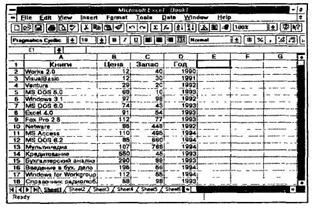
Рядом с этой таблицей справа должен быть вставлен рисунок.

Программа Excel вызывает графический редактор Paintbrush, который создает информационную связь с указанным рисунком. Затем управление возвращается программе Excel.
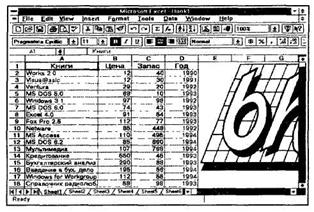
Рядом с таблицей появился рисунок (иллюстрация), с которым может работать графический редактор.
8.2. Редактирование рисунков на рабочем листе
Вам нужно отредактировать рисунок расположенный на рабочем листе
Измените рисунок на рабочем листе с помощью графического редактора
Рисунок отредактирован и оставлен на том же месте рядом с таблицей
Дважды щелкните левой кнопкой мыши внутри рамки, в которой находится рисунок После этого автоматически запускается графический редактор Paintbrush, поскольку у него с этим рисунком была установлена информационная связь
Теперь в рисунок можно внести изменения, используя средства, предоставляемые графическим редактором. В заключение нужно вызвать директиву Exit & Return (Закончить и вернуться) из меню File (Файл), чтобы выйти из графического редактора и вернуться в программу Excel. При выходе редактор снова предлагает сохранить информационную связь. Здесь также нужно выбрать ответ Yes (Да). После этого управление возвращается программе Excel, и измененный рисунок появляется на том же месте рядом с таблицей
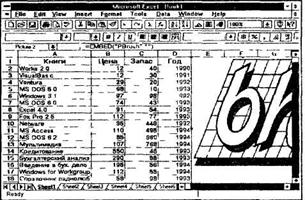
Здесь показан исходный рисунок который нужно дополнить знаком Copyright. Чтобы открыть окно графического редактора, следует дважды щелкнуть на встроенном рисунке
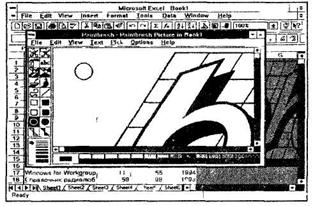
Здесь показано окно графического редактоpa Paintbrush, в котором выполняется редактирование рисунка. Это окно закрывается директивой Exit & Return (Закончить и вернуться)
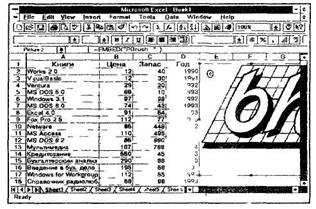
Рисунок отредактиpoван непосредственно на рабочем листе
Описанный метод информационного связывания можно использовать и для других информационных объектов которые включаются в рабочие листы.
Если рисунок был сделан с помощью графического редактора на рабочем листе, то сначала он будет доступен только из программы Excel. Тем не менее, этот рисунок можно сохранить с помощью графического редактора под некоторым именем, после чего он станет доступен и из программы Paintbrush.
8.3. Включение таблицы в текст
В текст, сделанный в редакторе WinWord, необходимо вставить таблицу, подготовленную с помощью программы Excel.
Включите таблицу в свой текстовый документ, не создавая информационных связей.
Таблица стала составной частью текстового файла.
Запустите программу Excel и промаркируйте таблицу, в которой находятся нужные данные. Затем щелкните на основной панели но пиктограмме копирования. Программа Excel скопирует таблицу в буфер промежуточного хранения среды Windows.
Заиершите работу с программой Excel и вызовите текстовый редактор WinWord вместе со своим документом. Щелкните мышью в том месте текста, где нужно вставить таблицу. Затем на основной пиктографической панели редактора щелкните по пиктограмме вставки из буфера. После этого таблица будет вставлена в текстовый документ.
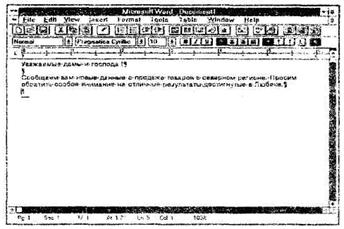
В этот текст должна быть вставлена Excel-таблица. Речь идет о деловом письме, которое нужно дополнить информацией о сбыте товаров.
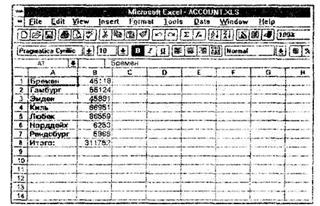
Вначале нужно маркировать таблицу с данными, запустив программу Excel. Затем следует скопировать таблицу в буфер промежуточного хранения, перейти в редактор Win Word и вставить таблицу в текст с помощью пиктограммы вставки из буфера.
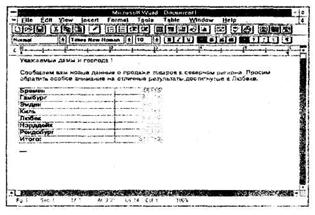
На этим рисунке показано окно текстового редактора, в котором находится текст со вставленной таблицей. Такую таблицу можно было бы набрать и в текстовом редакторе, но в программе Excel она делается быстрее и проще, а главное — а такой таблице можно производить сложные вычисления.
Приведенный здесь способ связывания является примером статического погружения одного информационного объекта в другой. В дальнейшем таблица может измениться с помощью программы Excel, но это никак не скажется на содержании текстового документа.
Здесь был использован буфер промежуточного хранения среды Windows. Этот буфер можно представить себе как "доску объявлений" (Clipboard), к которой обращаются прикладные программы. Программа Excel "оставила на доске" объявление, а редактор WinWord вставил его копию в текст.
9. Обработка списков
Списки позволяют эффективно работать с большими однородными наборами данных.
Списком будем называть упорядоченный набор данных, имеющих одинаковую структуру. Например, списком является телефонный справочник, в котором приведены фамилии абонентов и номера их телефонов. Каждый элемент списка занимает одну строку, в которой данные распределяются по нескольким полям (столбцам). В программе Excel списки являются специальным видом таблиц, для которых имеются операции для их обработки. Списки могут рассматриваться как внутренние базы данных, в которых записями являются строки таблицы, а полями — столбцы.
Так называемые автоматические фильтры позволяют отобразить только те части списка, которые нужны для выполнения определенной задачи.
9.1. Создание списков
Большие таблицы, в которых число строк намного превышаем число столбцов, требуют специальных методов обработки.
Создайте список на рабочем листе.
На рабочем листе появился заголовок списка.
С технической точки зрения списки представляют собой обычные таблицы, для которых в программе Excel имеются дополнительные операции обработки. Сначала нужно хорошо продумать названия отдельных полей в списке. Например, в качестве полей для списка товаров можно было бы выбрать следующие: номер артикула, название товара, цену и наличие на складе (запас). Названия полей используются программой Excel для поиска элементов в списке и его обработки. Эти названия соответствуют названиям столбцов в таблице.
В первой строке рабочего листа введите названия отдельных полей списка. Следите за тем, чтобы между ними не оставалось свободных столбцов. Эту строку программа Excel использует в качестве строки заголовка списка. Начиная со следующей строки введите свои данные.
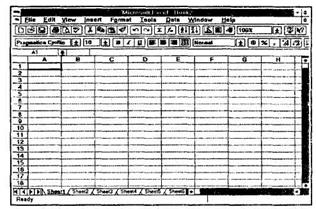
Вначале имеется только пустой рабочий лист, в котором нужно создать список.
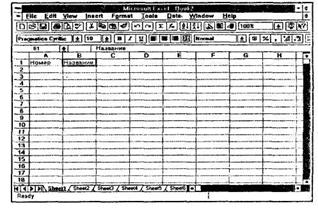
Здесь показан ввод названий полей списка. Эти названия используются программой Excel для определения отдельных полей списка.

Рабочий лист теперь подготовлен для ввода данных списка. Названия полей должны непосредственно примыкать друг к другу.
9.2. Ввод списка данных
Заголовок списка создан. Теперь необходимо ввести данные в список.
Введите элементы данных в список.
Список заполнен данными.
После вызова директивы Form... (Форма) из меню Data (Данные) открывается диалоговое окно, в котором программа спрашивает, можно ли рассматривать первую строку в качестве заголовка списка. Здесь нужно ответить утвердительно, щелкнув по кнопке ОК.
После этого откроется диалоговое окно для ввода данных, в котором каждому полю списка соответствует поле ввода. Как только все поля ввода будут заполнены данными, щелкните по командной кнопке New (Новый), чтобы внести введенный элемент данных в список. Затем можно начать ввод следующего элемента данных и т. д., пока не будут введены все элементы списка. В заключение закройте окно щелчком по командной кнопке Close (Закрыть).
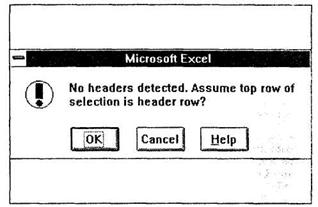
Если в списке еще нет данных, то программа Excel спрашивает, можно ли рассматривать содержимое активной строки как заголовок списка.
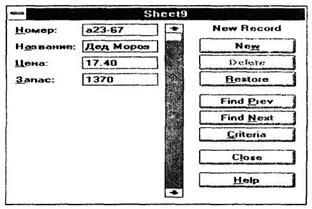
Названия полей из заголовка списка используются в качестве имен полей ввода в диалоговом окне директивы Form (Форма) из меню Data (Данные). В соответствующие поля списка с помощью командной кнопки New (Новый) вводятся данные. Кнопкой Close (Закрыть) закрывается диалоговое окно.
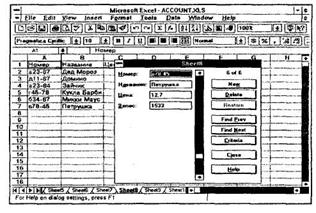
В списке появились данные.
Директиву Form можно использовать только для списков. Если позднее потребуется дополнить список, следует опять вызвать директиву Form из меню Data. После щелчка по командной кнопке New новые данные будут внесены в конец списка.

|
Из за большого объема этот материал размещен на нескольких страницах:
1 2 3 4 5 6 7 8 9 10 11 12 13 14 15 16 17 18 19 20 21 22 23 24 25 26 27 28 29 30 31 32 33 34 35 36 37 38 39 40 41 42 43 44 45 46 47 48 49 50 51 52 53 54 55 56 57 58 59 60 61 62 63 64 65 66 67 68 69 70 71 72 73 74 75 76 77 78 79 80 81 82 83 84 85 86 87 |
