

Партнерка на США и Канаду по недвижимости, выплаты в крипто
- 30% recurring commission
- Выплаты в USDT
- Вывод каждую неделю
- Комиссия до 5 лет за каждого referral
Справочная подсистема программы Excel предназначена для всесторонней поддержки пользователя во время работы. Пользователь может получить на экране любые справки о выполняемом в данный момент действии. Кроме этого, предусмотрены также тематические справки и режим пошаговой помощи.
Справочную информацию по отдельным темам из справочного руководства можно распечатать на бумаге и использовать как учебник. Если у пользователя возникнет необходимость добавить в справочник новые сведения, отражающие опыт его работы, он может ввести собственную закладку и разместить в ней необходимую информацию. Справочная система дополнена специальным Программным секретарем, который помогает пользователю в работе. Конечно, чтобы воспользоваться справочной системой, от читателя потребуется некоторое знакомство с английским языком.
14.1. Справки в окнах помощи
В процессе работы часто возникают ситуации, когда пользователь, начав выполнение некоторого действия, не знает, как его продолжить.
Вызовите некоторую директиву и обратитесь за помощью в диалоговом окне этой директивы.
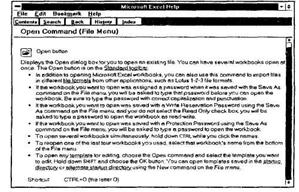
В открывшемся окне помощи можно получить полную информацию о работе в этом диалоговом окне.
Справочную систему можно вызвать из любого диалогового окна.
После нажатия клавиши [F1] или щелчка по командной кнопке Help (Помощь), открывается контекстное окно помощи.
Например, в типичном диалоговом окне пользователь может узнать, какую информацию он должен вводить, и какие последствия вызывает включение некоторой опциональной кнопки. Перемещаться в окне помощи нужно так же, как и в любом другом окне, используя командные кнопки и линейки прокрутки. Размеры окна помощи можно увеличивать или уменьшать.
В справочном тексте отдельные термины выделены другим цветом. Это означает, что после щелчка по этому термину откроется окно, в котором можно получить дополнительную информацию. Чтобы вернуться в предыдущее окно помощи, нужно щелкнуть по командной кнопке Back (Назад).
В нижней части окна помощи всегда имеются ссылки на разделы, которые тематически связаны с рассматриваемой темой. Если щелкнуть по названию одного из этих разделов, то откроется соответствующее справочное окно, в тексте которого обычно даются ссылки на оглавление справочного руководства.
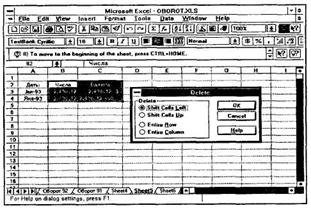
Справочная система вызывается с помощью командной кнопки Help (Помощь) или клавишей [F1]. Если помощь запрашивается из диалогового окна, то справочная информация будет относиться к работе с этим окном.
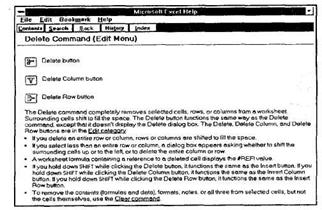
Пользователь вызвал справочную систему и получил справку в окне помощи.
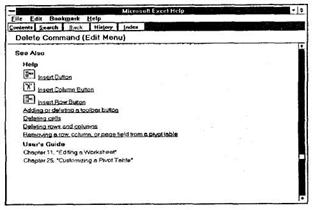
В нижней части справочного окна находятся ссылки на дополнительную информацию и оглавление справочника.
14.2. Тематические справки
В процессе работы у пользователя часто возникает необходимость получить справку по определенной теме.
Получите тематическую справку.
Пользователь получил справку по интересующей его теме.
Нажмите клавишу [F1] или вызовите директиву Contents (Содержание) из меню Help (Помощь) и в открывшемся окне щелкните по пиктограмме Reference Information (Справочная информация). После этого откроется справочное оглавление, в котором представлены все тематические разделы.
В частности, в этом оглавлении есть группа разделов General Reference (Общая информация) и Common Questions and Tips (Вопросы и ответы). Щелкнув по названию раздела, можно открыть тематическое окно. Как правило, в этом окне появляется дополнительное тематическое оглавление.
Таким образом, открывая одно тематическое окно за другим, вы на каждом шаге переходите к более конкретной формулировке вашего вопроса. Если возникнет необходимость вернуться к предыдущему окну, то следует щелкнуть по командной кнопке Back (Назад). С помощью командной кнопки History (История) можно просмотреть список пройденных вами тематических окон и вернуться к произвольному окну в списке.
Когда получена вся требуемая информация, нужно закрыть справочную систему с помощью директивы Exit (Выход) из меню File (Файл).
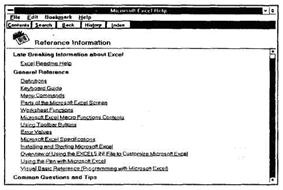
В окне справочного оглавления находится перечень разделов, по которым можно получить справку.
Здесь показано тематическое окно, которое пользователь вызвал из окна оглавления.

Справочная система закрывается директивой Exit (Выход) из меню File (Файл), и управление возвращается в окно программы Excel.
14.3. Справки по терминам
Пользователю необходимо получить справку по конкретному термину.
Получите справку о термине, воспользовавшись подсистемой поиска в справочной системе. Программа дала справку о термине.
С помощью директивы Search for Help of... (Найти справку по) из меню Help (Помощь) откройте диалоговое окно поиска (Search). В верхнем поле ввода этого окна укажите интересующий вас термин. После этого в среднем поле появится список тем, которые относятся к этому термину. Щелкните мышью в среднем поле по названию раздела, где вы рассчитываете найти объяснение, после чего название этого раздела появится в верхнем поле. Затем щелкните по командной кнопке Show Topics (Показать названия тематических разделов). Теперь в самом нижнем поле появится название нужного раздела. Остается только щелкнуть по командной кнопке Go To (Перейти на), и перед вами откроется окно, относящееся к данной теме. В этом окне можно найти всю информацию, относящуюся к данному термину. Для того чтобы получить справки по другим терминам, следует снова щелкнуть по командной кнопке Search (Поиск). Перед вами откроется уже знакомое диалоговое окно поиска, из которого можно получить дальнейшие справки. Выход из диалогового окна поиска осуществляется щелчком по командной кнопке Close (Закрыть).
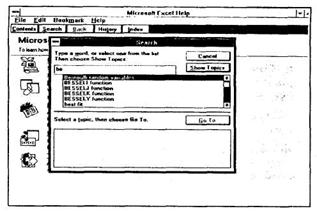
Когда в диалоговом окне Search (Поиск) пользователь начинает вводить название искомого термина, программа помещает в среднее поле список относящихся к нему тем.
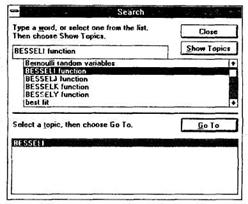
В диалоговом окне поиска после щелчка по кнопке Show Topics (Показать темы) название интересующей пользователя темы появляется в нижнем поле.
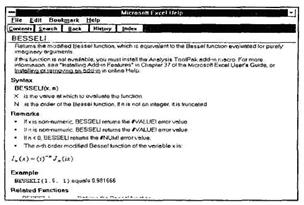
Здесь показано объяснение по указанному термину, которое пользователь получает в окне.
14.4. Справочное руководство
В процессе работы у пользователя время от времени возникает необходимость в информации о способах решения той или иной задачи с помощью программы Excel.
Воспользуйтесь справочным руководством для решения вашей задачи.
В справочном руководстве найдена подробная инструкция о способе решения указанной задачи.
Нажмите клавишу [F1] или вызовите директиву Contents (Содержание) из меню Help (Помощь) и в открывшемся окне щелкните по пиктограмме Using Microsoft Excel (Использование программы Excel). Тогда откроется окно, в котором расположено оглавление справочного руководства. Щелкните по названию интересующего вас тематического раздела и спускайтесь с помощью тематических окон с уровня на уровень, пока не откроется окно How To (Как сделать). Вам придется пройти три или четыре уровня в зависимости от задачи.
В открывшемся окне щелкните по кнопке увеличения, чтобы лучше увидеть текст справочного руководства. Если вас интересует способ решения некоторой задачи, то обычно в руководстве дается пошаговая инструкция по ее решению. Пошаговую инструкцию, если она очень большая и вам нужно ее спокойно почитать, лучше распечатать. Для этого щелкните по командной кнопке Print (Печать).
Если вы хотите видеть справочное окно How To во время работы с
программой Excel, то щелкните по командной кнопке On Top (На
переднем плане). Тогда справочное окно будет все время расположено впереди всех других программных окон.
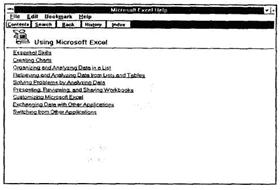
Здесь показано основное оглавление справочного руководства Using Microsoft Excel (Использование программы Excel).
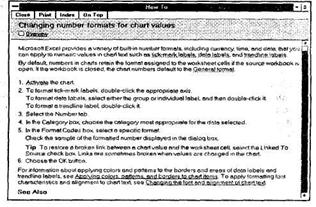
В справочном окне показана пошаговая инструкция по решению конкретной задачи.
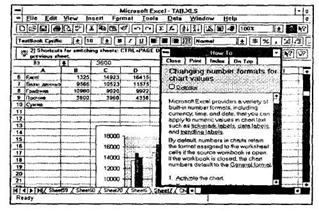
Справочное окно можно расположить на переднем плане, чтобы его можно было читать при работе с программой Excel.
14.5. Программный секретарь
Пользователю необходимо повысить эффективность своей работы с программой Excel. Воспользуйтесь помощью Программного секретаря.
Пользователь смог оценить преимущества работы с помощью Программного секретаря.
В систему помощи программы Excel включен специальный Программный секретарь (Tip Wizard), который предназначен для оказания всесторонней помощи пользователю в процессе работы. Щелкните правой кнопкой мыши по основной пиктографической панели. В открывшемся меню вызовите директиву Toolbars... (Панели) и в открывшемся диалоговом окне включите опциональную кнопку Tip Wizard. Закройте окно командной кнопкой ОК, после этого под основной пиктографической панелью появится окно Программного секретаря. Это окно можно также открыть щелчком по пиктограмме.
Свою работу Программный секретарь начинает с выдачи предварительного совета (Tip of the day), который дается на основе анализа событий предыдущего сеанса работы. В процессе работы Программный секретарь выдает подсказки, способствующие более быстрому решению задачи. В этих подсказках указываются все командные кнопки и комбинации клавиш, участвующие в ее решении. Каждый совет выдается только три раза. Если совет не принят в третий раз, то Программный секретарь заключает, что пользователь предпочитает работать по-своему.

|
Из за большого объема этот материал размещен на нескольких страницах:
1 2 3 4 5 6 7 8 9 10 11 12 13 14 15 16 17 18 19 20 21 22 23 24 25 26 27 28 29 30 31 32 33 34 35 36 37 38 39 40 41 42 43 44 45 46 47 48 49 50 51 52 53 54 55 56 57 58 59 60 61 62 63 64 65 66 67 68 69 70 71 72 73 74 75 76 77 78 79 80 81 82 83 84 85 86 87 |
