

Партнерка на США и Канаду по недвижимости, выплаты в крипто
- 30% recurring commission
- Выплаты в USDT
- Вывод каждую неделю
- Комиссия до 5 лет за каждого referral
Шаблон таблицы позволяет сэкономить время при создании документов.
Сделайте вручную типовую таблицу и выполните в ней все необходимые процедуры форматирования. Постройте для нее типовые диаграммы, если они будут в дальнейшем использоваться. Вызовите директиву Save As... (Сохранить как) из меню File (Файл). В открывшемся диалоговом окне укажите имя типового документа и выберите директорию, где он будет храниться. Затем щелкните по стрелке в поле Save File as Type: (Сохранить файл типа) и в открывшемся списке выберите элемент Template (Шаблон). Закройте окно щелчком по командной кнопке ОК.
Этот документ получит расширение. XLT, которое присваивается шаблонам. В дальнейшем его можно загрузить как и любой другой файл, но в этом случае открывается не сам шаблон, а его копия, что позволяет многократно использовать исходный шаблон при построении других таблиц.
Для модификации самого шаблона вызовите директиву Open... (Открыть) из меню File (Файл). После выбора шаблона нажмите клавишу [Shift] и щелкните по кнопке ОК. После редактирования сохраните шаблон обычным образом.
Если шаблон необходимо загружать при запуске программы, то скопируйте его в поддиректорию XLSTART.
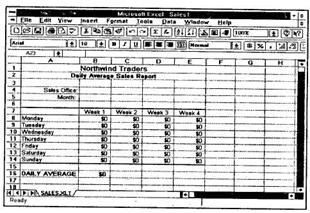
Здесь показана таблица, которая будет служить шаблоном для таблиц ежемесячных продаж.
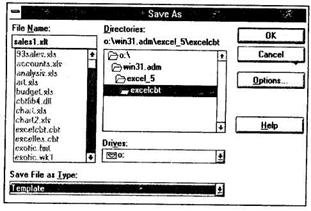
Шаблон таблицы сохраняется директивой Save As... (Сохранить как) из меню File (Файл). В поле Save File as T^pe: (Сохранить файл типа) нужно указать тип файла Теmрlate (Шаблон).
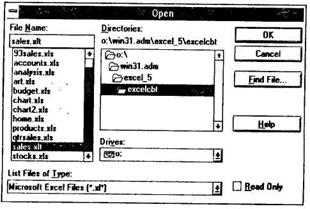
Шаблон таблицы загружается обычным образом в диалоговом окне директивы Орел... (Открыть) из меню File (Файл).
13. Язык программирования Visual Basic
for Applications (VBA).
Если пользователю недостаточно стандартных функций, которые имеются в программе Excel, то с помощью языка программирования Visual Basic можно запрограммировать новые функции.
Введение достаточно мощного языка программирования в Excel делает эту программную платформу весьма привлекательной для профессионалов, которые занимаются разработкой специализированных прикладных систем, в частности, систем анализа и синтеза сущностей.
Разработка языка программирования VBA, встраиваемого в прикладные системы, является одним из стратегических направлений компании Microsoft. Этот язык уже интегрирован в такие программы, как Word for Windows, Power Point и ряд других. VBA позволяет создавать программные модули, меню, диалоговые окна и другие ресурсы в среде Windows. Благодаря этому языку появляется возможность значительно расширить набор функций в Excel, а также создавать функции, значения которых зависят от некоторых условий и событий. В принципе, можно полностью перепрограммировать все функции программы Excel, если в этом появится необходимость.
13.1. Программирование табличных функций
Для решения специальной прикладной задачи может оказаться недостаточно стандартных функций программы Excel.
Создайте на отдельном рабочем листе программный модуль, реализующий специальную функцию.
Теперь новую функцию можно использовать в табличных вычислениях.
Чтобы создать отдельный рабочий лист для программного модуля, щелкните по пиктограмме Insert Module (Вставить модуль) из пиктографического меню Visual Basic или вызовите директиву Module (Модуль) из меню Insert Macro (Вставить макро).
После этого появится новый рабочий лист "Modulel". В программном модуле нужно описать функцию на языке VBA. В окне программного модуля можно работать, как в окне небольшого текстового редактора, но при этом необходимо помнить, что вы пишете текст программы. Описание функции должно начинаться оператором Function, за которым через пробел следуют название функции и ее аргументы, заключенные в скобки и разделенные запятыми. Затем идет собственно текст программного кода функции, а заканчиваться описание должно оператором End Function.
Если в тексте программного кода имя определяемой функции будет находиться в левой части оператора присваивания (обозначаемого знаком равенства), то присвоенное значение и будет результатом вычисления функции при заданных аргументах. В качестве примера рассмотрим функцию, которая вычисляет налог на добавленную стоимость.
Function NDS(Value)
NDS = Value*0.15
End Function

Здесь показан пустой рабочий лист, предназначенный для размещения программного модуля.
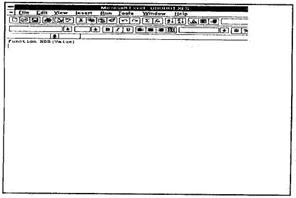
Операторы программы вводятся один за другим с клавиатуры. Во время ввода производится автоматическая проверка синтаксиса.
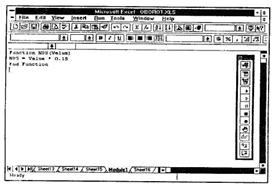
Здесь показана запрограммированная функция для вычисления налога на добавленную стоимость.
13.2. Встраивание функций
Запрограммированную пользователем функцию нужно внести в список функций, в котором находятся все стандартные функции Excel.
Внесите вашу функцию в список функций программы.
Запрограммированная функция может использоваться Конструктором функций в табличных формулах.
Щелкните по пиктограмме Object Browser (Просмотр объектов) из пиктографического меню VBA или вызовите одноименную директиву из меню View (Вид). Функции, определенные пользователем, рассматриваются в программе Excel как самостоятельные объекты. В поле списка Methods/Properties: (Методы/свойства) будет находиться имя новой функции. Щелкните мышью сначала по имени, а затем по командной кнопке Options... (Опции), тогда откроется диалоговое окно Macro Options (Макро опции). В поле Description: (Описание) введите поясняющий текст, который позднее будет использован Конструктором функций. В списке Function Category (Категория функции) укажите категорию, в которую вы хотите записать свою функцию. Функцию, вычисляющую налог на добавленную стоимость, рекомендуем поместить в категорию Financial (Финансовые), хотя можно выбрать и другие категории. В дальнейшем Конструктор функций поместит вашу функцию в указанную вами категорию. Закройте окно Macro Options щелчком по командной кнопке ОК, а окно Object Browser — кнопкой Close (Закрыть).

Здесь показан вызов диалогового окна Object Browser (Просмотр объектов) через соответствующую пиктограмму. В этом окне запрограммированная функция вносится в список Конструктора функщй.
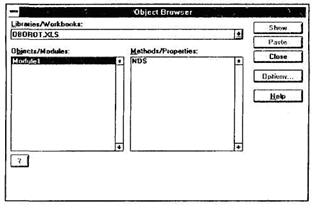
В диалоговом окне Object Browser нужно щелкнуть по названию функции, чтобы активизировать командные кнопки, в частности, командную кнопку Options... (Опции). Затем нужно щелкнуть по кнопке Options..., чтобы открыть следующее диалоговое окно.
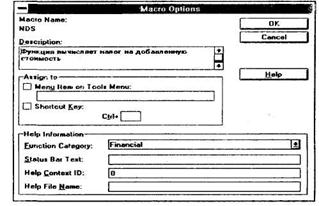
В диалоговом окне Macro Options (Макроопции) нужно дать краткое описание функции и указать ее категорию. Эта информация в дальнейшем используется Конструктором функций для регистрации новой функции пользователя.
13.3. Применение функций
После того как функция пользователя определена и зарегистрирована, она может использоваться для выполнения табличных вычислений.
Воспользуйтесь запрограммированной функцией при построении табличной формулы.
Запрограммированная функция появилась в таблице.
Перейдите на рабочий лист, где будет расположена таблица. Переместите указатель ячеек в ячейку, в которой будет находится формула, и введите в нее знак равенства. Затем щелкните по пиктограмме Конструктора функций на основной пиктографической панели.
Появится диалоговое окно Конструктора функций. На первом шаге выберите категорию Financial (Финансовые) и в правом поле найдите свою функцию NDS (Налог на добавленную стоимость). Щелкните по названию этой функции, после чего перейдите к следующему шагу, щелкнув по командной кнопке Next (Следующий).
Откроется второе диалоговое окно Конструктора функций. Здесь можно будет увидеть ваш комментарий к функции, который был введен ранее в окне макроопций. Укажите единственный аргумент для этой функции Value (Значение) и закройте диалоговое окно Конструктора щелчком по кнопке Finish (Конец).
В таблице появится значение, составляющее 15% величины аргумента. Это и будет величина налога на добавленную стоимость. В таблице с этой функцией можно работать как с обычной функцией программы Excel. На следующей странице приведен пример использования функции.
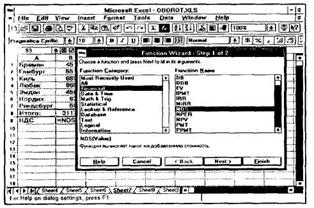
Здесь показано диалоговое окно Конструктора функций, в котором выбрана категория Financial (Финансовые). В ней находится наша функция NDS, вычисляющая налог на добавленную стоимость.
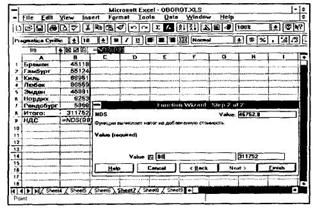
На втором шаге нужно указать аргументы функции. Обратите внимание на пояснительный текст к этой функции: он был введен ранее в окне мокроопций.
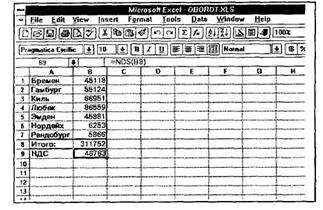
Здесь показан пример использования функции NDS. В ячейке таблицы вычислен процент от валовой суммы, равный налогу на добавленную стоимость.
14. Справки и помощь в Excel
В программе Excel, в основу которой положена концепция дружественного интерфейса с пользователем, реализована удобная справочная подсистема.

|
Из за большого объема этот материал размещен на нескольких страницах:
1 2 3 4 5 6 7 8 9 10 11 12 13 14 15 16 17 18 19 20 21 22 23 24 25 26 27 28 29 30 31 32 33 34 35 36 37 38 39 40 41 42 43 44 45 46 47 48 49 50 51 52 53 54 55 56 57 58 59 60 61 62 63 64 65 66 67 68 69 70 71 72 73 74 75 76 77 78 79 80 81 82 83 84 85 86 87 |
