

Партнерка на США и Канаду по недвижимости, выплаты в крипто
- 30% recurring commission
- Выплаты в USDT
- Вывод каждую неделю
- Комиссия до 5 лет за каждого referral
Внешний набор данных появился в окне программы Query.
После запуска программы Query появляется диалоговое окно Select Data Source (Выбор источника данных), в котором приводится список доступных типов баз данных. Выберите нужный вам тип и щелкните по командной кнопке Use (Использовать). Откроется диалоговое окно Add Tables (Добавить наборы), в котором следует выбрать нужный файл и щелкнуть по командной кнопке Add (Добавить). В окне должно появиться название этого файла вместе со списком названий полей. Если необходимо загрузить еще один файл, то щелкните по его имени и снова воспользуйтесь кнопкой Add. После того как все необходимые файлы будут загружены, закройте диалоговое окно щелчком по кнопке Close (Закрыть).
Если нужный тип баз данных отсутствует в диалоговом окне Select Data Source (Выбор источника данных), щелкните в нем по командной кнопке Other... (Другие). Откроется диалоговое окно ODBC Data Sources (Другие источники данных). Здесь нужно щелкнуть по командной кнопке New... (Новые) и в открывшемся диалоговом окне добавить драйверы для баз данных других типов, например, Microsoft Access. Закройте это окно щелчком по кнопке ОК. Появится следующее диалоговое окно ODBC Microsoft Access Setup (Установка базы данных); здесь щелкните по командной кнопке Select Database... (Выбрать базу данных) и в открывшемся диалоговом окне укажите директорию на диске, где находится эта база данных, и имя файла, содержащего нужный набор данных. Закройте все открытые диалоговые окна щелчком по кнопке ОК, после чего выбранный набор данных появится в окне, а соответствующий тип баз данных будет внесен в список доступных типов баз данных.
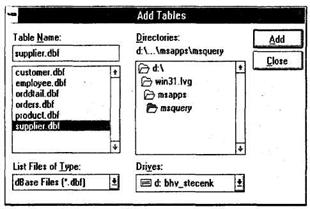
В диалоговом окне Add Tables (Добавить наборы) нужно указать файл данных из внешней базы, который необходимо загрузить.
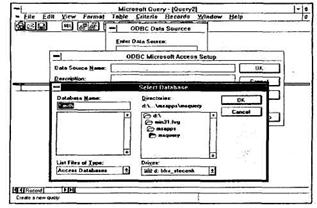
В диалоговом окне Select Database (Выбрать базу данных) нужно указать директорию на диске, где находится исходная база данных.
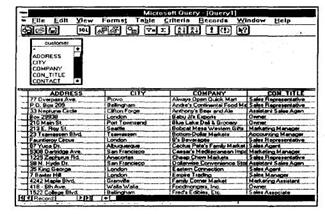
Здесь показан загруженный набор данных в окне программы Query.
После закрытия всех диалоговых окон в верхней части окна программы Query появится список, который содержит имя загруженного файла и названия полей данных. Если было загружено несколько файлов, то каждому из них будет соответствовать отдельный список. В строке заголовка окна будет расположено название базы данных.
В нижней части окна появится пустое поле со стрелкой — поле списка. После щелчка по стрелке в поле списка появится список, содержащий названия полей данных всех загруженных файлов. Если щелкнуть мышью по одному из названий полей данных, то в поле списка появится список значений выбранного поля, а список названий полей переместится в следующее поле списка со стрелкой, которое появится справа от первого. В этом поле также можно открыть список значений другого поля данных и т. д. Таким образом формируются столбцы таблицы, которую в дальнейшем можно будет обрабатывать программой Excel, и тем самым задается структура записи набора данных, который будет содержать выбранные значения полей. Эта таблица может содержать значения не всех полей, содержащихся в исходной базе данных. Поэтому процесс развертывания значений полей в любой момент можно прекратить.
Для того чтобы отсортировать получившийся набор данных, щелкните по одной из пиктограмм. Сортировку можно производить либо по возрастанию, либо по убыванию значений некоторого поля.
В меню Records (Записи) содержатся директивы добавления и удаления столбцов данных, а также директива сортировки данных. Чтобы перейти к определенной записи данных, следует вызвать в этом меню директиву Go To... (Перейти на) и указать в открывшемся диалоговом окне номер записи, а затем щелкнуть по кнопке ОК.
Как и в программе Excel, в Query есть меню Format, в котором содержатся директивы корректировки ширины столбцов, высоты строк и видов шрифта.
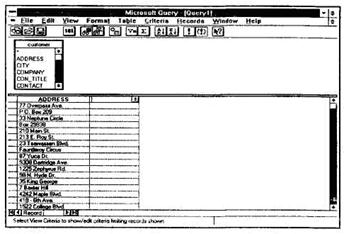
На этом рисунке показаны значения первого поля данных, расположенные в первом столбце.

Здесь показана уже развернутая таблица. Заметим, что порядок раскрытия полей может быть произвольным, т. е. не обязательно совпадающим с порядком их следования во внешнем наборе данных.
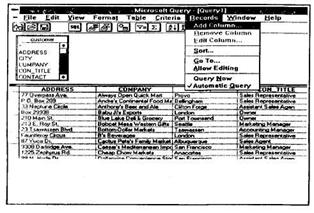
На этом рисунке показаны директивы из меню Records (Записи).
11.4. Критерии выбора данных
Из набора данных нужно выбрать часть записей, которые удовлетворяют заданным критериям.
Установите критерий и выберите из набора данных записи, которые
удовлетворяют этому критерию.
Программа Query сформировала таблицу из записей, которые удовлетворяют заданному критерию.
Итак, набор данных загружен, и из него нужно выбрать часть записей. Щелкните по пиктограмме включения/выключения критериев, тогда в средней части окна появится поле, в котором нужно указать критерий отбора данных.
Для ввода критерия следует щелкнуть мышью в поле критерия, (первая строка), после чего появится поле списка со стрелкой. Щелкните по этой стрелке, чтобы открыть список полей. Выберите здесь поле, по значениям которого будет проводиться отбор данных.
После этого в следующем поле ввода (вторая строка) укажите значение этого поля. Для ввода значения поля двойным щелчком мышью по второй строке откройте диалоговое окно Edit Criteria (Редактирование критериев). В поле списка Operator (Оператор) выберите логический оператор сравнения данных ("равно", "не равно" и т. д.). Щелчком по командной кнопке Values... (Значения) откройте диалоговое окно Select Value[s] (Выбор значения) со всеми значениями заданного поля. Выберите здесь нужное значение и закройте окно кнопкой ОК, тогда выбранное значение появится в соответствующем поле окна Edit Criteria. Это окно закрывается также щелчком по кнопке ОК.
После этого программа Query выберет все записи, имеющие заданное значение поля, и расположит их в нижней части окна. В заключение вызовите директиву Return Data to Microsoft Excel (Возвратить данные в Excel), которая завершает выполнение программы Query и передает сформированную таблицу в программу Excel для дальнейшей обработки.
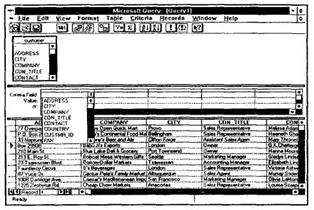
Здесь показано первое поле ввода критерия, в которое нужно ввести название поля из заданного списка.
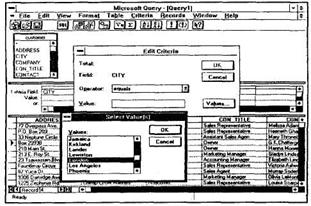
Ввод логического оператора и значения поля можно выполнить в диалоговых окнах Edit Criteria (Редактирование критерия) и Select Valuejs] (Выбор значения).
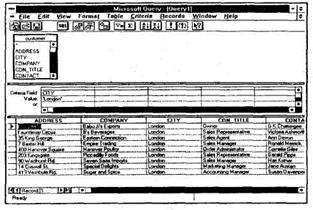
На этом рисунке показано, что программа Query выбрала записи, которые удовлетворяют заданному критерию отбора.
11.5. Комбинированные запросы
Из набора данных нужно выбрать часть записей, которые удовлетворя - ют нескольким заданным критериям.
Установите несколько критериев отбора и выберите из набора данных записи, которые им удовлетворяют.
Образована таблица из записей, которые удовлетворяют сложному критерию, включающему несколько логических операций.
Загрузите исходный файл данных из базы программой Query. Щелкните по пиктограмме включения/выключения критериев, тогда в средней части окна появится поле критериев отбора данных. Введите в него первый критерий отбора способом, который был описан в предыдущем разделе.
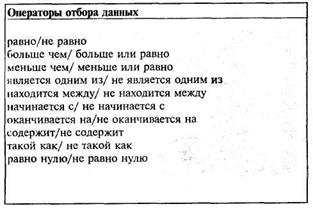
С помощью директивы Add Criteria... (Добавить критерии) из меню Criteria (Критерии) откройте диалоговое окно этой директивы. Щелкните по селекторной кнопке And (И), если отбираемые записи должны удовлетворять обоим критериям, или по селекторной Оr (Или), если достаточно выполнения одного из критериев. После щелчка по маленькой стрелке в поле Field (Атрибут) откроется список значений полей, из которого выберите значение поля для второго критерия. В следующем поле Operator (Оператор) аналогичным образом выберите из списка логический оператор сравнения данных ("меньше", "больше" и т. д.). Список операций сравнения приведен на приведенных ниже рисунках. Наконец, в поле ввода Value (Значение) нужно указать значение, с которым производится сравнение. Это можно сделать вручную или выбрать значение из списка, который открывается командной кнопкой Values... (Значения). После выполнения всех установок щелкните по кнопке Add (Добавить). Повторите все установки для следующих критериев и в заключение щелкните по кнопке Close (Закрыть). После этого программа Query отберет записи, которые удовлетворяют сложному комбинированному запросу, и разместит их в нижней части окна.
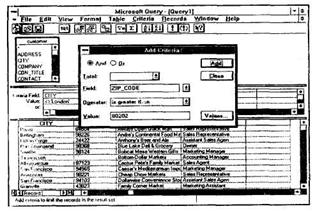
После ввода первого критерия отбора нужно вызвать директиву Add Criteria... (Добавить критерии) из меню Criteria (Критерии). В диалоговом окне этой директивы следует указать остальные критерии и логические условия, которые их связывают.
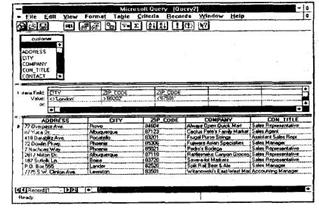
На этом рисунке показан сложный запрос и записи, которые ему удовлетворяют.

|
Из за большого объема этот материал размещен на нескольких страницах:
1 2 3 4 5 6 7 8 9 10 11 12 13 14 15 16 17 18 19 20 21 22 23 24 25 26 27 28 29 30 31 32 33 34 35 36 37 38 39 40 41 42 43 44 45 46 47 48 49 50 51 52 53 54 55 56 57 58 59 60 61 62 63 64 65 66 67 68 69 70 71 72 73 74 75 76 77 78 79 80 81 82 83 84 85 86 87 |
