

Партнерка на США и Канаду по недвижимости, выплаты в крипто
- 30% recurring commission
- Выплаты в USDT
- Вывод каждую неделю
- Комиссия до 5 лет за каждого referral
Со временем резервные копии начинают занимать слишком много места, поэтому периодически их нужно удалять, чтобы освободить место на диске.
2.6. Защита данных
Предположим, что ваш компьютер работает в локальной сети, и вам бы не хотелось, чтобы ваши файлы просматривались сотрудниками других отделов. В этом случае желательно защитить свою информацию от несанкционированного доступа. Защитите свой документ от доступа посторонних лиц.
Для этого вводится пароль, который затрудняет несанкционированный доступ к документу.
Для введения пароля необходимо вызвать директивы Save As... (Сохранить как) из меню File (Файл). В открывшемся диалоговом окне следует щелкнуть по командной кнопке Options... (Опции).
Появляется диалоговое окно Save Options (Опции сохранения), (см. рисунок ниже)
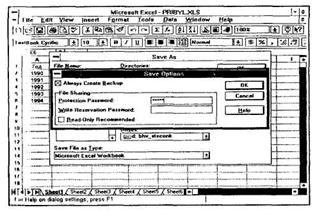
В поле ввода Protection Password: (Пароль защиты) этого окна можно указать свой персональный пароль, тогда при каждом вызове этого файла программа будет запрашивать пароль.
Пароль может содержать не более 15 символов. При вводе пароля на экране появляются звездочки, чтобы нельзя было увидеть пароль, поэтому пользователь должен записывать пароли в свою записную книжку, чтобы не забыть их.
После закрытия окна Save Options открывается окно Confirm Password (Подтвердить пароль), в котором нужно повторить пароль.
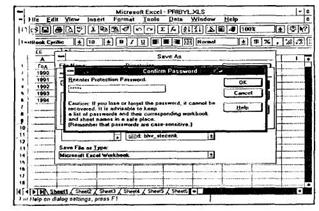
Если пароли не совпадают, то появится сообщение об ошибке, и программа опять вернется в окно Save Options, где пользователь может указать новый пароль.
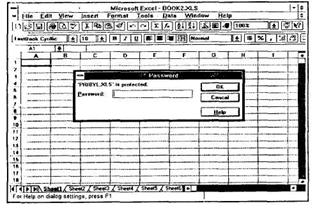
После введения пароля при каждом открытии защищенного файла программа Excel просит указать пароль. После ввода пароля нужно щелкнуть по кнопке ОК или нажать клавишу ввода [Enter].
Если записать пароль в поле ввода Write Reservation Password (Пароль защиты от записи), то перед открытием этого файла появится диалоговое окно, в котором можно задать пароль или щелкнуть по кнопке Read Only (Только для чтения). В последнем случае файл можно просматривать, но нельзя записать его на диск под тем же именем.
Если включить опциональную кнопку Read-Only Recommended (Рекомендовать только для чтения) в окне Save Options (Опции сохранения), то при каждом открытии этого файла с правильным паролем будет появляться рекомендация открывать его только для чтения.
2.7. Дополнительные сведения о файлах
При подготовке исследовательской документации может возникнуть необходимость создания нескольких тематически связанных файлов. При этом для идентификации файла одного имени будет уже недостаточно. Добавьте к своему файлу дополнительную информацию.
К файлу добавляются дополнительные сведения о тематике расположенного в нем документа, что облегчает его поиск и идентификацию.
При первом сохранении файла директивой Save As (Сохранить как) открывается диалоговое окно Summary Info (Краткая информация), показанное на рисунке.
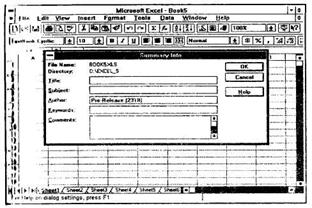
В этом окне пользователь может заполнить поля ввода Title: (Заголовок), Subject: (Тема) и Keywords: (Ключевые слова). В поле Author (Автор) по умолчанию указывается информация, полученная программой при инсталляции, но пользователь может записать в нем свое имя.
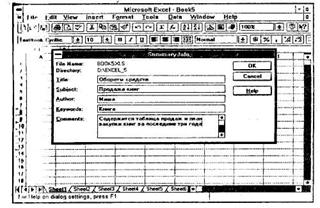
Щелкните мышью по соответствующему полю, чтобы начать ввод информации в это поле. Для перехода от одного паля к другому можно также использовать клавишу [Tab]. Промаркировав содержимое поля, его можно удалить нажатием клавиши [Backspace].
В поле ввода Comments (Комментарии) можно поместить соответствующие комментарии. Если комментарии не умещаются в отведенном поле экрана, то на правом крае поля комментариев появляются линейки прокрутки для их просмотра.
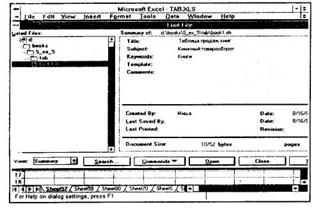
Поиск файла можно упростить за счет использования дополнительной информации. Например, теперь можно искать файл по заголовку, по тематике и по ключевым словам. Кроме того, дополнительные сведения помогают различать файлы, имеющие похожие названия, например, PRIBYL1.XLS и PRIBYL5.XLS.
Закрывается информационное окно щелчком по кнопке ОК.
Чтобы ввести дополнительные сведения в уже существующий файл, его нужно загрузить, а затем вызвать директиву Summary Info... (Краткая информация) из меню File (Файл).
Новый Менеджер файлов программы Excel, который запускается директивой Find File... (Найти файл) из меню File, позволяет осущес-влять быстрый поиск файлов по ключевым словам и описаниям.
3. Структура документов
В данном разделе описаны основные технические приемы, которые применяются при создании рабочих документов.
Трехмерные документы - (блокноты, папки) позволяют значительно упростить и ускорить работу с таблицами и управление рабочими листами. Рабочие документы могут содержать более 255 таблиц, диаграмм или VBA-программ в одном файле, а принцип работы с ними напоминает обычную работу с деловыми блокнотами в любом офисе. В каждом рабочем блокноте можно поместить всю деловую информацию, относящуюся к одной теме, и хранить ее в одном файле, что позволяет значительно повысить наглядность рабочих документов.
Это преимущество новых документов особенно проявляется при списывании данных в таблицах. При установлении информационных связей между таблицами одного документа не нужно ничего открывать, так как все таблицы находятся в одном файле.
Такая технология облегчает также анализ данных. Чтобы проанализировать данные, расположенные в нескольких таблицах, вам нужно открыть только один файл.
3.1. Управление рабочими листами
Пользователь создал новый документ (блокнот) и приступил к работе.
Как перейти с одного рабочего листа на другой?
Отдельные рабочие листы одного документа расположены друг под другом. С помощью именного указателя (регистра имен), расположенного в нижней части экрана, можно переходить с одного листа на другой. На именном указателе находятся корешки рабочих листов, расположенные в порядке возрастания номеров: Sheet1, Sheet2 и т. д. (см. первую пиктограмму слева).
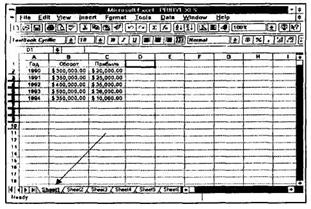
Щелчок мышью, например, по второму корешку вызывает появление рабочего листа Sheet2. Корешок активного рабочего листа маркируется на именном указателе белым цветом. Сначала на указателе видны корешки первых шести рабочих листов. Слева от именного указателя расположены пиктограммы стрелок, с помощью которых можно изменять содержимое указателя, чтобы получить доступ к следующим листам документа (см. вторую пиктограмму слева).
Щелчок по пиктограмме со стрелкой, указывающей вправо, сдвигает на единицу вправо диапазон (окно) видимости корешков рабочих листов, расположенных на именном указателе. Щелчок по пиктограмме со стрелкой, указывающей влево, сдвигает этот диапазон на единицу влево. Стрелки с вертикальными штрихами позволяют перейти соответственно к первому и к последнему листам документа.
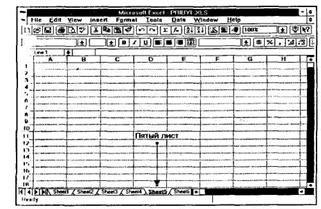
С помощью именного указателя можно переходить на любой рабочий лист документа. На этом рисунке показан переход с листа Sheell на лист Sheet5. Обратите внимание на маркировку корешка активного рабочего листа на именном указателе.
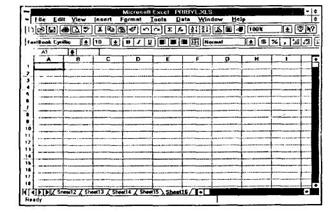
Первоначально рабочий документ состоит из 16-ти листов. Щелчок мышью по пиктограмме со стрелкой с вертикальным штрихом, указывающей вправо, вызывает появление корешка последнего листа на именном указателе. Щелчок по корешку этого листа вызывает его появление на экране.
3.2. Добавление рабочих листов
При работе с большим документом часто возникает необходимость добавления и удаления рабочих листов. Кроме того, 16-ти листов может оказаться недостаточно для отчетных документов.
Добавьте несколько рабочих листов в ваш документ.
Директивы добавления расположены в меню Insert (Вставить). Пользователь может добавить в документ элементы следующих типов:
• Рабочие листы для создания таблиц;
• Диаграммы (в качестве элемента таблицы или на отдельном листе);
• Рабочий лист для записи макрокоманды в виде программного модуля (на языке макрокоманд Excel 4.0 или на языке Visual Basic);
• Рабочий лист для создания диалогового окна.
Новый лист всегда вставляется перед активным рабочим листом. Если лист предназначен для создания таблицы, то независимо от занимаемой позиции он будет иметь название Sheet 17 с последующим увеличением номера при добавлении новых таблиц. Новые диаграммы, расположенные на отдельных рабочих листах, нумеруются начиная с Chartl и т. д. Рабочие листы с макрокомандами (макросами Excel 4.0) нумеруются начиная с Macrol, а с диалогоными окнами — начиная с Dialogl и т. д. Рабочие листы с программными модулями, написанными на языке Visual Basic, нумеруются начиная с Modulel.
Пользователь может щелкнуть по названию рабочего листа правой кнопкой мыши, после чего откроется контекстное (зависящее от ситуации) меню, в котором также имеется директива добавления. Если нужно удалить рабочий лист, нужно открыть щелчком правой кнопки мыши контекстное меню и выполнить директиву удаления.
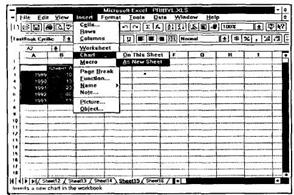
Для создания диаграммы нужно предварительно промаркировать числовые значения, которые преобразуются в диаграмму. На этом рисунке показано подменю, в котором находится директива добавления рабочего листа, предназначенного для создания диаграммы.

|
Из за большого объема этот материал размещен на нескольких страницах:
1 2 3 4 5 6 7 8 9 10 11 12 13 14 15 16 17 18 19 20 21 22 23 24 25 26 27 28 29 30 31 32 33 34 35 36 37 38 39 40 41 42 43 44 45 46 47 48 49 50 51 52 53 54 55 56 57 58 59 60 61 62 63 64 65 66 67 68 69 70 71 72 73 74 75 76 77 78 79 80 81 82 83 84 85 86 87 |
