

Партнерка на США и Канаду по недвижимости, выплаты в крипто
- 30% recurring commission
- Выплаты в USDT
- Вывод каждую неделю
- Комиссия до 5 лет за каждого referral
=(Е12+Е13+Е14)*1.15
Предположим, что теперь нужно изменить формулу так, чтобы из конечной суммы вычиталась сумма аванса — 10 марок. Необходимо действовать следующим образом.
1. Промаркируйте ячейку Е19 и нажмите клавишу [F2] или дважды щелкните мышью по этой ячейке.
2. В наборной строке замигает курсор, который расположен в конце формулы. Добавьте к формуле выражение:
-10
3. Закончите редактирование нажатием клавиши [Enter].
Можно добавить или удалить символы в начале или в середине формулы. Если, например, в предыдущей формуле нужно удалить ячейку Е14, то промаркируйте в ячейке Е19 цепочку символов +Е14 и нажмите клавишу [Del].
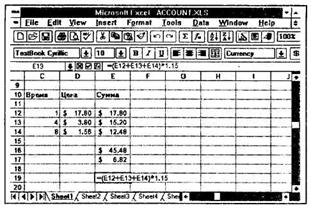
Для редактирования уже введенной формулы необходимо сначала промаркировать ячейку, в которой она расположена. Затем двойным щелчком мыши или функциональной клавишей [F2] нужно активизировать наборную строку, в которую программа Excel выводит содержимое ячейки, а не результат вычисления.
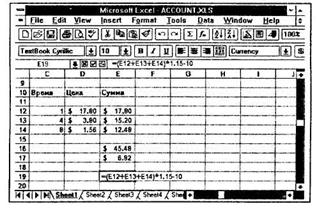
После входа в режим редактирования курсор в наборной строке устанавливается в конец формулы, так что можно сразу ввести в формулу дополнительную операцию. Результат модификации формулы представлен на этом рисунке. Дня завершения редактирования нужно нажать клавишу ввода [Enter].
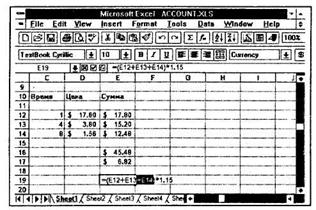
Редактировать можно любую часть формулы. На этом рисунке показано, как следует промаркировать выражение в формуле, чтобы удалить его. И здесь для завершения редактирования нужно нажать клавишу [Enter].
5.4. Информационные связи
В Excel документы являются трехмерными, поэтому намного проще решается проблема установления информационных связей между различными таблицами.
Составьте формулу, которая будет содержать ссылку на ячейку из другой таблицы.
В программе Excel довольно просто ввести ссылку на ячейку, расположенную в другой таблице. После установления ссылки значения, находящиеся в ячейках, будут автоматически обновляться.
Предположим, что в одном рабочем блокноте собраны сведения о товарообороте в некоторой фирме за последние годы. Для каждого года в блокноте отводится по одному рабочему листу. Необходимо провести сравнение результатов деятельности в текущем году с результатами за тот же период прошлого года.
Для обращения к значению ячейки, расположенной на другом рабочем листе, нужно указать имя этого листа вместе с адресом соответствующей ячейки. Например, чтобы обратиться к ячейке В3 на листе "Оборот 1992", необходимо ввести следующую формулу:
='Оборот 1992'!ВЗ
Кавычки здесь можно опустить, если в названии листа нет пробелов. Адреса ячеек должны быть указаны латинскими буквами. Информационное связывание двух ячеек можно упростить, если скопировать значение исходной ячейки в буфер (с помощью комбинации клавиш [Ctrl-C]) и промаркировать ячейку, в которой должен появиться результат. Затем нужно выполнить директиву Paste Special... (Специальная вставка) из меню Edit (Редактирование) и в диалоговом окне этой директивы щелкнуть по командной кнопке Paste Link (Вставить связь).
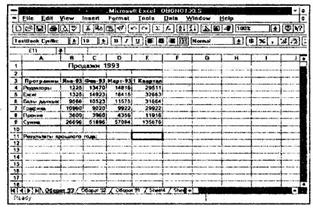
В этой таблице дается сводка о продаже оборудования в компьютерной фирме. В рабочей папке имеются еще три сводки за последние три года. Необходимо сравнить результаты текущего года с результатами за тот же период прошлого года,
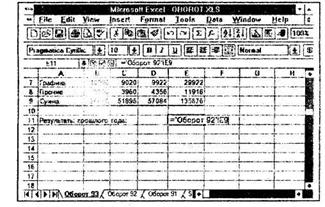
Для обращения к значению ячейки из другого рабочего листа нужно указать не только имя ячейки, но и имя соответствующего листа внутри блокнота. За именем рабочего листа следует восклицательный знак.
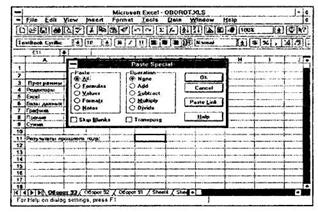
Чтобы сэкономить время, нужно скопировать директивой Edit Copy содержимое ячейки, на которую дается ссылка, в буфер промежуточного хранения. Затем следует перейти в ячейку, где будет расположена формула, и выполнить директиву Paste Special (Специальная вставка). Наконец, в диалоговом окне этой директивы нужно щелкнуть по командной кнопке Paste Link (Вставить связь).
5.5. Групповые имена
При работе со сложными формулами и большими группами ячеек использование групповых имен дает значительное преимущество.
В предыдущем разделе вы уже ознакомились с таблицей продаж компьютерной фирмы. Предположим, что необходимо вычислить сумму продаж для отдельных категорий товара (артикулов). В этом случае придется выполнить сложение содержимого целой группы ячеек. Вместо того, чтобы перечислять в формуле отдельные ячейки, промаркируйте всю группу и присвойте ей имя. В дальнейшем это имя можно будет использовать в формулах.
Для присвоения имени маркированной группе ячеек в меню Insert (Вставка) нужно открыть подменю Name (Имя) и вызвать в нем директиву Define... (Определить). В поле ввода открывшегося диалогового окна Define Name (Присвоение имени) укажите имя этой группы (см. приведенный ниже рисунок).
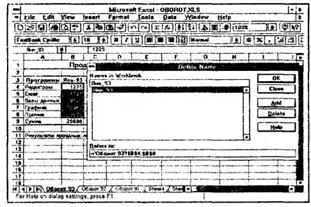
Чтобы присвоить имя определенной группе ячеек, ее следует сначала промаркировать. Затем в меню Insert (Вставка) нужно открыть подменю Name и вызвать в нем директиву Define... (Определить имя). В диалоговом окне этой директивы необходимо задать имя группы и щелкнуть по командной кнопке Add (Добавить).
Имя группы должно начинаться с буквы и содержать не более 255 символов. Не допускается использование пробелов. Имя группы не должно совпадать с адресами ячеек (А1 и т. п.). В этом окне приводится также список уже присвоенных групповых имен, относящихся к данному блокноту.
Если в вашей таблице есть заголовки строк и столбцов, то их также можно использовать в качестве имен этих областей. Для этого нужно промаркировать соседние строки (столбцы), включая первые ячейки, где расположены имена, и вызвать директиву Create... (Создать) из меню Insert Name (Вставить имя). В открывшемся диалоговом окне нужно указать местонахождение имен (в первой или последней ячейке строки или столбца) и щелкнуть по командной кнопке ОК. Если теперь вызвать диалоговое окно Define Name (Присвоение имени), то в списке имен можно увидеть, что программа Excel присвоила указанным строкам (столбцам) эти имена.
В нижнем поле Refers to (Ссылается на) диалогового окна Define Name даются табличные адреса именуемой группы. Теперь при вводе формулы вместо перечисления адресов ячеек, образующих эту группу, можно указать ее имя.
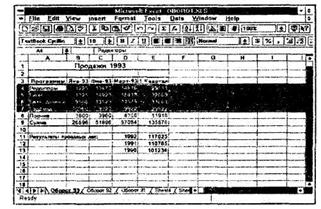
Строкам или столбцам таблицы можно присвоить в качестве имен заголовки, расположенные в этих строках (столбцах). Для этого нужно промаркировать соседние строки, включая область, где находятся заголовки. На этом рисунке заголовки строк расположены в первом столбце.
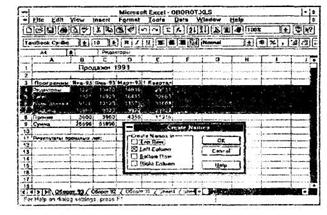
После маркировки нужно вызвать директиву Insert Name Create. В диалоговом окне этой директивы нужно включить опциональную кнопку Left Column, чтобы указать программе, что имена расположены в первом столбце.
Преимущество групповых имен проявляется при вводе сложных формул. До сих пор в формулах мы указывали адрес каждой ячейки. Если частям таблицы присвоить имена, то за счет замены нескольких адресов одним именем можно значительно сократить время ввода и количество возможных ошибок.
Полный список всех групповых имен расположен слева от наборной строки. Во время ввода формулы можно открыть этот список, щелкнув по стрелке списка (см. приведенный ниже рисунок), и выбрать в нем интересующее вас имя.
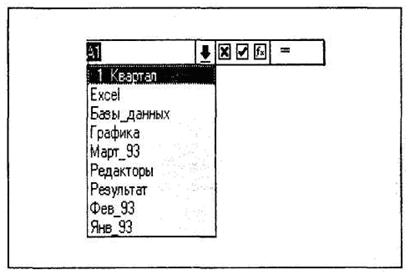
Список групповых имен, показанный на этом рисунке, расположен рядом с наборной строкой. Если в формулу необходимо вставить имя группы, то нужно щелкнуть по стрелке, чтобы открыть этот список.
Выбранное имя группы будет сразу встамено в формулу, независимо от местонахождения активной ячейки.
Например, с помощью следующей формулы, расположенной в ячейке 1311, вычисляется в таблице продаж сумма январской выручки:
=В6+В7+В8гВ9+В10
Формула значительно упростится, если адреса ячеек заменить групповым именем. Конечно, здесь удобнее использовать функцию суммы (см. р. 7), аргументами которой являются адреса группы ячеек от В6 до В10. Но и в этом случае лучше использовать групповое имя в качестве аргумента функции. Если указанной группе ячеек в столбце В присвоено имя, то ввод формулы нужно начинать со знака равенства, за которым следует имя функции суммы с одной круглой скобкой:
=Sum(
Затем нужно открыть список групповых имен и щелкнуть мышью по имени "Янв 93". Программа Excel вставит это имя в формулу. Остается только ввести правую скобку и нажать клавишу [Enter], чтобы завершить ввод формулы.
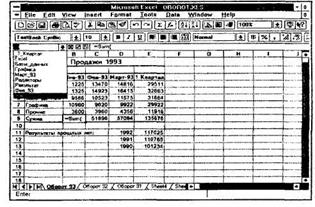
Здесь показано, что выбирается групповое имя "Янв_93", которое является аргументом функции суммы Sum(). После щелчка групповое имя появляется в наборной строке следом за именем функции.
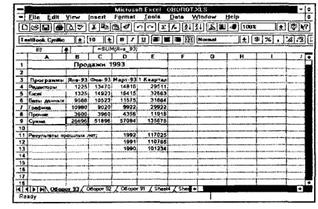
Программа Excel вычислила нужное значение и расположила его в заданной ячейке, а в наборной строке можно увидеть формулу, по которой проводилось вычисление.
6. Построение и оформление диаграмм
Графические диаграммы оживляют сухие колонки цифр в таблице, поэтому уже в ранних версиях программы Excel была предусмотрена возможность построения диаграмм. В настоящей версии Excel имеется Конструктор диаграмм, который позволяет создавать диаграммы "презентационного качества".

|
Из за большого объема этот материал размещен на нескольких страницах:
1 2 3 4 5 6 7 8 9 10 11 12 13 14 15 16 17 18 19 20 21 22 23 24 25 26 27 28 29 30 31 32 33 34 35 36 37 38 39 40 41 42 43 44 45 46 47 48 49 50 51 52 53 54 55 56 57 58 59 60 61 62 63 64 65 66 67 68 69 70 71 72 73 74 75 76 77 78 79 80 81 82 83 84 85 86 87 |
