

Партнерка на США и Канаду по недвижимости, выплаты в крипто
- 30% recurring commission
- Выплаты в USDT
- Вывод каждую неделю
- Комиссия до 5 лет за каждого referral
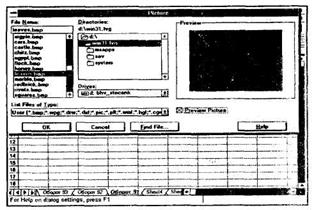
На этом рисунке показано диалоговое окно загрузки графического файла в формате BMP, который используется графическим редакто -ром Paintbrush. Выбрав диск и директорию, щелкните по названию графического файла.
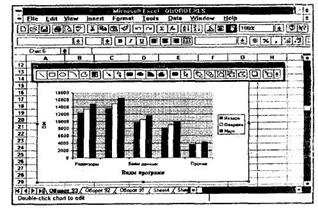
Для непосредственного рисования нужно включить пиктографическую панель рисования Drawing, на которой имеются все необходимые для рисования инструменты. На данном рисунке с помощью пиктограммы была проведена стрелка.
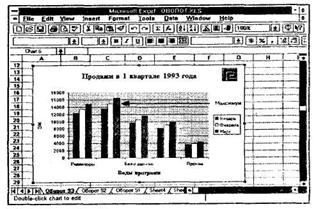
На этом рисунке показана диаграмма, в которую были вставлены товарный знак фирмы и надпись со стрелкой.
6.5. Актуализация диаграмм
Диаграмма информационно связана с таблицей, по которой она построена. Если в таблице изменятся числовые значения, то можно легко отразить эти изменения на уже существующей диаграмме, не создавая новую.
Дополните таблицу новыми данными и отразите эти изменения на диаграмме.
На диаграмме появятся новые элементы, которые соответствуют новым данным в таблице.
Если вы внесете изменения в ту часть таблицы, по которой строилась диаграмма, то программа Excel автоматически модифицирует диаграмму. Если же вы добавили в таблицу новую строку или столбец, то действуйте следующим образом. Промаркируйте новые данные в таблице и перенесите их с помощью мыши на диаграмму. Для этого поставьте указатель мыши на границу маркированной области и, не отпуская левой кнопки мыши, переместите ее на диаграмму. Как только вы отпустите кнопку мыши, диаграмма будет изменена (актуализирована). Эта техника получила в корпорации Microsoft название Drag & Drop (Перемещай и отпускай) или Drag & Plot (Перемещай и отражай). На приведенном ниже рисунке показана таблица, в которой данные за три квартала дополнены данными за четвертый квартал.
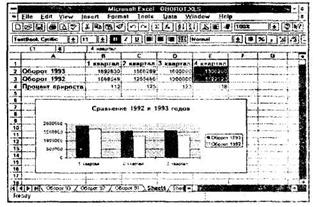
На этом рисунке показана исходная ситуация. На диаграмме представлены данные за первые три квартала. В то же время в таблице уже появились результаты за четвертый квартал. Их нужно промаркировать и переместить на диаграмму.
Для актуализации диаграммы данные за четвертый квартал промаркированы, но еще не отражены на диаграмме. После этого промаркированная область перемещается на диаграмму, и программа Excel автоматически дополняет диаграмму новыми данными.
Если диаграмма расположена на отдельном рабочем листе (Chart), то для ее актуализации можно использовать директиву New Data... (Новые данные) из меню Insert (Вставить). В диалоговом окне этой директивы нужно указать область таблицы, которая была добавлена. Для этого либо промаркируйте эту область, либо укажите ее адрес. Закройте диалоговое окно щелчком по кнопке ОК, и программа внесет в диаграмму соответствующие изменения. Если вы не удовлетворены результатом актуализации диаграммы, то отмените ее директивой Undo из меню Edit (Редактирование).
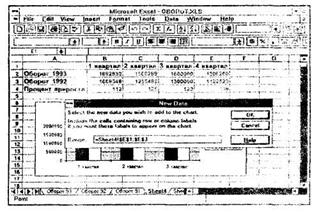
Здесь показано диалоговое окно директивы New Data (Новые данные) из меню Insert (Вставить). В этом окне нужно указать область таблицы, которая содержит изменения.
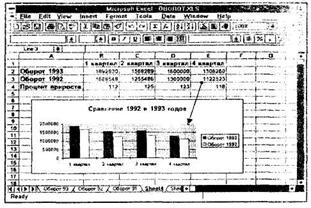
На этом рисунке показан результат актуализации диаграммы, который достигается либо путем перемещения маркированной области, либо с помощью директивы актуализации.
7. Функции
Для выполнения табличных вычислений нужны формулы. Поскольку некоторые формулы и их комбинации встречаются очень часто, то программа Excel предлагает более 200 заранее запрограммированных формул, которые называются функциями.
Все функции разделены по категориям, чтобы в них было проще ориентироваться. Встроенный Конструктор функций помогает на всех этапах работы правильно применять функдии. Он позволяет построить и вычислить большинство функций за два шага.
В программе имеется упорядоченный по алфавиту полный список всех функций, в котором можно легко найти функцию, если известно ее имя; в противном случае следует производить поиск по категориям. Многие функции различаются очень незначительно, поэтому при поиске по категориям полезно воспользоваться краткими описаниями функций, которые предлагает Конструктор функций.
Функция оперирует некоторыми данными, которые называются ее аргументами. Аргумент функции может занимать одну ячейку или размещаться в целой группе ячеек. Конструктор функций оказывает помощь в задании любых типов аргументов.
7.1. Конструктор функций
Таблица исходных данных уже готова, и теперь пользователю нужно выполнить некоторые вычисления.
Запустите Конструктор функций и вычислите с его помощью значение некоторой функции.
Значение функции вычислено за два шага.
Промаркируйте ту ячейку в которой должен появиться результат вычислений. Затем щелчком по пиктограмме Конструктора функций откройте диалоговое окно Конструктора.
В левом поле этого окна перечислены категории функций, а в правом — функции, соответствующие выбранной категории. Для того чтобы увидеть все функции, следует щелкнуть мышью по опции Аll (Все) в поле категорий.
Щелкните мышью по названию нужной вам функции, тогда название функции появится в отдельной строке вместе с кратким описанием этой функции. Здесь же указываются типы аргументов функции и их количество. Аргументы задаются на следующем шаге работы с Конструктором. Чтобы перейти к нему, щелкните по командной кнопке Next (Дальше).
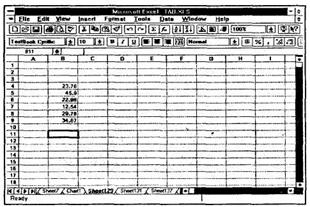
Для вычисления функции нужно промаркировать ячейку, в которой должен появиться результат вычислений.
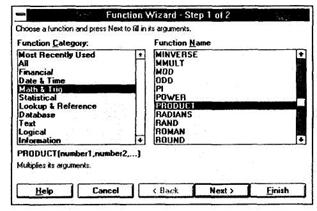
На первом шаге работы Конструктора функций нужно выбрать функцию, значение которой необходимо вычислить. Для каждой функции Конструктор дает краткие пояснения.
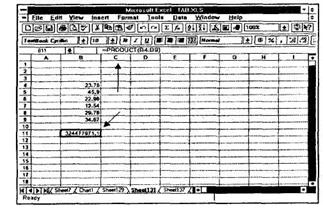
В ячейке таблицы появляется результат вычисления, а соответствующую функцию можно увидеть в наборной строке.
На втором шаге в диалоговом окне Конструктора указываются аргументы функции. Конструктор различает аргументы, которые должны указываться обязательно, и необязательные (опциональные) аргументы. Чтобы задать аргумент функции, нужно либо ввести его адрес с клавиатуры, либо в таблице промаркировать область, где он расположен. Тогда адрес аргумента функции появляется в соответствующем поле диалогового окна Конструктора.
При работе с Конструктором функций всегда можно вернуться к первому шагу, щелкнув по командной кнопке Back (Назад), и выбрать другую функцию. Если все аргументы функции были указаны правильно, в правом верхнем поле Value (Значение) появляется результат вычисления этой функции, который будет помещен в таблицу. Щелкните по командной кнопке Finish (Конец), чтобы закрыть окно Конструктора функций.
После этого в указанной ячейке таблицы появится результат вычислений, но ячейка останется маркированной. В наборной строке можно увидеть выбранную функцию вместе с соответствующими аргументами.
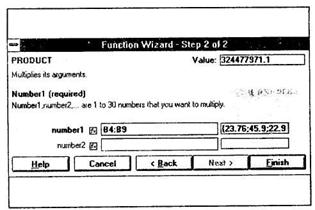
На втором шаге работы Конструктора функций указываются аргументы функции.
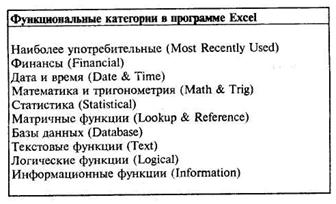
В программе Excel все функции подразделяются на десять категорий, которые показаны на этом рисунке.
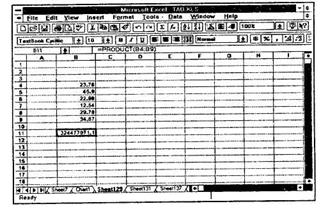
В таблице появляется вычисленное значение, а в наборной строке — вычисленная функция.
7.2. Редактирование функций
Если аргументы функции заданы неправильно либо заданы не все обязательные аргументы, задание на вычисление функции необходимо исправить.
Внесите исправления в текст заданной функции.
В таблице появилось новое значение функции.
Щелкните мышью по ячейке, где находится функция. Затем щелчком по пиктограмме Конструктора функций откройте диалоговое окно Editing Function (Редактирование функции).
В этом окне дается название функции, приводится ее краткое описание и перечисляются ее аргументы. Для того чтобы изменить содержимое поля, где находятся аргументы, следует либо непосредственно ввести новые адреса, либо промаркировать соответствующую группу ячеек. После окончания редактирования следует щелкнуть по командной кнопке Finish (Конец).
После щелчка по ячейке, где находится функция, в наборной строке появится текст функции, содержащий значения аргументов. Поэтому редактирование можно выполнить непосредственно в наборной строке, не обращаясь к Конструктору функций. Для этого нужно щелкнуть мышью в той позиции наборной строки, где необходимо исправить ошибку. Слева от наборной строки появятся три командные кнопки.
В той позиции, где был выполнен щелчок, появится мерцающий текстовый курсор. С этой позиции можно вводить новые символы с клавиатуры. Щелчок по пиктограмме с крестиком отменяет все произведенные изменения, так что содержимое ячейки остается без изменения. Наоборот, щелчок по пиктограмме с "галочкой" подтверждает изменение, и в ячейке появляется новое значение.
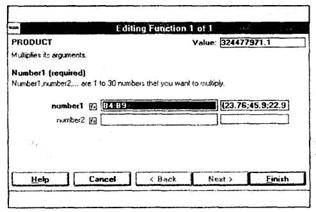
В диалоговом окне Editing Function (Редактирование функции) можно изменитъ аргументы функции.
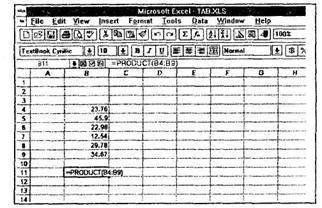
Функцию можно редактировать непосредственно в наборной строке.
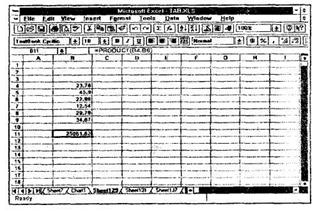
На этом рисунке показано, как изменидось значение функции.
7.3. Вычисление суммы

|
Из за большого объема этот материал размещен на нескольких страницах:
1 2 3 4 5 6 7 8 9 10 11 12 13 14 15 16 17 18 19 20 21 22 23 24 25 26 27 28 29 30 31 32 33 34 35 36 37 38 39 40 41 42 43 44 45 46 47 48 49 50 51 52 53 54 55 56 57 58 59 60 61 62 63 64 65 66 67 68 69 70 71 72 73 74 75 76 77 78 79 80 81 82 83 84 85 86 87 |
