

Партнерка на США и Канаду по недвижимости, выплаты в крипто
- 30% recurring commission
- Выплаты в USDT
- Вывод каждую неделю
- Комиссия до 5 лет за каждого referral
10.2. Редактирование опорных таблиц
Нужно изменить структуру опорной таблицы.
Отредактируйте опорную таблицу.
Изменилась структура опорной таблицы.
Названия полей, по которым классифицируются данные, можно перемещать с помощью мыши, чтобы изменить структуру таблицы. Например, если данные в таблице из предыдущего раздела надо распределить по названиям товаров, а затем по годам, то действуйте следующим образом. Установите указатель мыши на названии поля "Название" и, удерживая левую кнопку мыши нажатой, расположите это поле под названием "Год". После этого программа Excel изменит структуру опорной таблицы. Если в заголовках столбцов таблицы нужно указать год, то следует действовать аналогичным образом. Установите указатель мыши на названии "Год", и удерживая левую кнопку мыши нажатой, расположите это название над заголовком "Total" (Результат). После этого наименования товаров будут расположены слева в заголовках строк, а годы — в заголовках столбцов.
Если в опорную таблицу необходимо добавить новые поля, то вызовите директиву PivotTable... (Опорная таблица) из меню Data (Данные) или щелкните по пиктограмме Конструктора таблиц на опорной (Pivot) панели. После этого появится третье окно Конструктора опорных таблиц, в котором можно изменить размещение значений полей в таблице. Следите за тем, чтобы при вызове этой директивы указатель ячеек находился внутри таблицы, в противном случае Конструктор начнет построение новой таблицы.

Здесь показана исходная опорная таблица с двумя названиями полей данных, расположенными в заголовках строк. С помощью мыши можно изменить порядок следования названий полей.

В этой таблице товары классифицируются сначала по названиям, а затем по годам.
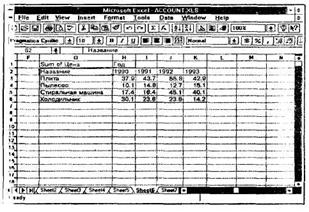
В этой таблице название поля "Год" перемещено в заголовки столбцов.
10.3. Нахождение значений
Иногда бывает заранее известно, каким должен быть результат вычисления некоторой функции, но неизвестно, при каких значениях аргумента он достигается.
Найдите максимальную сумму кредита, которую можно дать на три года по фиксированной процентной ставке, если клиент готов возвращать по $2000 ежемесячно.
В заданной ячейке таблицы программа Excel вычислила результат путем подбора соответствующего значения аргумента функции.
В программе Excel имеется функция РМТ, которая по значениям суммы кредита, периода и процентной ставки вычисляет величину ежемесячного взноса для погашения кредита. Нам нужно решить обратную задачу, когда заранее известна величина ежемесячно возвращаемой суммы и нужно найти сумму кредита. Для решения этой задачи вызовите директиву Goal Seek... (Целевой поиск) из меню Tools (Инструменты).
Откроется диалоговое окно этой директивы. В поле ввода Set cell: (Целевая ячейка) этого окна укажите адрес ячейки, в которой расположено заданное значение функции. В нашем случае это ячейка, в которой находится функция РМТ. В поле ввода То value: (Для значения) укажите значение функции, которое в нашем случае равно $2000. В поле ввода By changing cell (Изменяемая ячейка) укажите адрес ячейки, в которой программа сможет подбирать нужное значение, удовлетворяющее заданным условиям. В нашем случае здесь нужно указать адрес ячейки, где находится значение суммы кредита. Закончив установки полей, щелкните по кнопке ОК.
Путем подбора значений в указанной ячейке программа Excel пытается найти максимальное приближение к заданному целевому значению функции. Результат появляется в диалоговом окне. Если вас удовлетворяет расхождение между найденным и целевым значением, то закройте диалоговое окно щелчком по кнопке ОК, после чего найденное значение появится в таблице. В противном случае щелкните по командной кнопке Cancel (Отменить), чтобы не передавать значение в таблицу.
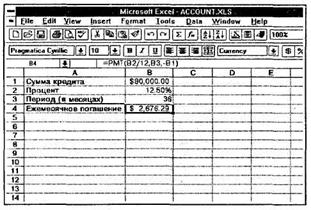
Здесь показана функция РМТ, расположенная в ячейке В4, которая по значениям суммы кредита (ячейка В1), процентной ставки (ячейка В2) и периода (ячейка ВЗ) вычисляет величину ежемесячно возвращаемой суммы для погашения кредита.
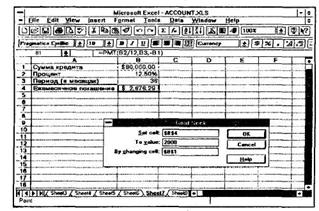
Для решения обратной задачи вызывается директива Goal Seek... (Целевой поиск) из меню Tools (Инструменты). Здесь показано диалоговое окно этой директивы, в котором указывается целевое значение функции РМТ, равное $2000.
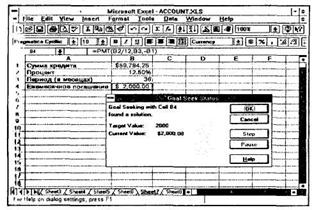
На этом рисунке видно, что программа нашла точное решение обратной задачи.
11. Базы данных
В комплект поставки Excel входит программа обработки внешних баз данных MS Query.
Программа Query (Запрос) может работать с текстовыми файлами и с данными, которые были подготовлены следующими программами управления базами данных: MS Access, dBASE, FoxPro, Oracle, Paradox, SQL Server. Набор данных, хранящийся на диске в формате одной из перечисленных выше баз данных, будем называть внешней базой данных.
Если в процессе работы с таблицей в программе Excel возникает необходимость обратиться к внешней базе данных, нужно запустить программу Query. Это позволит импортировать данные из базы и обрабатывать их как обычные табличные данные в программе Excel. В некоторых случаях внешние данные можно обработать непосредственно программой Query.
11.1. Запуск программы обработки баз данных
Программу MS Query можно запустить через Менеджер Программ (Program Manager) среды Windows, т. к. у нее есть своя пиктограмма. Но если вам часто приходится работать с MS Query, то удобнее запускать ее непосредственно из программы Excel.
Включите программу Query в конфигурацию и запустите ее из программы Excel. Программа Query может запускаться директивой из меню Data (Данные) в программе Excel.
Вызовите Менеджер расширений директивой Add-Ins... (Добавить) из меню Tools (Инструменты). Откроется диалоговое окно Менеджера. В нем можно выбрать из списка опции расширений, которые включаются и выключаются щелчком по соответствующей опциональной кнопке, расположенной перед именем расширения. По списку опций можно перемещаться с помощью линейки прокрутки. Найдите в списке строку MS Query Add-In (Включить программу Query) и щелкните по кнопке в этой строке, чтобы в ней появился крестик. Затем закройте диалоговое окно щелчком по командной кнопке ОК. Теперь загляните в меню Data (Данные). В нижней части этого меню должна появиться директива Get External Data... (Импорт внешних данных), с помощью которой можно запускать программу Query.
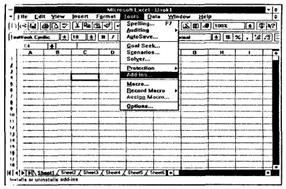
Здесь показано, что Менеджер расширений вызывается директивой Add-Ins из меню Tools (Инструменты).
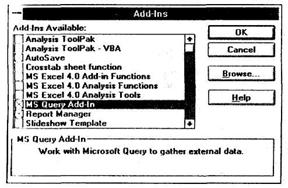
На этом рисунке показано, как в списке расширений выбирается строка MS Query Add-In.
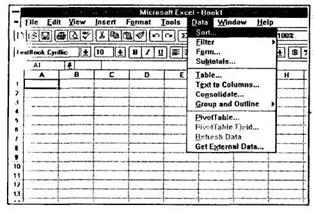
Здесь показана директива Get External Data (Импорт внешних данных) из меню Data (Данные).
11.2. Оболочка программы Query
После запуска программы Query на экране появляется ее окно.
Познакомьтесь с основными элементами окна программы Query.
Пользователь может работать в окне этой программы.
Окно программы Query содержит многие элементы, которые являются общими для всех программ в среде Windows. В верхней части экрана находится строка заголовка с кнопками увеличения и уменьшения размеров окна. Под ней расположена строка меню с элементами меню, которые содержат директивы работы с внешними базами данных.
Под строкой меню находится строка пиктографического меню (пиктографическая панель), в которой расположены пиктограммы для вызова наиболее часто используемых директив. Если установить ука - затель мыши на пиктограмму в статусной строке, появится описание действия, которое связано с этой пиктограммой. После загрузки файла из базы данных под пиктографической панелью появляется имя этого файла вместе со списком названий полей содержащихся в нем данных. Большое поле в нижней части окна отводится для размещения данных из базы. Линейки прокрутки, расположенные в правой части окна, позволяют перемещаться внутри набора данных.
В нижней части окна слева находится поле с номером записи данных, которая в данный момент обрабатывается. Стрелки рядом с эти полем позволяют переходить к следующей или предыдущей запись. С помощью стрелок с вертикальными штрихами можно перейти в начало или в конец набора данных. В статусную строку, расположенную в нижней части окна, выводится информация о ходе выполнения команд и состоянии программы.
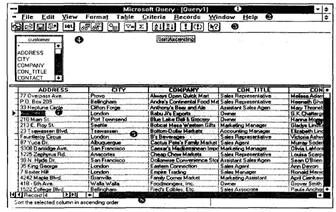
Основные элементы окна программы Query:
1. Строка заголовка, содержащая имя программы и имя активного файла.
2. Строка меню, которая содержит элементы меню.
3. Пиктографическая панель, которая содержит пиктограммы директив.
4. Название файла вместе со списком названий полей.
5. Поле, которое служит для размещения данных из набора данных.
6. Линейки прокрутки, позволяющие перемещаться по набору данных,
7. Маркер, указывающий на обрабатываемую запись данных.
8. Статусная строка, в которой дается информация о директивах.
11.3. Загрузка внешнего набора данных
Прежде чем начать работу с набором данных, нужно его загрузить.
Загрузите внешний набор данных из некоторой базы данных.

|
Из за большого объема этот материал размещен на нескольких страницах:
1 2 3 4 5 6 7 8 9 10 11 12 13 14 15 16 17 18 19 20 21 22 23 24 25 26 27 28 29 30 31 32 33 34 35 36 37 38 39 40 41 42 43 44 45 46 47 48 49 50 51 52 53 54 55 56 57 58 59 60 61 62 63 64 65 66 67 68 69 70 71 72 73 74 75 76 77 78 79 80 81 82 83 84 85 86 87 |
