

Партнерка на США и Канаду по недвижимости, выплаты в крипто
- 30% recurring commission
- Выплаты в USDT
- Вывод каждую неделю
- Комиссия до 5 лет за каждого referral
Проще всего выравнивать данные непосредственно с помощью пиктограмм на панели форматирования. В этом случае необходимо промаркировать соответствующие ячейки и выполнить щелчок по нужной пиктограмме. Пиктограммы имеют следующие значения: выравнивание влево, центрирование, выравнивание вправо.
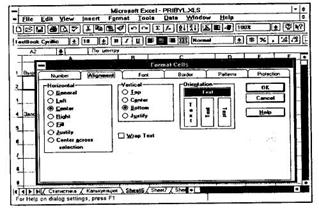
В диалоговом окне Format Cells (Форматирование ячеек) имеются отдельные поля для выравнивания по горизонтали Horizontal и размещения по вертикали Vertical, в которых находятся селекторные кнопки, определяющие вид форматирования. Включение опциональной кнопки Wrap Text (Упаковка текста) приводит к растягиванию ячейки вместе с текстом.
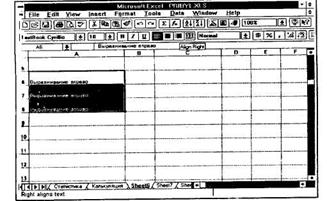
Три наиболее часто употребляемых вида выравнивания лучше всего выполнять с помощью пиктограмм на панели форматирования. Как только будет выполнен щелчок по пиктограмме, текст в ячейках сместится вправо.
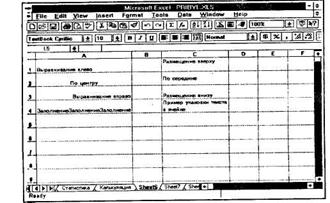
На этом рисунке показаны результаты действия наиболее часто используемых процедур форматирования. В первом столбце показаны способы выравнивания по горизонтали (в скобках —названия селекторных кнопок): по левому краю (Left), по центру (Center), пo правому краю (Right); a также заполнение (Till). В третьем столбце показаны способы размещения по вертикали: (Top), (Center), (Bottom).
4.7. Установка шрифтов
Для текстов в таблице желательно подобрать шрифт соответствующего вида и размера.
Заголовок таблицы, а также заголовки строк и столбцов получаются более выразительными.
Прежде всего надо промаркировать ячейки, в которых нужно изменить шрифт. После этого, как и для выравнивания, можно либо открыть контекстное меню правой кнопкой мыши и вызвать директиву Format Cells... (Сформатировать ячейки), либо вызвать директиву Cell... (Ячейка) из меню Format (Формат). В верхнем поле открывшегося окна Format Cells (Форматирование ячеек) нужно выбрать опцию Font (Шрифт). В окне появится поле Font: (Шрифт), и котором можно выбрать вид шрифта из предлагаемого списка. Содержание этого списка зависит от установок, сделанных в среде Windows
В правом поле Size (Размер) устанавливается размер (кегль) шрифта. По умолчанию программа Excel устанавливает размер шрифта в 10 пунктов. В списке шрифтовых стилей Font Style: можно выбрать обычный стиль (Regular), курсив (Italic), жирный шрифт (Bold) и жирный курсив (Bold Italic). В поле Underline (Подчеркивание) можно выбрать тип подчеркивания текста (одной или двумя линиями). В поле Effects (Эффекты) расположены три опциональные кнопки, которые дают возможность зачеркнуть текст (Strikethrough) либо разместить его на месте верхнего (Superscript) или нижнего (Subscript) индексов Пиктограммы панели упра&чения, представленные на рисунке, позволяют задать шрифтовые стили (сверху вниз): жирное начертание, курсив и подчеркивание.
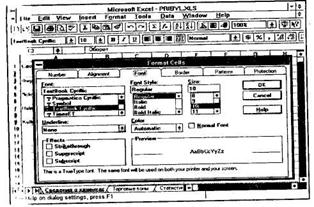
Здесь показано диалоговое окно Format Cells (Форматирование ячеек), когда в нем выбрана опция Font (Шрифт).
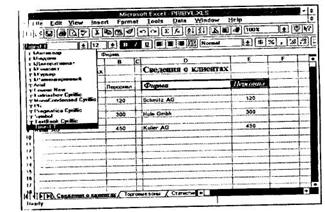
Шрифт можно устанавливать непосредственно с панели форматирования. В левой части панели имеется два списка, в которых пользователь может указать вид и размер шрифта соответственно.

В левой части этого рисунка представлен текст, для которого установлен стандартный шрифт TextBook Cyrillic, а в правой части — текст, для которого задана гарнитура TimesET, причем для заголовка таблицы задано жирное начертание и больший размер, а для заголовков столбцов — жирный курсив.
5. Табличные вычисления
Возможность использования формул и функций является одним из важнейших свойств программы обработки электронных таблиц. Это, в частности, позволяет проводить статистический анализ числовых значений в таблице. Пользователь ознакомится с табличными вычислениями и с информационньши связями, которые устанавливаются между ячейками таблицы.
Текст формулы, которая вводится в ячейку таблицы, должен начина-иди со знака равенства (=), чтобы программа Excel смогла отличить формулу от текста. После знака равенства в ячейку записывается мате-матическое выражение, содержащее аргументы, арифметические оперший и функции.
В качестве аргументов в формуле обычно используются числа и адреса ячеек. Для обозначения арифметических операций могут использоваться следующие символы:
+ (Сложение)
- (Вычитание)
* (Умножение)
/ (Деление)
Формула может содержать ссылки на ячейки, которые расположены на другом рабочем листе или даже в таблице другого файла. Однажды введенная формула может быть в любое время модифицирована. Встроенный Менеджер формул помогает пользователю найти ошибку или неправильную ссылку в большой таблице.
Кроме этого, программа Excel позволяет работать со сложными формулами, содержащими несколько операций. Для наглядности можно включить текстовый режим, тогда программа Excel будет выводить в ячейку не результат вычисления формулы, а собственно формулу.
5.1. Ввод формул
При вводе формул в таблицу нужно соблюдать некоторые правила.
Программа Excel интерпретирует вводимые данные либо как текст (выравнивается по левому краю), либо как числовое значение (выравнивается по правому краю). Для ввода формулы необходимо ввести алгебраическое выражение, которому должен предшествовать знак равен ства (=).
Поясним это на примере. Предположим, что в ячейке А1 таблицы находится число 100, а в ячейке В1 — число 20. Чтобы разделить первое число на второе и результат поместить в ячейку С1, в ячейку С1 следует ввести соответствующую формулу.
Введите в ячейку С1 знак равенства (=), затем адрес первой ячейки А1 (адреса всех ячеек должны указываться латинскими буквами) и знак деления (/). После операции деления запишите адрес второй ячейки В1, а затем нажмите клавишу [Enter], чтобы завершить ввод формулы. Формула должна выглядеть следующим образом:
=А1/В1
Ввод формул можно существенно упростить, используя маленький трюк. После ввода знака равенства следует просто щелкнуть мышью по первой ячейке, затем ввести операцию деления и щелкнуть по второй ячейке. Этот метод позволяет не запоминать и не вводить вручную адреса ячеек (например, А1).
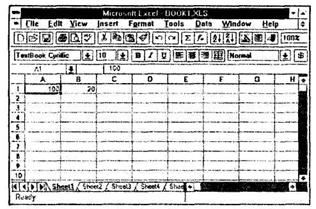
В ячейке А1 таблицы находится число 100, а в ячейке В1 — число 20. В ячейку С1 нужно записать формулу, вычисляющую частное этих двух значений.
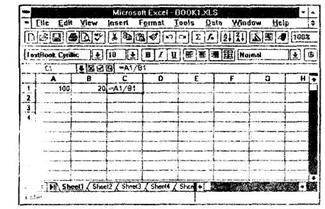
Теперь в ячейке С1 находится формула —А1/В1. Формула всегда начинается со знака равенства.
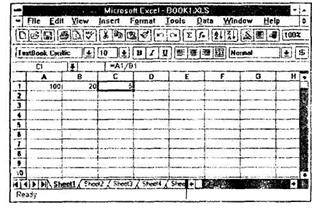
Как только будет нажата клавиша [Enter], в ячейке С5 появится результат, который в данном случае равен 5. В наборной строке будет по-прежнему видна сама формула.
5.2. Сложные формулы
Пользователь может составлять сложные формулы, содержащие несколько аргументов и операций.
Составьте формулу, которая содержит несколько операций.
Применение сложных формул продемонстрируем на примере. На приведенном ниже рисунке показано вычисление, проведенное с помощью программы Excel.
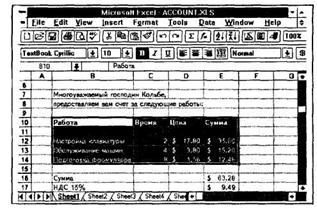
В данной таблице представлено несколько видов работ, указано количество часов, затраченных на каждую работу, стоимость одного часа работы и промежуточная сумма, которую нужно выплатить за каждый вид работ.
В столбце С приведенной таблицы указано время (в часах), затраченное на выполнение работы, в столбце D —стоимость одного часа работы, а в столбце Е — промежуточная сумма, которую нужно заплатить за эту работу. В ячейке Е16 нужно вычислить общую стоимость всех работ. Запишите туда следующую формулу:
=Е12+Е13+Е14
Полученную сумму умножьте на 0.15, чтобы учесть налог на добавленную стоимость, и результат разместите в ячейке Е17 :
=Е16*0.15
А теперь попытайтесь сразу вычислить в ячейке Е19 конечную сумму, подлежащую оплате. Для этого сначала сложите промежуточные суммы, а затем результат умножьте на 1.15. Обратите внимание на скобки, так как без них результат умножения окажется неверным. Таким образом, правильная формула имеет следующий вид:
=<Е 12+Е13+Е14)* 1.15
Конечно, можно было бы и просто просуммировать содержимое ячеек Е16 и Е17. Для сложения чисел можно также использовать функцию суммы SUM() (функции будут описаны в р. 7), тогда формула будет выглядеть следующим образом:
=Sum(E12:E14)*1.15
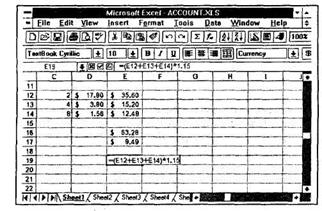
В ячейке Е19 находится формула, по которой вычисляется общая стоимость выполненных работ. В этой формуле промежуточная сумма умножается на 1.15, чтобы включить налог на добавленную стоимость.
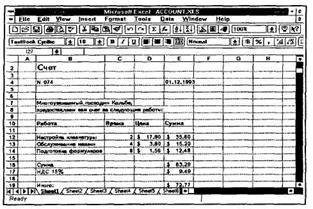
На этом рисунке показан результат счета.
5.3. Редактирование формул
Сразу получить правильную формулу удается лишь в редких случаях, поэтому программа Excel предоставляет возможность редактировать и модифицировать формулы.
Чтобы начать редактирование содержимого ячейки, нужно сначала промаркировать эту ячейку, используя мышь или клавиши управления курсором. На следующем шаге необходимо включить режим редактирования, нажав клавишу [F2] или выполнив двойной щелчок мышью. В режиме редактирования в верхней части экрана (под строкой пиктографического меню) активизируется наборная строка, в которой видна сама формула, а не результат ее вычисления. В примере, описанном в предыдущем разделе, в ячейке Е19 будет расположена следующая формула:

|
Из за большого объема этот материал размещен на нескольких страницах:
1 2 3 4 5 6 7 8 9 10 11 12 13 14 15 16 17 18 19 20 21 22 23 24 25 26 27 28 29 30 31 32 33 34 35 36 37 38 39 40 41 42 43 44 45 46 47 48 49 50 51 52 53 54 55 56 57 58 59 60 61 62 63 64 65 66 67 68 69 70 71 72 73 74 75 76 77 78 79 80 81 82 83 84 85 86 87 |
