


Партнерка на США и Канаду по недвижимости, выплаты в крипто
- 30% recurring commission
- Выплаты в USDT
- Вывод каждую неделю
- Комиссия до 5 лет за каждого referral
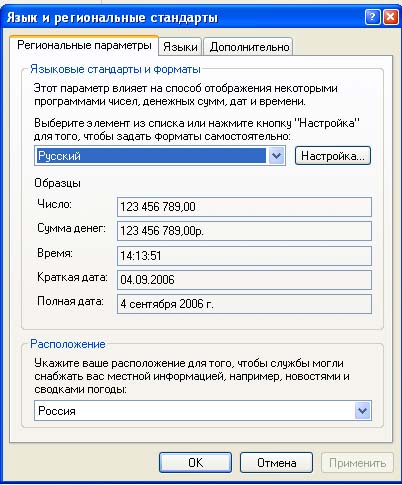
Рисунок 7‑2 Настройка языковых и региональных стандартов
На закладке Региональные параметры в качестве значения параметра Языковые стандарты и форматы следует выбрать Русский, а значение параметра Расположение должно быть указано как Россия. Далее, переместившись на закладку Языки, нужно проверить правильность установки языка, используемого в меню и диалогах. Параметр, выбираемый на данной закладке, должен принимать значение Русский (Рисунок 7‑3).
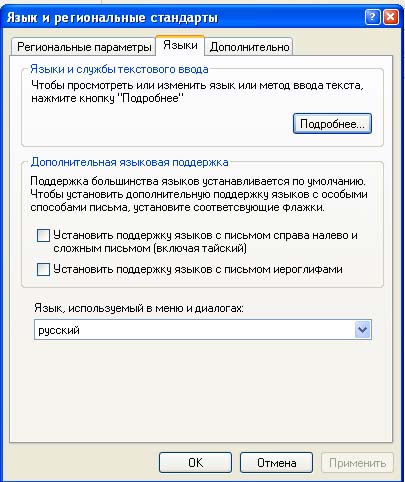
Рисунок 7‑3 Настройка языка для меню и диалогов
После этого нажмем на закладке Языки кнопку «Подробнее» и перейдем в окно Языки и службы текстового ввода. На второй закладке этого окна – Дополнительно – существует раздел «Конфигурация совместимости». Здесь следует снять галочку с параметра Включить поддержку текстовых служб всех программ (Рисунок 7‑4).
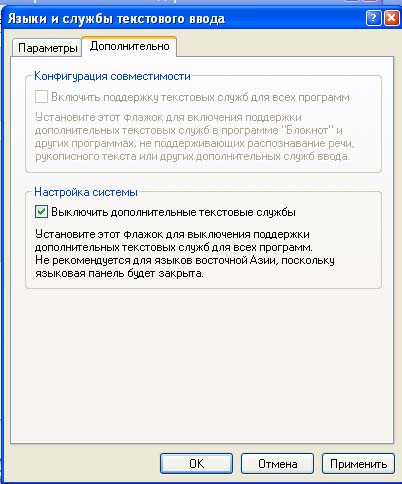
Рисунок 7‑4 Настройка языков и служб текстового ввода
Если после выполненного действия в ходе работы с БЭСТ-5 возникнут проблемы, связанные с переключением раскладки клавиатуры и отображением языковой панели, то нужно отметить галочкой параметр Выключить дополнительные текстовые службы, расположенный в нижней части данного окна. В этом случае языковая панель станет не видна, но переключение раскладки клавиатуры производиться будет. При необходимости можно поставить альтернативный переключатель для отображения текущего языка или полностью работать через него.
⇘
Более подробно о проблемах с переключением клавиатуры в операционной системе Windows XP или при наличии на компьютере MS Office XP написано в файле ProblemSwitchKeyBoard. doc, который доступен в папке Readme, находящейся в программной группе «Система БЭСТ-5 (N. N)».
•
После внесения изменений в региональные настройки обязательно перезагрузите компьютер!
Права доступа
Для того чтобы те, кто наделен правами обычных пользователей (группа «Users»), могли работать с БЭСТ-5, установленные файлы системы должны быть доступны им для изменения. Для этого нужно выбрать каталог с компонентом «БЭСТ-5.Серверная часть» (по умолчанию, место его нахождения – \Program Files\BEST\Best5_NN\Data) и установить группе «Users» права на модификацию.
Если у Вас – сетевой вариант системы БЭСТ-5, то путь к каталогу с серверной частью, при установке по умолчанию – \Program Files\BEST\Best5_NN\Client\Data. Для рабочих станций путь к данному ресурсу – Имя_сервера\\Best53\. К каталогу с серверной части необходимо обеспечить полный доступ с разрешением модификации со всех рабочих станций. Важно, чтобы путь не содержал русских букв.
При работе с сетевым вариантом диск с базами данных системы БЭСТ-5 должен быть подключен ко всем клиентским станциям. Подключение должно происходить с назначением буквы диска, совпадающей на всех клиентских станциях и на сервере, на котором он расположен, или же нужно указывать путь к базам данных в формате UNC. Для данного ресурса необходимо обеспечить доступ с разрешением модификации со всех рабочих станций. Путь не должен содержать названия с русскими буквами. В случае указания пути в формате UNC всем пользователям необходимо дать доступ с разрешением модификации на каталог, находящийся на один уровень выше, чем каталог с базой данных.
Установка прав доступа в Windows XP делается следующим образом. В проводнике Windows (Explorer) или в режиме «Мой компьютер» надо установить курсор на требуемый каталог, правой кнопкой мыши выбрать пункт Свойства и затем закладку Доступ (Рисунок 7‑5).
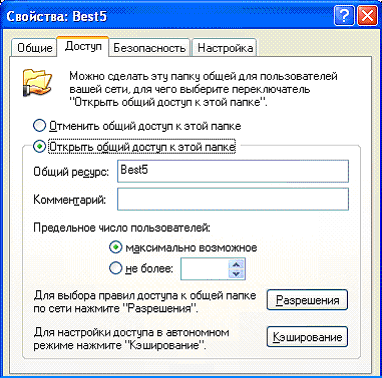
Рисунок 7‑5 Установка прав доступа для Windows XP
Находясь на закладке Доступ, нажмите кнопку «Разрешения». Если же данная кнопка на ней отсутствует, то в проводнике Windows (Explorer) следует выбрать пункт меню «Сервис» → «Свойства папки», после чего перейти на закладку Вид и там снять галочку с параметра Использовать простой общий доступ к файлам.
В окне, появившемся при нажатии кнопки «Разрешения», в списке «Группы или пользователи» должна присутствовать группа «Все», а внизу, в столбце «Разрешить» должны быть проставлены галочки напротив каждого вида доступа – «Полный доступ», «Изменение», «Чтение» (Рисунок 7‑6). Если используется файловая система NTFS, то кроме прав на закладке Доступ, также необходимо установить права и на закладке Безопасность (Рисунок 7‑7). В списке групп добавьте группу Users (если она отсутствует) и определите для нее полные права доступа, т. е. отметьте галочкой параметр Полный доступ. Далее включите нужных пользователей рабочих станций в группу Users.
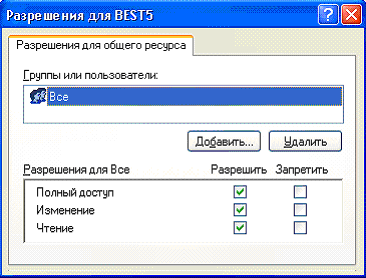
Рисунок 7‑6 Установка прав доступа: разрешения для общего ресурса
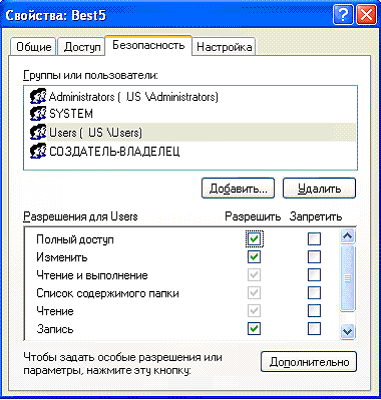
Рисунок 7‑7 Установка прав доступа при использовании NTFS
Параметры порта
В зависимости от версии BIOS необходимо установить режим работы параллельного порта. Возможные варианты режимов – SPP, Normal, Bi-directional или ECP+EPP. Для AMI BIOS наиболее предпочтителен вариант SPP. Режим работы USB-порта (при использовании ключа USB) — Auto.
Для корректной работы электронного ключа защиты нужно настроить параметры параллельного порта. Эта настройка выполняется в пункте меню «Пуск»→ «Настройка» → «Панель управления» → «Администрирование» → «Управление компьютером».
В окне для режима Диспетчер устройств выбираем пункт Ports (COM&LPT) (Рисунок 7‑8), и в нем вид порта – Printer Port (LPT1). После этого нажатием правой кнопки вызываем пункт Свойства и далее, в открывшемся окне, перейдем на закладку Параметры порта (Рисунок 7‑9). Находящийся на данной закладке параметр Метод ресурсов фильтра должен принимать значение Использовать любое прерывание, назначенное порту. Также необходимо поставить галочку возле параметра Разрешить обнаружение старого Plug and Play.
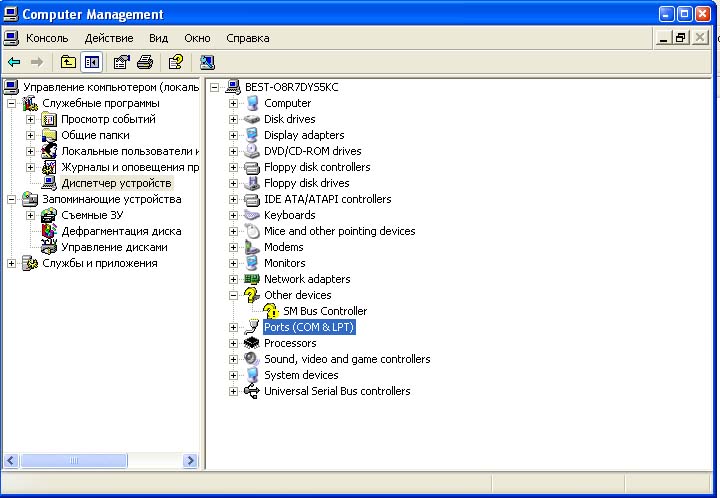
Рисунок 7‑8 Настройка параметров параллельного порта: меню выбора LPT-порта
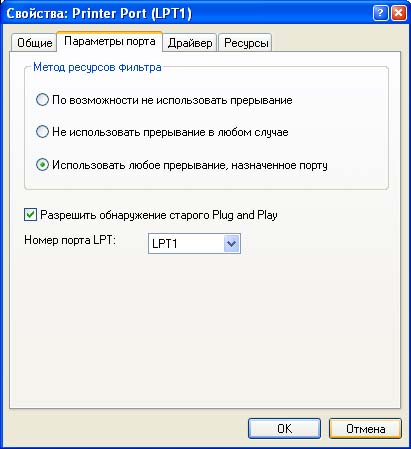
Рисунок 7‑9 Закладка «Параметры порта»
•
После выполнения настройки параметров параллельного порта обязательно перезагрузите компьютер!
Инициализация рабочей версии
Еще одной процедурой, которую требуется выполнить до первого запуска системы БЭСТ-5, является инициализация рабочей версии. Если при инсталляции системы БЭСТ-5 пользователь указал каталог, содержащий файлы лицензии и установил электронный ключ, то инициализация уже состоялась. Если же в ходе установки системы пользователь не указал каталог с данными файлами, то файлы лицензии (по умолчанию они размещаются в каталоге License) необходимо скопировать на сервер – в каталог PRO серверной части системы БЭСТ-5 (по умолчанию, она находится в \ Program Files \ BEST \ BEST5_NN \Server \ DATA \ PRO).
Инициализация проводится только для рабочей версии – при наличии электронного ключа защиты и файлов лицензии. Если установлена демонстрационная версия, инициализация не нужна. Для сетевого варианта БЭСТ-5 инициализацию проводят на сервере, для локального – на рабочей станции. Для инициализации рабочей версии системы БЭСТ-5 (если она не была выполнена при установке) запустите «Сервер приложений».
Дальнейшие действия пользователя при первом входе в систему БЭСТ-5 одинаковы как для рабочей, так и для демонстрационной версии.
Первый запуск системыСистема БЭСТ-5 запускается из меню «Пуск» → «Программы» → «Система БЭСТ-5 (N. N)» → «Система БЭСТ-5» или с помощью ярлыка «БЭСТ-5», установленного на рабочем столе при ее инсталляции. В момент запуска системы БЭСТ-5 на несколько секунд появляется информационная заставка, содержащая сведения о номере версии, регистрационном номере и авторских правах разработчика. В дальнейшем информацию об авторских правах можно получить в пункте меню Справка → О программе.
После заставки на экране отображается окно Подключение (Рисунок 7‑10).
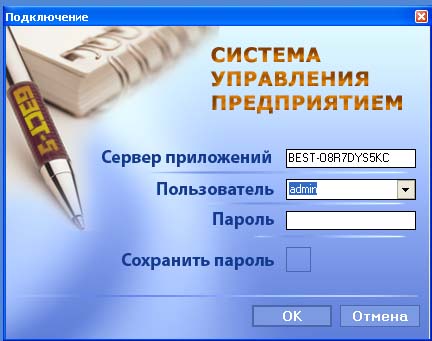
Рисунок 7‑10 Вход в систему
При первом входе в систему в поле Пользователь необходимо ввести имя admin (строчными латинскими буквами) и нажать кнопку «ОК». Система предложит перейти в режим создания базы данных предприятия. После подтверждения приглашения нажатием кнопки «ОК» откроется окно Создание базы данных. Здесь можно создать новую рабочую базу данных, развернуть демонстрационную базу или подключить уже существующую базу, созданную в соответствующей версии.
⇘
Последовательность действий при создании базы данных нового предприятия описана в п. 7.4
По окончании создания базы данных предприятия на экране вновь появляется окно Подключение. В этом окне, не изменяя никаких данных, следует нажать кнопку «ОК». Затем надо выбрать нужное предприятие (если их несколько) и также нажать кнопку «ОК». Если в системе зарегистрировано только одно предприятие, то пользователь сразу попадает в окно Главного меню (См. п.8.2), минуя окно выбора предприятия.
Создание базы данных предприятияСоздание базы данных нового предприятия является обязательной процедурой при первом запуске системы БЭСТ-5. По окончании установки в системе по умолчанию зарегистрирован единственный пользователь – администратор, всегда имеющий доступ к режиму создания базы данных нового предприятия. В дальнейшем создавать базу данных нового предприятия могут лишь пользователи, наделенные соответствующими правами.
⇘
Полная информация по вопросам авторизации и установке прав доступа содержится в «Руководстве администратора».

|
Из за большого объема этот материал размещен на нескольких страницах:
1 2 3 4 5 6 7 8 9 10 11 12 13 14 15 16 17 18 19 20 21 22 23 24 25 26 27 28 29 30 31 32 33 34 35 36 37 38 39 40 41 42 43 44 45 46 47 48 49 |
