


Партнерка на США и Канаду по недвижимости, выплаты в крипто
- 30% recurring commission
- Выплаты в USDT
- Вывод каждую неделю
- Комиссия до 5 лет за каждого referral
- Жестко регламентированная законодательством форма представления; Отсутствие табличной структуры у некоторых отчетов; Частые изменения в структуре отчетов и в правилах вычисления отражаемых в них показателей.
Работа с подобными видами отчетов (настройка, расчет, вывод на печать, а также ведение их архива) ведется в группе режимов, расположенных в папке Внешняя отчетность.
В системе БЭСТ-5 реализована подготовка отчетности в электронном виде. Годовая и промежуточная бухгалтерская отчетность хозрасчетных организаций формируется в электронной структуре, утвержденной ФНС РФ, а бухгалтерская отчетность бюджетных учреждений – в формате Федерального Казначейства. Формирование налоговой отчетности, представляемой хозрасчетными и бюджетными учреждениями, выполняется в электронной структуре, утвержденной ФНС РФ. Передача отчетов может осуществляться с помощью Интернет-технологий – через программы, установленные в ИФНС, например, через программу «Спринтер» (разработчик – фирма «Такском») и/или на любом магнитном носителе. Задачи, связанные с экспортом отчетности, решаются в группе режимов Внешняя отчетность → Экспорт данных в электронном виде. Для экспорта отчетов во внешние программы в виде текстовых файлов служит режим Экспорт в ТХТ-формат.
Банк данных по счетам
Данный режим представляет собой набор данных, в котором хранится информация по учетным счетам (обороты и сальдо) и их корреспонденциям. Наличие этого режима обеспечивает ускоренную подготовку отчетов с мгновенным просмотром рассчитанных показателей в оперативном режиме. Этот режим особенно актуален для предприятий, ведущих активную деятельность и выполняющих множество хозяйственных операций.
Принцип работы режима заключается в следующем. Система рассчитывает и сохраняет в специальном регистре остатки и обороты по всем задействованным в учете счетам и корреспонденциям этих счетов. Расчет выполняется по месяцам и по суткам и запускается при индексации или по специальной команде. В итоге, при формировании того или иного отчета системе достаточно «взять» готовые цифры из банка данных, а не проводить многократный расчет оборотов и сальдо. Это позволяет увеличить скорость расчетов в десятки и сотни раз. Итоги расчета отображаются в специальной таблице, в оперативном режиме – т. е. практически мгновенно. Подобные принципы применяются при проектировании различных хранилищ данных. Однако, поскольку этот режим не является классическим хранилищем данных, он получил название Банк данных по счетам.
В этом режиме (Рисунок 9‑3) Вы можете мгновенно просмотреть остатки и обороты по суткам, по месяцам, в корреспонденции с другими счетами, с учетом аналитик. Выбрав один из перечисленных ракурсов для просмотра итоговых данных, Вы можете сразу же увидеть проводки, которые обусловили полученный результат. И самое главное, здесь можно оперативно внести коррективы в проводку, пересчитать все итоги и получить обновленную картину по оборотам и сальдо. Информация, накопленная в хранилище, также может быть выгружена в электронную таблицу MS Excel – для высококачественной печати отчета или дальнейшего анализа данных.
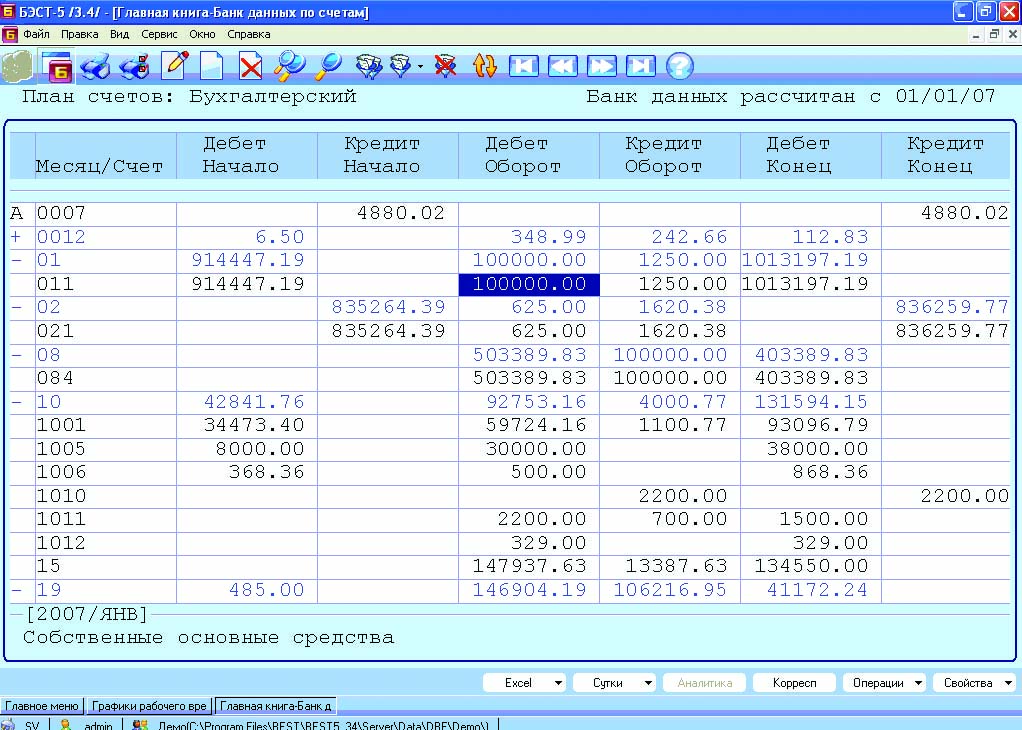
Рисунок 9‑33 Банк данных по счетам
Разумеется, в процессе работы пользователи будут вводить новые данные и записывать новые проводки в Книгу учета операций. Поэтому в системе существует специальный механизм (триггер), который и обеспечивает актуальность содержимого банка данных. Этот механизм отслеживает внесение записей в Книгу учета операций, определяя их даты и сопоставляя их с датой актуальности расчетов в банке данных. При записи очередной проводки он «передвигает» дату актуальности расчетов в банке данных на дату, к которой относится эта проводка. Предположим, что последний расчет содержимого банка данных был актуален на 1 января 2007 года, но после этого пользователь ввел «задним числом» проводку за 15 декабря 2006 года. Соответственно, система «запомнит», что ей следует выполнить перерасчет банка данных, начиная с 15 декабря. При этом формирование отчетов происходит следующим образом: данные с датами до 15 декабря будут взяты из банка данных, а данные за последующий интервал времени будут рассчитаны на основании проводок.
Реорганизация системы счетов
Как известно, законодательство и учетно-аналитические потребности Вашего предприятия могут меняться. Соответственно, может возникнуть необходимость в кардинальной корректировке структуры плана счетов и в том числе в изменении характеристик счетов, имевших ненулевое сальдо и задействованных в подготовке проводок. В этой связи в системе БЭСТ-5 предусмотрены механизмы реорганизации счетов, помогающие «переносить» данные со «старых» счетов на «новые», проводить корректировку остатков, изменять номера счетов в проводках, картотеках и пр. Данные функции выполняются в режиме Настройка → Реорганизация счетов.
Счета в банкахПриложение Счета в банках предназначено для учета наличия и движения денежных средств на банковских счетах предприятия. В круг задач, решаемых в рамках данного приложения, входят:
- Ведение расчетных, валютных и специальных счетов; Ведение реестров банковских выписок и зарегистрированных по ним документов; Оформление и печать исходящих банковских документов – платежных поручений, требований, объявлений на взнос наличными и др. ; Разнесение платежей по партнерам и документам-основаниям; Взаимодействие с системами «Клиент-Банк»; Формирование отчетов и справок о движении безналичных денежных средств в различных разрезах: за любые даты и периоды, по любым валютам, контрагентам, видам документов, операций и пр.
Предварительная подготовка приложения к работе осуществляется в режимах, включенных в папку Настройка, справочники.
Платежные документы
Подготовка и вывод на печать основных банковских документов (платежных поручений, платежных требований, требований-поручений, объявлений на взнос наличными и т. д.) выполняются в режиме Платежные документы.
Для работы с валютными счетами предусмотрено оформление заявлений на перевод, заявлений на обязательную продажу валюты, заявлений на покупку и продажу валюты. Для бюджетных организаций реализованы режимы работы с входящими/исходящими расходными расписаниями, уведомлениями о лимитах и заявками на получение наличных.
Банковские документы, зарегистрированные в системе, могут иметь три статуса: Черновик, Оплачен и Передан. Черновик представляет собой электронный образ стандартного банковского документа (Рисунок 9‑4). Документ, пребывающий в данном статусе, не влияет на текущее состояние безналичных денежных средств. Второй статус автоматически присваивается документу в том случае, если он проведен через выписку банка. Наконец, третий статус используется при наличии связи с системой «Клиент-Банк». После того, как документ отправлен в буфер системы «Клиент-Банк», ему присваивается статус Передан.
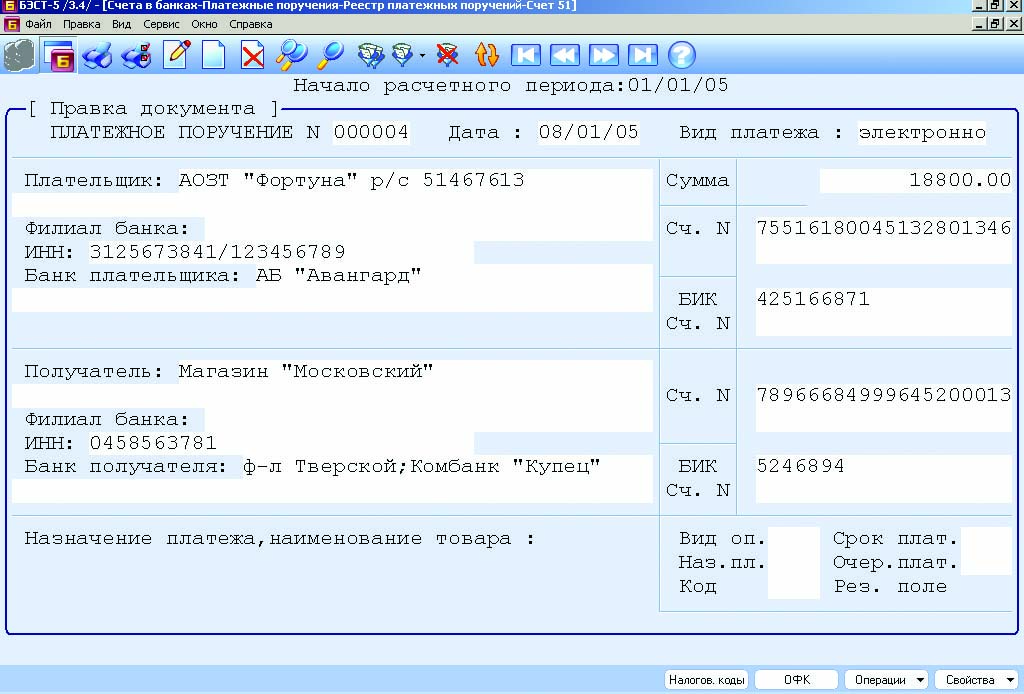
Рисунок 9‑34 Форма для ввода платежного поручения
Для настройки алгоритмов расчета суммы платежного документа, например, для выделения НДС из общей суммы платежа применяются так называемые модели калькуляции. Справочник Модели калькуляции, расположенный в папке Настройка, справочники содержит уже настроенные, наиболее востребованные модели калькуляции для различных видов банковских счетов и платежных операций. В моделях калькуляции используется набор переменных, предварительно описанных в справочнике Параметры калькуляции из этой же папки.
Выписки банка
Важнейшей частью работы с приложением Счета в банках является обработка банковских выписок (Рисунок 9‑5), выполняемая в режиме Выписки банка. При получении очередной выписки бухгалтер регистрирует эту выписку и все относящиеся к ней платежные документы. В процессе регистрации выписок и связанных с ними документов, по банковским операциям создаются проводки, отражаемые в Книге учета операций. Для упрощения подготовки проводок по однотипным, периодически повторяющимся операциям, рекомендуется использовать справочник Типовые операции. В этом случае при обработке банковского документа (Рисунок 9‑6) бухгалтеру достаточно выбрать нужный код операции из данного справочника, и система автоматически сформирует проводки по документу. В то же время, наряду с автоматической подготовкой, система допускает и ввод проводок вручную. Все сформированные проводки можно просмотреть и откорректировать в режиме Книга учета операций.
Помимо работы с обычными банковскими выписками, система позволяет обрабатывать специализированные формы выписок, которые применяются в бюджетных организациях, ведущих расчеты через органы Федерального Казначейства.
Находясь в реестре банковских выписок, Вы можете оперативно оформить счет-фактуру на предоплату и поступление прочих денежных средств на основе приходного платежного документа, проведенного по данной выписке. Для этого используется кнопка «Фактура».
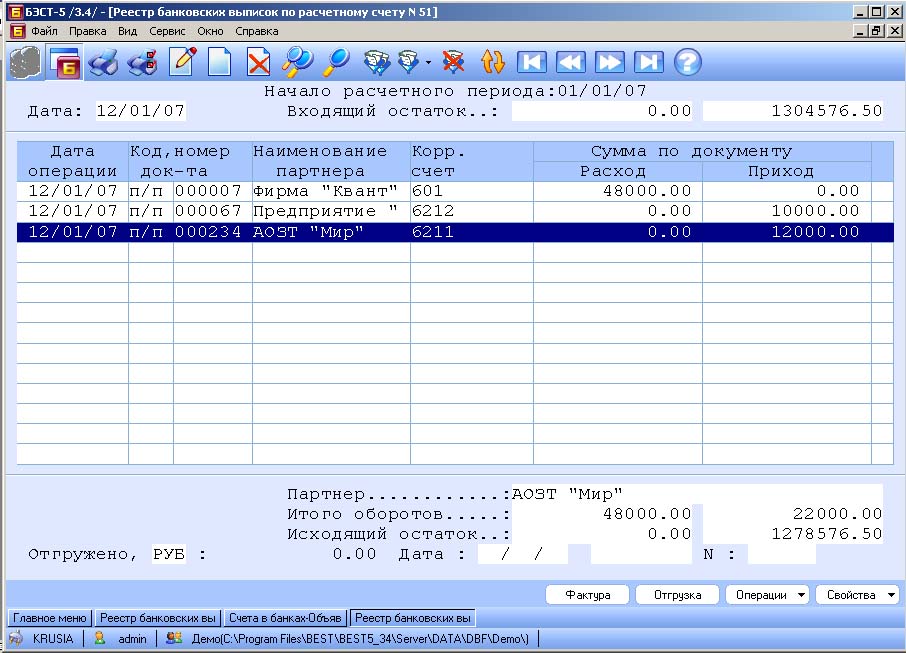
Рисунок 9‑35 Выписка банка
Разнесение платежей по партнерам и документам-основаниям
Работая с документами, проведенными по выпискам банка, Вы можете разнести указанные в них суммы платежей по партнерам и соответствующим документам-основаниям. Прежде всего, для этого в поле Партнер должен быть указан код данного контрагента. Если расчеты с партнером ведутся в разрезе заключенных с ним сделок, в платежном документе (Рисунок 9‑6), прошедшем по банковской выписке, будет доступно для ввода поле Док.-основание. В него при нажатии клавиши <F2> будет подан список документов-оснований (договоров, счетов-фактур, заказов продажи или счетов на оплату), в которых фигурирует указанный контрагент. В этом списке, в графе Остаток отображаются остатки задолженностей по перечисленным документам. После выбора требуемого документа-основания его реквизиты (а именно код, номер и дата) будут перенесены в банковский документ.
Откроем платежный документ, проведенный по выписке (Рисунок 9‑6) и нажмем кнопку «Основание». На экране появится окно Регистрационные записи (Рисунок 9‑7), в котором отображаются сведения о документе-основании для данного платежного документа (допустим, о договоре или заказе продажи). В нижней части этого окна выводятся сумма данного платежа, отнесенная на документ-основание и сумма неразнесенного остатка по платежному документу, если таковая имеется.

|
Из за большого объема этот материал размещен на нескольких страницах:
1 2 3 4 5 6 7 8 9 10 11 12 13 14 15 16 17 18 19 20 21 22 23 24 25 26 27 28 29 30 31 32 33 34 35 36 37 38 39 40 41 42 43 44 45 46 47 48 49 |
