


Партнерка на США и Канаду по недвижимости, выплаты в крипто
- 30% recurring commission
- Выплаты в USDT
- Вывод каждую неделю
- Комиссия до 5 лет за каждого referral
Перемещение между приложениями осуществляется при помощи мыши или клавиатуры. Для последовательного передвижения между приложениями или их группами можно использовать клавиши управления курсором <↑>(вверх)/<↓> (вниз).
Если щелкнуть левой кнопкой мыши на значке  , расположенном возле названия группы с открытым списком приложений или воспользоваться клавишей < серый – >, этот список «свернется» и на панели будет присутствовать только группа.
В правой части окна Главного меню (Рисунок 8‑5) представлено меню режимов (задач), относящихся к текущему приложению или группе приложений. Чтобы перейти из панели приложений в меню режимов (задач), следует воспользоваться клавишей <Tab>. Обратный переход также осуществляется по клавише <Tab>.
Меню режимов имеет форму списка. Этот список может состоять как из папок, объединяющих группу режимов по функциональному назначению, так и из самостоятельных режимов (Рисунок 8‑6).
Для того чтобы раскрыть текущую папку, на ее наименовании нажмите клавишу <Enter> или < серый +>, или щелкните левой кнопкой мыши. В этом случае под названием папки будет показан список входящих в нее режимов.
Чтобы свернуть текущую папку, нажмите клавишу <Enter>, <серый – >, или щелкните левой кнопкой мыши. В итоге вложенный список режимов исчезнет из окна иерархического списка.
Перемещаться по меню режимов удобнее всего при помощи мыши. Если меню режимов выходит за пределы размеров окна, то для перемещения по меню можно использовать вертикальную полосу прокрутки.
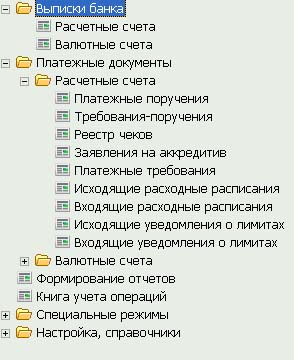
Рисунок 8‑19 Меню режимов
Перемещаться по меню режимов также можно с помощью клавиатуры:
Клавиша | Действие |
↓ | Перемещение на одну строку вниз |
↑ | Перемещение на одну строку вверх |
PgDn | Перемещение на одну страницу вниз |
PgUp | Перемещение на одну страницу вверх |
Home | Перемещение в начало списка |
End | Перемещение в конец списка |
Окно режима
Основные режимы работы с системой БЭСТ-5 – это, как правило, различные действия с учетными регистрами: реестрами документов и картотеками. После того, как Вы открыли окно нужного Вам режима, Вы можете прямо сразу же приступать ко вводу и редактированию информации в нем. В то же время в некоторых случаях возникает необходимость изменить настройки окна режима, установленные по умолчанию.
Настройка окна режимаЕсли щелкнуть левой кнопкой мыши в левом верхнем углу окна режима на значке  , то перед Вами появится меню, в котором Вы можете настроить это окно и выполнить ряд других действий с ним: переместить, изменить размер, свернуть, восстановить или развернуть на весь экран, закрыть активное окно (<Ctrl+F4>), сделать активным следующее открытое окно режима (<Ctrl+F6>), изменить шрифт и/или размер этого шрифта.
Все режимы, открытые пользователем при работе с БЭСТ-5, перечисляются в нижней части меню «Окно» (Рисунок 8‑7). Поэтому с помощью пункта меню «Окно» можно осуществлять переход между этими режимами – для выбора нужного Вам режима.
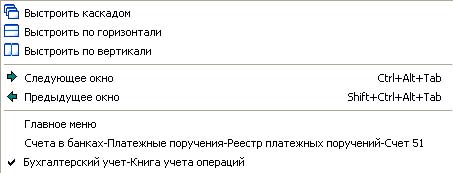
Рисунок 8‑20 Пример меню «Окно»: перемещение между режимами
Переход между открытыми режимами также можно осуществлять с помощью кнопок, которые последовательно создаются на панели задач при входе в каждый новый режим (Рисунок 8‑8).

Рисунок 8‑21 Кнопки режимов на панели задач
Работа в окне режимаРассмотрим основные особенности работы в окне режима на примере, представленном в демонстрационной версии. Для этого откроем окно Главного меню, войдем в приложение главная книга и выберем режим Учет хозяйственных операций → Книга учета операций. Перед нами появится окно Книга учета операций. Оно содержит реестр проводок по хозяйственным операциям (Рисунок 8‑9).
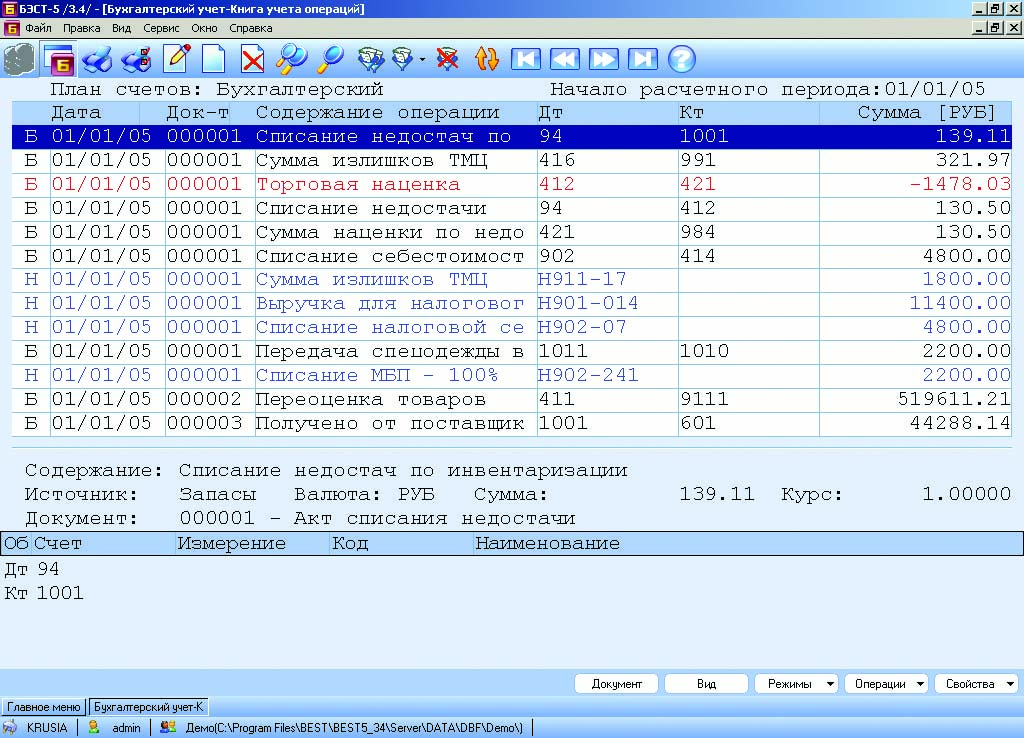
Рисунок 8‑22 Пример окна реестра: Книга учета операций
В верхней строке окна режима отображается информация о расчетном (или, в зависимости от ситуации, активном) периоде текущего приложения. В окнах режимов приложения Кадры, если оно совместно эксплуатируется с приложением Заработная плата, выводится информация о расчетном периоде в приложении заработная плата.
В нижней части окна режима выводятся кнопки. Наличие тех или иных кнопок в окне зависит от конкретного режима, в котором работает пользователь. Если говорить о Книге учета операций, то в нижней части окна находятся кнопки «Документ», «Вид», «Режимы», «Операции» и «Свойства». Последняя из названных кнопок – «Свойства» – всегда присутствует в тех режимах системы БЭСТ-5, которые представляют собой реестры и карточки.
При нажатии кнопки «Свойства» доступны следующие команды:
- Информация. По данной команде выводится информационное окно, содержащее сведения о предприятии: его название, имя пользователя, начало расчетного периода; Экспорт (<Alt+X>). По данной команде осуществляется экспорт информации, содержащейся в реестрах документов, в электронные таблицы MS Excel, в XML и OpenOffice (См. об этом п. 5.8). Выбор столбцов реестра, которые должны экспортироваться, осуществляется по усмотрению пользователя.
Выберем команду Экспорт в Excel. На экране отобразится список полей, доступных для экспорта. Заметим, что для экспорта доступны не только поля, отображаемые в реестре, но и данные, связанные с текущим реестром.
В списке полей, доступных для экспорта, отображается имя таблицы и через точку после него – имя поля. Рядом дается описание данного поля. Поля, данные которых нужно экспортировать, необходимо предварительно отметить. Отметка отдельных полей производится с помощью клавиши <Insert>, а отметка всех полей – клавишей < серый +>. Снятие отметки с отдельного поля осуществляется клавишей <Insert>, а со всех полей – клавишей <серый —>. Для выполнения экспорта выбранных данных необходимо нажать клавишу <Enter>.
Значок  , присутствующий на любой кнопке, означает наличие всплывающего меню, появляющегося при ее нажатии. В зависимости от режима, содержание меню для одной и той же кнопки может быть различным.
Во всех формах документов при подведении курсора мыши к любому полю и нажатии на правую кнопку мыши, выводится подсказка, где отображается содержимое данного поля. Подсказка видна до тех пор, пока нажата кнопка мыши. Это особенно удобно для тех полей, в которых отображается не вся информация и где применяется скроллинг для ввода данных. Для полей, которые содержат коды аналитики, в подсказке написано наименование всех указанных аналитик (Рисунок 8‑10).
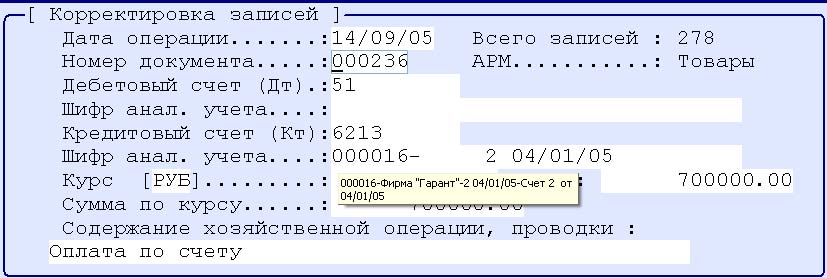
Рисунок 8‑23 Пример вывода подсказки
При работе с реестром или документом можно использовать пункты меню из строки меню, кнопки панели инструментов или клавиатуру. Кроме того, в реестрах и строках документов, а также в списках операций (например, в меню видов движения при входе в режим Учет движения товаров, находящийся в приложении Товары. Продукция) предоставлена возможность прокрутки строк с помощью средней кнопки или колесика мыши.
•
Мышь не поддерживается в так называемых мемо-полях, например, в окнах комментария к документам и карточкам, вызываемых с помощью комбинации клавиш <ALT+A>.
Работая в активном окне режима, Вы также можете пользоваться стандартными кнопками системы БЭСТ-5, расположенными на панелях инструментов.
Ниже дан список основных операций перемещения по окну режима и указаны способы их выполнения с помощью мыши и клавиатуры:
Вид перемещения | Мышь | Клавиатура |
К первой записи в реестре | Щелкнуть кнопку | Комбинация клавиш <Ctrl + Home> или клавиша <PgUp> |
К последней записи в реестре | Щелкнуть кнопку | Комбинация клавиш <Ctrl + End> или клавиша <PgDn> |
К следующей записи в реестре | Щелкнуть кнопку | Клавиша управления курсором <↓> |
К предыдущей записи в реестре | Щелкнуть кнопку | Клавиша управления курсором <↑> |
К следующей странице | Клавиша <PgDn> | |
К предыдущей странице | Клавиша <PgUp> |
 или воспользоваться колесиком
 или воспользоваться колесиком
 или воспользоваться колесиком
 или воспользоваться колесиком
На панели задач отражается информация о режиме, в который вошел пользователь. В строке состояния предусмотрена «Подсказка», где отражены только те функциональные клавиши, которые отсутствуют в меню и на панелях инструментов.

|
Из за большого объема этот материал размещен на нескольких страницах:
1 2 3 4 5 6 7 8 9 10 11 12 13 14 15 16 17 18 19 20 21 22 23 24 25 26 27 28 29 30 31 32 33 34 35 36 37 38 39 40 41 42 43 44 45 46 47 48 49 |
