


Партнерка на США и Канаду по недвижимости, выплаты в крипто
- 30% recurring commission
- Выплаты в USDT
- Вывод каждую неделю
- Комиссия до 5 лет за каждого referral
Система БЭСТ-5 – 32-разрядное Windows-приложение с многооконным графическим интерфейсом. Соответственно, ввод и получение любой информации осуществляются с помощью окон. Одни из них выполняют только информационные функции, другие же предназначены для ввода данных. Таким образом, для успешной работы с БЭСТ-5 необходимо внимательно изучить «устройство» ее окон.
При работе с графическим интерфейсом удобнее всего пользоваться мышью. Однако, в зависимости от Ваших привычек и вкусов, в БЭСТ-5 Вы можете использовать не только мышь, но и клавиатуру. Поэтому применяемый в настоящей документации термин «выбрать» несет нейтральный оттенок и подразумевает как действия, выполняемые с помощью мыши, так и действия, выполняемые с помощью клавиатуры. Далее, при описании работы с системой будут рассмотрены варианты использования клавиатуры и мыши в различных режимах.
Так же, как и в любом Windows-приложении, окна в системе БЭСТ-5 могут отображаться как в обычном, так и в полноэкранном режиме. Во время работы с окнами внешний вид курсора (в зависимости от занимаемой им позиции и выполняемой системой задачи) будет меняться:
- Если пользователь находится в текстовом поле, курсор будет показывать позицию вставки –
 ; Когда приложение занято и выполняет «выданную» ему задачу, курсор принимает форму песочных часов –
  ; В остальных случаях курсор имеет форму стрелки, направленной вверх и слегка наклоненной влево –
  .
. Главное окно системы БЭСТ-5 называется рабочий стол. Это окно открывается при запуске системы и в процессе работы всегда остается открытым, располагаясь позади других окон. Рабочий стол (Рисунок 8‑1) включает в себя ряд элементов, состав и назначение которых представлены в следующей таблице:
Элемент | Назначение |
Строка заголовка | Отображает название системы и номер ее версии |
Кнопка «Свернуть» ( | Сворачивает окно |
Кнопка «Развернуть» ( | Разворачивает окно на весь экран. Если окно свернуто, то кнопка используется для восстановления окна до исходного размера. |
Кнопка «Закрыть» | Закрывает окно |
Строка меню | Содержит функции, необходимые для работы с программой |
Панель инструментов | Обеспечивает быстрый доступ к наиболее часто используемым функциям меню. |
Строка заголовка Главного меню | Отображает наименование соединения с Сервером приложений |
Панель задач | Отображает режимы (задачи), вызванные пользователем. В зависимости от выбранной пользователем настройки может быть убрана с экрана. |
Строка состояния | Отображает имя сервера, пользователя и название базы, с которой он работает. |
 )
) )/«Восстановить» (
 )
)

Рисунок 8‑14 Рабочий стол
При необходимости Вы можете перемещать Рабочий стол по экрану, изменять его размер, а также настраивать удобные для Вас формы отображения его элементов.
Панели инструментовПанели инструментов содержат кнопки быстрого вызова наиболее часто используемых функций меню: выбрать предприятие, создать документ, редактировать, удалить, сохранить и т. д. Состав кнопок, расположенный на панели инструментов, зависит от вида окна, в котором она находится. Для быстрого выбора той или иной функции, достаточно щелкнуть левой кнопкой мыши на соответствующей кнопке панели инструментов.
Панели инструментов можно настраивать по своему усмотрению. Вы можете отображать и убирать их с экрана, изменять их высоту, а также размеры содержащихся на них кнопок.
Чтобы изменить высоту панели инструментов и размер отображаемых на ней кнопок, следует воспользоваться командой меню «Вид» → «Настройка вида», либо, находясь в области панели инструментов, нажать правую кнопку мыши и войти в пункт «Настройка…». В итоге откроется окно Настройка вида (Рисунок 8‑2), где на закладке Опции присутствует параметр Большие иконки. Отметив данный параметр галочкой, мы тем самым увеличим размеры кнопок на панели инструментов.
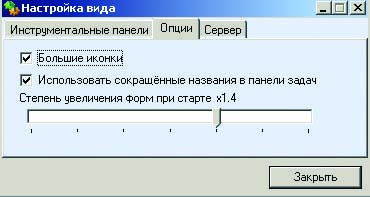
Рисунок 8‑15 Окно «Настройка вида», закладка «Опции»
Закладка Опции также включает параметр – Использовать сокращенные названия в панели задач. При включении данного параметра наименования открытых окон, представленные на панели задач, будут показаны в сокращенном виде. Это позволяет отображать иконки с названиями открытых окон без использования прокрутки.
Вы также можете изменять величину шрифтов в главном меню, реестрах и формах документов. Для этого на закладке Опции существует параметр Степень увеличения форм при старте. Регулировка (масштабирование) шрифтов осуществляется при помощи ползунка, перемещаемого щелчком левой кнопки мыши в ту или иную сторону. При этом рекомендуются следующие способы масштабирования:
- При разрешении экрана 800*600 – не более 1.1; При разрешении экрана 1024*768 – не более 1.4; При разрешении экрана 1278*768 – не более 1.5.
По умолчанию устанавливается масштаб 1.4. Смена масштаба в реестрах и формах документов происходит после их повторного открытия. Установленный масштаб запоминается для каждого пользователя рабочей станции. Если в настройках Windows указан нестандартный (крупный) шрифт, то пользоваться масштабированием не желательно. Мы рекомендуем устанавливать для Windows стандартный шрифт 96 точек/дюйм и при работе с БЭСТ-5 использовать масштабирование для увеличения шрифта.
У окна Настройка вида также существует закладка Инструментальные панели, которая позволяет изменить вид представления рабочего стола (Рисунок 8‑3).
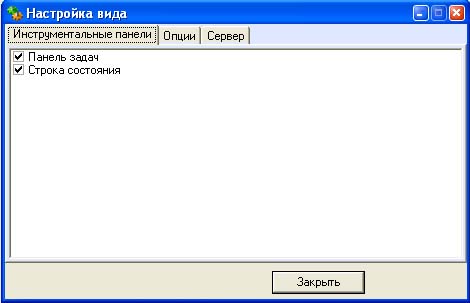
Рисунок 8‑16 Окно «Настройка вида», закладка «Инструментальные панели»
По усмотрению пользователя, панели, предусмотренные в системе БЭСТ-5, а именно панель задач и строка состояния могут быть скрыты (т. е. убраны с экрана). Удалять или переименовывать эти панели нельзя.
Для того чтобы скрыть панель задач и/или строку состояния, нужно перейти на закладку Инструментальные панели и далее снять галочку с соответствующего параметра – Панель задач или Строка состояния.
Еще один способ убрать панель задач и/или строку состояния с рабочего стола – не открывая окно настройки, нажать правую кнопку мыши в области панели инструментов и снять галочку с нужной позиции во всплывающем меню (Рисунок 8‑4).
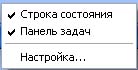
Рисунок 8‑17 Меню настройки вида
Главное менюПосле запуска системы БЭСТ-5 на экране появляется Главное меню (Рисунок 8‑5), со входа в которое и начинается процесс регистрации хозяйственных операций.
Главное меню представляет собой список приложений системы БЭСТ-5, объединенных по своему назначению в соответствующие тематические группы: ФИНАНСЫ, ТОРГОВЛЯ, ПРОИЗВОДСТВО и пр. В свою очередь, каждое приложение состоит из различных режимов, описывающих логически завершенную последовательность действий с ресурсами одного вида.
Таким образом, начиная работу в системе БЭСТ-5, пользователь открывает нужное ему приложение и далее выбирает режим, в котором он собирается выполнить необходимые действия.
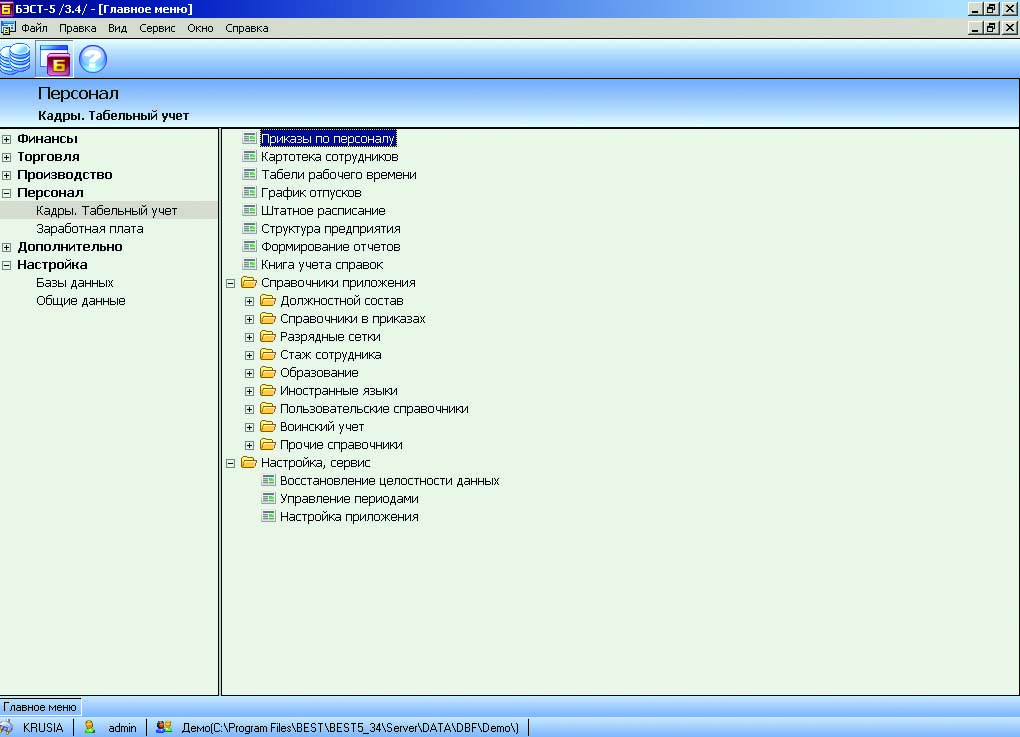
Рисунок 8‑18 Главное меню
Окно Главного меню разделено на две части. В левой части находится панель приложений системы БЭСТ-5. Она содержит все приложения, к которым у данного пользователя есть право доступа. В правой части располагается меню режимов (задач), относящихся к конкретному приложению. В окне Главного меню имеется линия, разделяющая его на две части. Пользователь может перемещать эту линию, чтобы изменять размеры отдельных частей рабочего стола для удобства работы. Перемещение разделительной линии осуществляется следующим образом:
- Поместите указатель мыши прямо на данную линию. В результате изображение указателя изменится на символ
 ; Нажав и удерживая кнопку мыши, переместите указатель влево или вправо от линии разделения. Линия будет передвинута вместе с указателем; Отпустите кнопку мыши.
 Как было сказано в п.8.2, панель приложений содержит список приложений программного комплекса БЭСТ-5, объединенных в тематические группы (См. п. 4.1). Список приложений представлен в виде дерева. Для того чтобы открыть список приложений, включенных в конкретную группу, щелкните левой кнопкой мыши на строке с названием этой группы или на значке  . Для текущей группы – на названии которой установлен курсор – можно воспользоваться клавишей <Enter> или клавишей управления курсором вправо <→>. После этого под названием группы появляется список входящих в нее приложений.

|
Из за большого объема этот материал размещен на нескольких страницах:
1 2 3 4 5 6 7 8 9 10 11 12 13 14 15 16 17 18 19 20 21 22 23 24 25 26 27 28 29 30 31 32 33 34 35 36 37 38 39 40 41 42 43 44 45 46 47 48 49 |
