


Партнерка на США и Канаду по недвижимости, выплаты в крипто
- 30% recurring commission
- Выплаты в USDT
- Вывод каждую неделю
- Комиссия до 5 лет за каждого referral
Для ввода списка значений аналитического измерения следует выбрать нужное измерение и перейти на закладку Значения. Затем, при помощи команды меню Правка → Новая запись, или при помощи соответствующей кнопки на панели инструментов, или нажатия клавиши <F4> можно приступить к заполнению реквизитов значения:
- Код – уникальный код аналитического объекта (т. е. значения измерения). Уникальность обеспечивается в пределах одного измерения. Код имеет количество символов, определяемое значением поля Длина сегмента на закладке Общее; Наименование – вводится или формируется произвольное наименование аналитического объекта (т. е. само значение). Максимальная длина поля – до 50 знаков.
При необходимости значения аналитических измерений могут быть изменены. Это делается либо при помощи команды меню Правка → Удалить, либо соответствующей кнопки на панели инструментов, либо клавиши <F8>. Обратите внимание, что код значения допускается изменять лишь в том случае, если значение ранее не использовалось в процессе учета. Наименование значения измерения можно изменять в произвольном порядке. Для изменения значения измерения применяются либо команда меню Правка → Редактировать, либо кнопка «Редактировать» на панели инструментов, либо клавиша <Enter>.
Для системных видов измерений в качестве справочника значений выступает сам системный набор данных. Например, для измерения Партнеры в качестве аналитического справочника используется Картотека партнеров.
Значения системных видов измерений вводятся в соответствующих справочниках или реестрах документов.
Также существуют и системные измерения, для ввода значений которых не предусмотрены отдельные справочники или реестры. У таких измерений доступна закладка Значения, на которой и вводится данная информация. При вводе значений системных аналитических измерений в режиме работы с проводкой или документом, эти значения оперативно заносятся в соответствующий справочник.
Некоторые системные виды измерений, например, измерение Классификация доходов бюджета (которое присутствует в отраслевом решении БЭСТ-5. БЮДЖЕТ), имеют уже заполненную закладку Значения. Формально пользователю не запрещается вносить изменения в список значений системного измерения. Однако сохранность внесенных им корректив зависит от настройки параметра При Upgrade заменять системными значениями, находящегося на закладке Общее. Если значение этого параметра выбрано Да, то при обновлении версий БЭСТ-5 все значения, введенные пользователем, будут заменены на системные.
Как уже было сказано ранее, связь аналитических измерений с планом счетов устанавливается в приложении главная книга, в режиме Ведение системы счетов → Сегменты аналитики на счетах. Более того, справочники аналитических измерений являются автономными по отношению к любым другим информационным объектам системы БЭСТ-5.
Групповые измерения
Напомним, что для ускорения ввода данных по аналитическому учету совместно используемые и логически связанные между собой измерения могут объединяться в группы. Применение групповых измерений не является обязательным. Групповые измерения никак не влияют на структуру бухгалтерских данных (счета и проводки) и алгоритмы формирования отчетов: они существуют только для облегчения работы бухгалтера.
Причина наличия механизма групповых измерений заключается в следующем. В общем случае, на счетах бухгалтерского учета в системе БЭСТ-5 можно открыть до 8 сегментов аналитического учета. При вводе проводок в документах бухгалтер-пользователь должен последовательно внести информацию по каждому из сегментов. Если сегментов на счете много, то ввод становится неудобен. Поэтому, для упрощения ввода аналитик в системе БЭСТ-5 существует справочник Групповые измерения.
Групповое измерение состоит из произвольного набора видов измерений. Общее количество измерений, которое может входить в одну группу – не более 8. Любой вид измерения можно включить в одно групповое измерение только один раз, но в то же время он может использоваться в различных групповых измерениях.
Новые записи в справочник Групповые измерения вносятся через специальную форму, имеющую две закладки – Общее и Значения. На закладке Общее вводятся код и название группового измерения. Ниже перечисляется список входящих в него измерений с указанием обязательности ввода для каждого из них.
Выбор вида измерения, входящего в состав группового измерения, осуществляется с помощью справочника Виды измерений. Создав набор измерений, включенных в групповое измерение, Вы можете перейти на закладку Значения и указать конкретные наборы значений для данного группового измерения. Список значений группового измерения составляется с использованием соответствующих справочников. Реквизиты Код и Название заполняются при этом автоматически. Название может быть отредактировано, а код редактированию не подлежит.
Дополнительные измерения
Для конкретного вида документа, ведомости или картотеки можно определить произвольную совокупность дополнительных измерений, применяемых для хранения какой-либо информации, организации расчетов или в любых других целях. Измерения, «привязываемые» к документу, ведомости, картотеке выбираются из справочника Виды измерений. Для каждого измерения при этом указываются обязательность ввода и порядковый номер. При отсутствии нужного вида измерения его можно ввести непосредственно здесь же – в справочнике Виды измерений, без выхода из справочника Дополнительные измерения.
Персонал предприятия
Папка Персонал предприятия включает в себя два справочника – Справочник сотрудников и Структурные подразделения.
Справочник сотрудников формируется в приложении Общие данные только в том случае, если пользователь приобрел систему БЭСТ-5 без приложения Кадры. Табельный учет или Заработная плата. Справочник содержит список работников предприятия и присвоенные им табельные номера. Помимо табельного номера, фамилии, имени и отчества сотрудника в справочнике также указывается шифр подразделения, в котором он трудится.
Длина табельного номера сотрудника – до 6 алфавитно-цифровых символов. Табельный номер может состоять из цифр, а также из букв латинского и русского алфавитов. Регистр букв не различается. Табельный номер должен быть уникальным в пределах всего списка сотрудников. Шифр подразделения вводится под управлением справочника Структурные подразделения. Соответственно, справочник Структурные подразделения должен быть заполнен до момента внесения информации в Справочник сотрудников.
Справочник Структурные подразделения представляет собой перечень отделов, (лабораторий, цехов и т. д.), входящих в организационную структуру предприятия-пользователя. Если у пользователя имеются приложения Кадры. Табельный учет и/или Заработная плата, то этот справочник в приложении Общие данные доступен лишь для просмотра. Для каждого подразделения указываются его уникальный код и название. Код подразделения может состоять из цифр, букв русского и латинского алфавитов и иметь длину не более 6 символов. Справочник должен содержать хотя бы одну строку (поэтому, если у предприятия нет деления на структурные единицы, в него все равно необходимо ввести какую-либо запись, например, Компания).
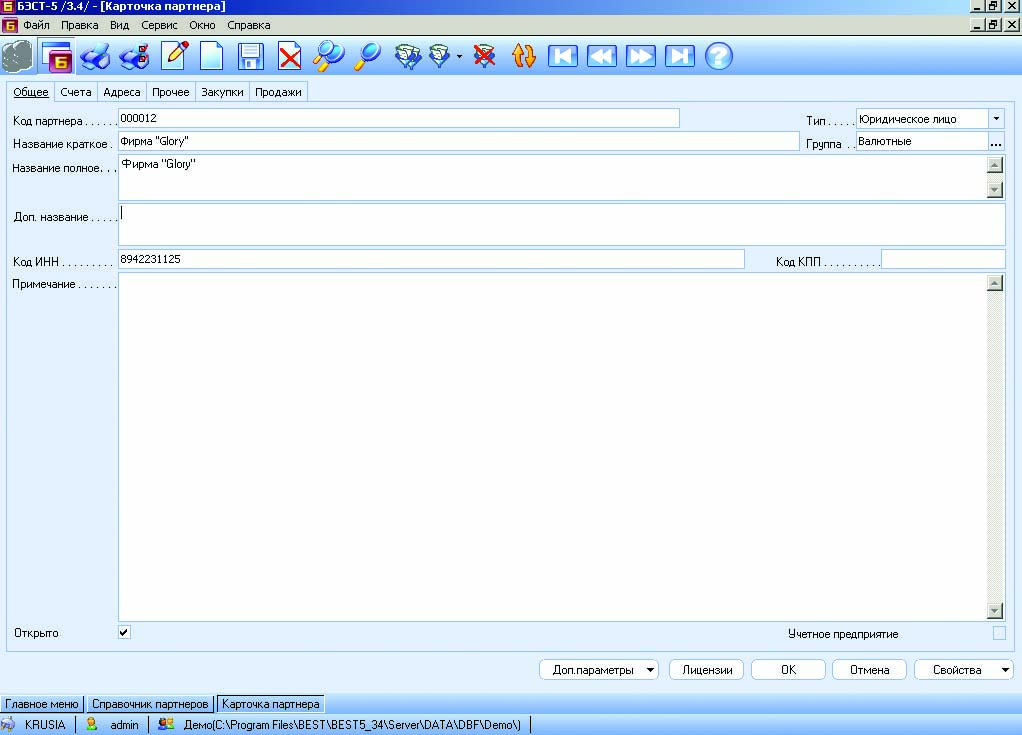
Рисунок 9‑78 Карточка партнера
Партнеры предприятия
В папке Партнеры предприятия находится группа справочников, предназначенных для хранения различной информации о контрагентах предприятия-пользователя, а также о нем самом. Рассмотрим состав и структуру справочников, сгруппированных в этой папке.
Картотека партнеров
Картотека партнеров заполняется пользователем и представляет собой перечень всех контрагентов, с которыми предприятие-пользователь ведет расчеты по обязательствам. Содержимое картотеки может пополняться и редактироваться в процессе работы. Помимо карточек контрагентов в Картотеку партнеров включается карточка предприятия-пользователя. При этом карточка предприятия-пользователя доступна лишь для просмотра. Заполнение и изменение содержания данной карточки осуществляются в режиме Карточка предприятия.
В экранной форме карточки партнера (Рисунок 9‑48) имеется несколько закладок: Общее, Счета, Адреса, Прочее, Закупки, Продажи.
На закладке Общее вводится основной набор сведений о контрагенте:
Реквизит | Описание |
Код партнера | Шестизначный символьно-цифровой код, идентифицирующий данного партнера. По умолчанию, система автоматически предлагает код, следующий по порядку за ранее введенным. Предлагаемый код может быть изменен по усмотрению пользователя. |
Тип | Тип контрагента. Значение данного поля выбирается из справочника, предлагаемого системой. Возможные варианты для выбора – Юридическое лицо, Физическое лицо, ОФК (т. е. Отделение Федерального Казначейства). Если партнер является физическим лицом, то в карточке появляется дополнительная закладка Физ. лицо, где вводятся данные, актуальные именно для этой категории контрагентов: свидетельство о регистрации в качестве частного предпринимателя, паспортные данные и др. Если контрагент является ОФК, то в карточке отсутствует поле Учетное предприятие (см. далее) |
Название краткое | Краткое наименование контрагента. Используется для идентификации данного партнера пользователем и для сортировки информации. Может содержать до 25 символов. |
Название полное | Полное юридическое наименование партнера. Может содержать до 254 символов. Используется для печати документов. |
Доп. название | Дополнительное наименование контрагента. |
Группа | Группа, к которой относится данный партнер. Выбирается из справочника Группы партнеров. |
Код ИНН | Идентификационный номер налогоплательщика, присвоенный контрагенту налоговыми органами. Вводится пользователем самостоятельно. Ограничений на содержание данного поля нет. |
Код КПП | Код причины постановки контрагента на учет в налоговом органе по месту его нахождения (указывается согласно Свидетельству о постановке на учет в налоговом органе. Код вводится пользователем, ограничений на содержание данного поля нет. |
Примечание | Поле для ввода произвольного комментария. |
Открыто | Статус карточки партнера. Возможные варианты: открыта или закрыта. Отсутствие флага в данное поле означает, что карточка закрыта. |
Учетное предприятие | Под учетным понимается то предприятие, от имени которого ведется учет в текущей базе данных (т. е. собственное предприятие). Отметка данного параметра флажком означает, что данная карточка является карточкой собственного предприятия. |
Обратим внимание на две кнопки, расположенные в нижней части экранной формы – «Доп. Параметры» и «Лицензии». При нажатии первой кнопки будет доступно меню, позволяющее, если это потребуется, ввести произвольный набор дополнительных реквизитов и/или «привязать» к данной карточке какие-либо аналитические измерения. Нажав кнопку «Лицензия», Вы сможете ввести реквизиты лицензии и аккредитации предприятия.

|
Из за большого объема этот материал размещен на нескольких страницах:
1 2 3 4 5 6 7 8 9 10 11 12 13 14 15 16 17 18 19 20 21 22 23 24 25 26 27 28 29 30 31 32 33 34 35 36 37 38 39 40 41 42 43 44 45 46 47 48 49 |
