


Партнерка на США и Канаду по недвижимости, выплаты в крипто
- 30% recurring commission
- Выплаты в USDT
- Вывод каждую неделю
- Комиссия до 5 лет за каждого referral
После выбора требуемого критерия открывается окно ввода данных, по которым и будет осуществляться поиск. Такими данными могут быть число, дата или строка символов. Для строки символов возможен поиск по частичному соответствию. Например, если в списке фамилий необходимо найти запись с фамилией , то в запросе на поиск достаточно ввести несколько первых символов этой фамилии, например, – ива и нажать <Enter>. Поиск по символьной строке производится без учета регистра.
В окнах с текстовым интерфейсом при помощи клавиш <Alt+F7> или кнопки «Контекстный поиск» на панели инструментов производится контекстный поиск по произвольному фрагменту текстовой части.
В окнах с графическим интерфейсом (например, в реестрах и справочниках приложения Кадры) предоставлена возможность контекстного поиска по текущему столбцу (комбинация клавиш <Alt+F7> или соответствующая кнопка на панели инструментов). При нажатии кнопки появляется окно для ввода значения. Поиск начинается после нажатия клавиши <Enter>. В результате поиска первая запись, удовлетворяющая выбранным условиям, станет текущей записью реестра. При повторном нажатии этой же кнопки предлагается выбрать вариант работы: Продолжить поиск, Поиск с новым значением, Отмена.
Удаление данныхРаботая с реестрами документов, картотеками или справочниками пользователь может удалять из них те записи, которые, по его мнению, являются некорректными или ненужными. Однако при выполнении данного действия необходимо иметь представление об общем «устройстве» информационных потоков в системе и соблюдать осторожность.
Первое, что обязательно следует принять во внимание – взаимосвязь и взаимодействие данных, вводимых в систему. В большинстве приложений системы БЭСТ-5 записи, хранящиеся в учетных регистрах, связаны друг с другом. Так, например, документы, которые оформляют движение товарно-материальных ценностей, связаны с соответствующими карточками складского учета. Ведомости депонированной зарплаты связаны с карточками депонентов, документы по движению основных средств – с карточками инвентарного учета и пр. Кроме того, все первичные документы имеют связанные с ними проводки в Книге учета операций. Следовательно, удаление одной из взаимосвязанных записей без удаления других может привести к разрушению единого информационного пространства и, в конечном итоге, – к недостоверности данных, получаемых с помощью системы. Поэтому система БЭСТ-5 контролирует любые попытки удаления информации из учетных регистров.
На ситуации, когда пользователь пытается удалить запись, БЭСТ-5 реагирует одним из следующих способов:
- При удалении записи из одного учетного регистра автоматически изменяются статус или состояние записей в другом, связанном с ним учетном регистре. Например, удаление документа, оформляющего движение ТМЦ, изменяет остатки на карточках складского учета, а удаление документа по вводу в эксплуатацию основного средства влечет за собой изменение статуса инвентарной карточки и т. д. ; При попытке удалить запись из учетного регистра предлагается сначала удалить все связанные с ней записи из других учетных регистров. Например, для удаления карточки складского учета нужно сначала удалить все документы по приходу и расходу запасов, учитываемых на ней; При удалении записи из учетного регистра удаляются все связанные с ней записи из других регистров. Например, при удалении первичного документа из реестра удаляются все связанные с ним проводки из Книги учета операций.
Особо внимательно следует относиться к удалению записей из справочников. По своей сути справочники являются служебными регистрами, включающими вспомогательные данные, используемые в первичных документах. Они не содержат самостоятельной учетной информации.
В ходе работы с системой справочники могут переполняться. Переполнение происходит из-за накопления данных, которые фигурируют в документах, давно перемещенных в архив. Характерными примерами таких справочников является справочник партнеров, номенклатурный справочник и некоторые другие. Система не препятствует удалению записей из справочников после закрытия расчетного периода и архивирования документов, использующих их данные. Тем не менее пользователь должен быть осторожным при удалении тех записей справочника, которые в дальнейшем могут понадобиться при работе с архивными данными.
Печать документов и отчетов Печать первичных документовРеестры документов и сами первичные документы могут быть выведены на печать. Система предоставляет широкий набор стандартных печатных форм для различных документов и настроенных разработчиками форм для печати реестров.
Печать документов, карточек и реестров осуществляется с помощью команды меню Файл→Печать, клавиши <F9> или кнопки «Печать» на панели инструментов. В этом случае печать производится по шаблону, определенному по умолчанию. Если шаблон, выбираемый по умолчанию, не установлен, на экране появляется окно со списком всех шаблонов, относящихся к тому функциональному режиму системы, из которого ведется печать. В окне, для назначения выбранного шаблона шаблоном по умолчанию, напротив его названия надо проставить галочку (Рисунок 8‑11). В дальнейшем при нажатии клавиши <F9> печать будет выполняться только по указанному шаблону.
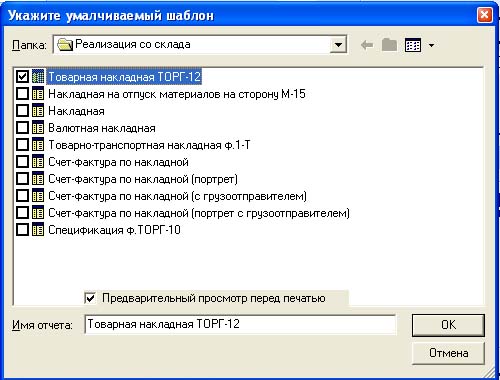
Рисунок 8‑24 Выбор шаблона, используемого по умолчанию
Если Вы хотите предварительно просмотреть печатную форму шаблона, выбранного по умолчанию, отметьте галочкой параметр Предварительный просмотр перед печатью. В этом случае на экране перед печатью будет появляться окно Предварительный просмотр, в котором документ будет представлен в том виде, в котором Вы получите его на бумаге. Если указанный параметр не был отмечен, то окно предварительного просмотра не появляется, система просто предлагает настроить параметры вывода данного документа на печать.
Если Вам потребуется заменить шаблон, используемый по умолчанию, или изменить настройку параметра Предварительный просмотр перед печатью для шаблона, выбранного по умолчанию, используйте для этого пункт меню «Сервис» → «Выбрать шаблон по умолчанию».
Чтобы отпечатать документ по шаблону, отличному от используемого по умолчанию, воспользуйтесь командой Файл → Печать с выбором шаблона, клавишами <Alt+F9> или кнопкой на панели инструментов «Печать с выбором шаблона». В этом случае на экран всегда выводится весь список доступных шаблонов, в котором следует выбрать требуемый шаблон и указать, необходим или нет предварительный просмотр документа перед печатью. Также нужно помнить и о том, что выбор шаблона для печати в данном случае не влияет на выбор шаблона по умолчанию.
Перед выводом документа на печать Вы можете отредактировать его содержание. Для этого необходимо войти в режим предварительного просмотра документа и дважды щелкнуть левой кнопкой мыши в рабочей области окна предварительного просмотра. Тем самым Вы откроете Дизайнер отчетов, который поможет внести коррективы в печатаемый документ. Для того чтобы изменить данные в документе, в его соответствующем поле щелкните правой кнопкой мыши и затем, в контекстном меню выберите команду «Редактор…». В верхней части окна Редактор текста, откорректируйте требуемую информацию, после чего закройте данное окно, не забыв сохранить внесенные изменения. После этого вернитесь в окно предварительного просмотра документа, сохранив изменения, внесенные через Дизайнер отчетов, и распечатайте документ на принтере.
Документ можно также сохранить в виде файла. Это делается в окне предварительного просмотра с помощью кнопки «Сохранить отчет в файл». В открывшемся окне Сохранить как в поле Тип файла выберите требуемый формат документа, после чего укажите директорию, в которой должен быть сохранен этот файл.
Формирование отчетовВ поставку системы БЭСТ-5 входит множество готовых форм отчетов. Запросы на подготовку отчетов, а также процедуры их вывода построены на единых принципах.
Любое прикладное приложение системы БЭСТ-5 включает в себя режим Формирование отчетов. При входе в этот режим система предлагает список видов отчетов, настроенных для данного приложения (Рисунок 8‑12). Формы отчетов, близкие по назначению и структуре, сгруппированы в папки. В окне, где выводится список отчетов, находится параметр Предварительный просмотр перед печатью. Если Вы желаете просматривать полученные отчеты перед выводом на печать, отметьте этот параметр галочкой.
•
Находясь в режиме предварительного просмотра Вы можете отредактировать отчет или документ, перейдя в Дизайнер отчетов. Вызов Дизайнера отчетов выполняется двойным щелчком левой кнопки мыши в рабочей области окна предварительного просмотра.
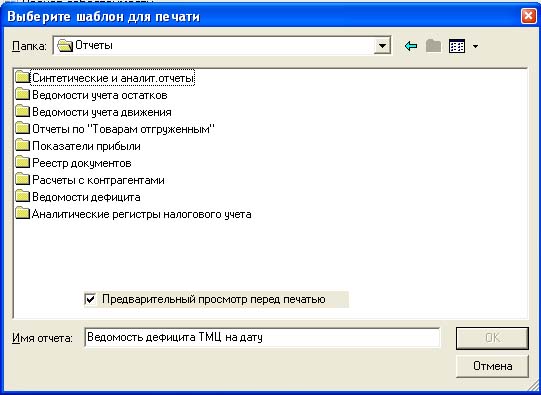
Рисунок 8‑25 Пример списка отчетов, формируемых в приложении ТОВАРЫ. ПРОДУКЦИЯ
•
Вы можете сохранить отчет или документ в виде файла в различных форматах. При сохранении файла в режиме предварительного просмотра, находясь в окне Сохранить как выберите желаемый вид формата в поле Тип файла.
После того, как Вы выбрали требуемую форму отчета, система должна получить от Вас «указания», по каким критериям и в каком виде должны быть представлены его данные. Другими словами, Вам нужно сформулировать запрос на подготовку отчета, в котором оговариваются условия его формирования. Данные действия выполняются в Карточке запроса, которая открывается в момент выбора соответствующей формы отчета (Рисунок 8‑13). Карточка запроса включает в себя ряд полей, состав которых зависит от вида отчета. Заполнение некоторых полей происходит с помощью справочников. Введя необходимые сведения в поля Карточки запроса, Вы можете либо нажать кнопку «Выполнить», чтобы система сформировала отчет, либо отказаться от его получения нажатием кнопки «Отменить».
В режиме предварительного просмотра отчетов может отображаться линия курсора – для выделения текущей строки. Для отображения линии курсора установите галочку в соответствующем пункте контекстного меню (вызываемом правой кнопкой мыши) в режиме предварительного просмотра.

|
Из за большого объема этот материал размещен на нескольких страницах:
1 2 3 4 5 6 7 8 9 10 11 12 13 14 15 16 17 18 19 20 21 22 23 24 25 26 27 28 29 30 31 32 33 34 35 36 37 38 39 40 41 42 43 44 45 46 47 48 49 |
