


Партнерка на США и Канаду по недвижимости, выплаты в крипто
- 30% recurring commission
- Выплаты в USDT
- Вывод каждую неделю
- Комиссия до 5 лет за каждого referral
Пункт | Назначение |
Перейти | Перемещение движение по записям реестра. Предлагаются следующие варианты перемещений:
|
Фильтр | Управление установкой/отменой фильтра. Возможные варианты:
|
Настройка вида… | Настройка панелей Главного меню (см. п. 8.1.2) |


Меню Сервис содержит следующие пункты:
Пункт | Назначение |
Дизайнер отчетов | Переход в Дизайнер отчетов для создания/редактирования отчета. Возможные варианты перехода (см. п. 8.4.3):
|
Выбрать шаблон по умолчанию | Выбор шаблона, по умолчанию используемого для печати отчета или документа. |
Изменить пароль | Изменение пароля пользователя |
Сочетания клавиш… | Обращение к полному списку команд, используемому в БЭСТ-5. Список содержит сочетания клавиш и иконки, соответствующие этим командам. При необходимости соответствие команд и «горячих» клавиш по желанию пользователя можно отредактировать. |
Настройка шрифтов | Выбор типа и размера шрифта для работы с окнами. При этом пользователь может выбрать либо шрифт Terminal, либо Lucida Console и управлять шириной и высотой символов. |
Стили | Изменение и настройка цветовой гаммы пользовательского интерфейса системы БЭСТ-5. В настоящее время в поставке предусмотрены следующие стили:
|


Меню Окно позволяет настроить расположение окон на рабочем столе и включает в себя следующие пункты:
Пункт | Назначение |
Выстроить каскадом | Расположение всех открываемых окон каскадом |
Выстроить по горизонтали | Расположение всех открываемых окон по горизонтали |
Выстроить по вертикали | Расположение всех открываемых окон по вертикали |
Следующее окно | Переход к следующему открытому окну |
Предыдущее окно | Переход к предыдущему открытому окну |
В нижней части этого меню отображаются названия всех открытых в БЭСТ-5 окон (режимов). Используя мышь, Вы можете легко переходить от одного активного окна к другому.
Меню «Справка»Меню «Справка» предназначено для обращения к справочной системе (см. п. 2.5), которая встроена в программу БЭСТ-5. Данное меню состоит из следующих пунктов:
Пункт | Назначение |
Справка… | Вызов справки по работе с БЭСТ-5 |
Новости | Пояснительные записки к выпущенным версиям, а также инструкции, разъяснения и комментарии по конкретным вопросам эксплуатации системы |
Документация | Обращение к документации по системе БЭСТ-5 |
Readme | Открытие папки с файлами Readme, Read2nd |
О программе | Общие сведения о системе БЭСТ-5: номер версии, номер лицензии, информация о разработчике и т. д. |
В процессе работы с БЭСТ-5 выдается множество различных системных сообщений. В окнах, где выводятся системные сообщения, содержатся тексты-предупреждения и/или присутствуют соответствующие «опознавательные знаки», благодаря которым пользователь может отличить сообщение от подсказки. Перечислим основные типы системных сообщений:
Вид сообщения | Назначение | Действия пользователя |
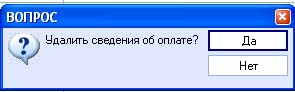
Запрос | У пользователя запрашивается разрешение на выполнение какой-либо функции. Как правило, в таком сообщении кратко излагается суть выполняемых действий и/или даются предупреждения об их последствиях. Сообщения, носящие характер запроса, обычно отмечены вопросительным знаком, например:
| В зависимости от ситуации, пользователь может либо подтвердить, либо отменить выполнение функции/операции нажатием соответствующих кнопок. |
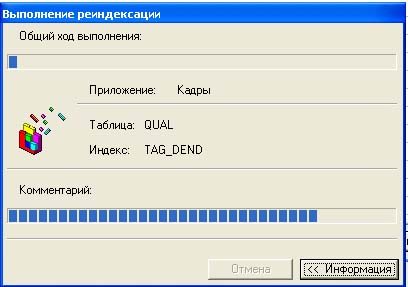
Рабочие сообщения | Информируют о текущей стадии выполнения той или иной операции и/или рекомендуют дождаться завершения того или иного процесса. Как правило, при выдаче таких сообщений в строке состояния появляется горизонтальная полоса индикатора, отражающая ход процесса, и информация о выполняемой в данный момент функции, например:
| В зависимости от ситуации, пользователь должен либо дождаться выполнения операции, либо прервать ее нажатием соответствующей кнопки. |
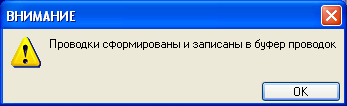
Завершение функции | Выдается при успешном выполнении какой-либо операции:
| Окно с сообщением (после прочтения содержащегося в нем текста) можно закрыть нажатием кнопки «ОК». |
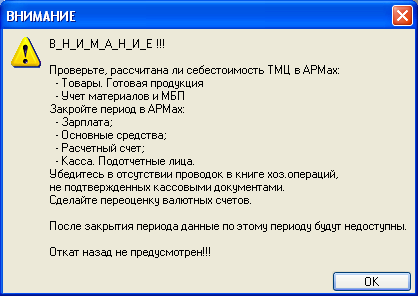
Предупреждение | Появляется в том случае, если выполнение какой-либо операции может привести к необратимым последствиям, например:
| В зависимости от ситуации, пользователь может либо подтвердить, либо отменить выполнение функции/операции нажатием соответствующих кнопок. |
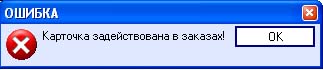
Запрет | Выдается в тех ситуациях, когда действие, запрашиваемое пользователем, не может быть выполнено. При этом в окне сообщения указываются причины невыполнения запрашиваемой операции, например:
| Окно с сообщением (после прочтения его текста) закрывается нажатием кнопки «ОК». Далее, в зависимости от ситуации, пользователь либо продолжает работу в текущем режиме, либо устраняет причину невыполнения данного действия. |
После знакомства с логикой построения интерфейса и правилами работы в системе БЭСТ-5 настало время получить представление о ее приложениях – основных инструментах для ввода, обработки и анализа данных о финансово-хозяйственной деятельности.
Напомним, что система БЭСТ-5 состоит из набора взаимосвязанных приложений (см. п. 4.1). Приложения выполняют определенные учетные или управленческие функции (например, учет производства или управление продажами) и объединены, согласно своему назначению, в группы. Кроме того, каждое приложение состоит из режимов, представляющих логически завершенную последовательность действий по учету ресурсов одного типа. Особое место в системе БЭСТ-5 занимает приложение Главная книга. Именно здесь хранятся проводки по всем операциям и составляется бухгалтерская и налоговая отчетность предприятия.
Итак, давайте начнем «путешествие» по Главному меню системы БЭСТ-5. В нем представлены те приложения, которые предусмотрены условиями поставки программы конкретному предприятию и открыты для доступа конкретному пользователю. Если у Вас установлена демонстрационная версия системы БЭСТ-5, то в Главном меню Вы видите полный комплект приложений.
Группа «Финансы»Приложения группы Финансы обеспечивают ведение общего бухгалтерского и налогового учета, учета наличных и безналичных денежных средств, долговременных активов и других видов амортизируемого имущества, расчетов по обязательствам и расчетов по НДС.
Данные о состоянии и движении учитываемых ресурсов вводятся с помощью первичных документов. Единожды введенный документ отражается в оперативном, бухгалтерском, налоговом и управленческом учете. Рассмотрим структуру и функции приложений, входящих в данную группу.
Главная книгаПриложение главная книга является основным хранилищем информации о финансово-хозяйственной деятельности предприятия пользователя. Это место, где выполняется настройка правил ведения бухгалтерского и налогового учета, где обобщаются данные, поступающие с различных участков учета, где формируется вся годовая и промежуточная отчетность предприятия, а также финансово-аналитические отчеты для управленческих целей.
Функции данного приложения:
- Ведение планов счетов для целей бухгалтерского, налогового и управленческого учета и прочих видов учета; Многомерный (многосегментный) аналитический учет; Ведение специализированных журналов операций; Учет операций в иностранной валюте; Подготовка сводной Книги учета операций по всем участкам учета; Формирование регистров налогового учета; Формирование синтетических и аналитических отчетов по состоянию счетов и хозяйственным операциям; Формирование внешней бухгалтерской и налоговой отчетности предприятия.
Ведение системы счетов
Бухгалтерский учет ведется на основе плана счетов, который может включать в себя как балансовые, так и забалансовые счета для отражения хозяйственных операций. Отметим, что система БЭСТ-5 позволяет настроить любое количество планов счетов (см. п. 3.1.3). Один из них, например, может использоваться для ведения бухучета по российским стандартам, другой – для ведения бухучета по законодательным требованиям иностранного государства и пр.

|
Из за большого объема этот материал размещен на нескольких страницах:
1 2 3 4 5 6 7 8 9 10 11 12 13 14 15 16 17 18 19 20 21 22 23 24 25 26 27 28 29 30 31 32 33 34 35 36 37 38 39 40 41 42 43 44 45 46 47 48 49 |
