


Партнерка на США и Канаду по недвижимости, выплаты в крипто
- 30% recurring commission
- Выплаты в USDT
- Вывод каждую неделю
- Комиссия до 5 лет за каждого referral
Чтобы отменить отображение, данную галочку необходимо снять. Описанная настройка выполняется для каждого пользователя текущей рабочей станции в отдельности и сохраняется до тех пор, пока пользователь ее не изменит.
Готовые отчеты, сформированные в системе и сохраненные в файлы с расширением *.frp, можно просматривать без запуска БЭСТ-5. Просмотр осуществляется из проводника Windows или из соответствующей программы-просмотрщика. Интересующий файл открывают с помощью клавиши <Enter> или мыши.
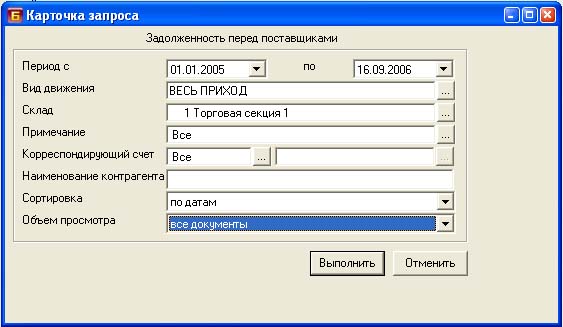
Рисунок 8‑26 Пример карточки запроса на формирование отчета
Создание новых печатных форм и отчетовВ системе БЭСТ-5 существует встроенный Дизайнер отчетов и печатных форм, который позволяет перенастроить формы печати любого реестра, документа и отчета, а также создавать новые печатные формы документов и отчетов.
Дизайнер запускается из любого открытого режима системы БЭСТ-5, с помощью команды Сервис → Дизайнер отчетов. При этом у Дизайнера имеется два режима запуска – По текущему разделу и По всему приложению.
В первом случае Дизайнер открывается в режиме создания новой формы. После создания этой формы, ее можно сохранить только в этом режиме. Если в Дизайнере запустить режим просмотра и печати документа (реестра), сформированного по создаваемому шаблону, документ выведется в полном объеме, т. е. будет содержать данные того документа (реестра), из которого был осуществлен вход в режим По текущему разделу.
При выборе режима запуска По всему приложению система предлагает список всех печатных форм и отчетов, имеющихся в данном приложении. Здесь можно открыть любую форму, а затем отредактировать ее или создать новую.
Если имеющаяся форма уже редактировалась, система потребует ее сохранения под другим именем, тем самым защищая от записи стандартные формы, входящие в поставку БЭСТ-5. Новую форму можно сохранить в той папке, из которой был осуществлен вход в режим По всему приложению, или в других входящих в нее папках.
В режиме просмотра и печати документа, сформированного по создаваемому шаблону, отображается только внешний вид документа без данных. Это ограничение не относится к тем отчетам, которые формируются в полном объеме.
⇘
Полное описание Дизайнера отчетов приведено в файле в файле Designer Reports. doc. Файл находится в папке Client\Doc (в каталоге, где установлена система БЭСТ-5).
Использование одного шаблона в разных режимахПри необходимости один и тот же шаблон документа или отчета можно использовать в разных приложениях. Для того чтобы тот или иной шаблон был также доступен при работе с другим приложением, нужно выполнить следующие действия:
- Войти в приложение, где находится требуемый отчет или печатная форма документа, и вызвать оттуда Дизайнер отчетов – в режиме «По всему приложению» (если речь идет об отчете), или в режиме По текущему разделу (если речь идет о печатной форме документа); Находясь в Дизайнере отчетов, выбрать команду меню Файл → Открыть; В открывшемся окне установить курсор на названии требуемого шаблона и нажать кнопку «Привязка к папкам», находящуюся на панели инструментов этого окна; В окне, появившемся после нажатия кнопки «Привязка к папкам», отметить галочками названия нужных папок и подтвердить сделанный выбор нажатием кнопки «ОК».
В результате шаблон будет доступен в выбранных папках и приложениях.
Следует иметь в виду, что «привязать» к любой папке можно только отчеты. Шаблоны печатных форм документов можно привязывать только к папкам, находящимся на одном уровне каталога, в одном режиме или в приложениях, сходных по функциональности. Например, один и тот же шаблон расходной накладной можно использовать в двух приложениях – Товары. Продукция и Сырье. Материалы. Для этого его достаточно «привязать» к тем папкам перечисленных приложений, в которых хранятся шаблоны документов, оформляющих расход запасов.
Работа с менюНезависимо от вида используемой версии системы БЭСТ-5 – демонстрационной или рабочей – Вы будете открывать различные окна, чтобы вводить, копировать, редактировать информацию. Эти и многие другие функции сгруппированы в различных меню, о которых пойдет речь далее. Описание меню дано в соответствии со стандартной настройкой системы БЭСТ-5, предлагаемой разработчиками по умолчанию. Каждой функции может соответствовать «горячая» клавиша, кнопка или комбинация клавиш, которые обеспечивают быстрый доступ к ней.
Строка менюСамая верхняя часть рабочего стола называется строкой заголовка. В ней отображается название системы (БЭСТ-5) и указывается ее версия. Ниже располагается строка меню, где сгруппированы основные функции приложения. Под ней находится панель инструментов, с помощью которой пользователь может быстро получить доступ к инструментальным средствам системы (Рисунок 8‑1).
Строка меню выглядит следующим образом (Рисунок 8‑14)

Рисунок 8‑27 Внешний вид строки меню
Поскольку работа с меню играет важную роль в «диалоге» между пользователем и системой БЭСТ-5, то Ваша задача заключается в том, чтобы научиться выбирать его функции (с помощью мыши или клавиатуры), знать значения символов, присутствующих в названиях пунктов меню, а также выходить из меню.
Основные действияФункция в строке меню может быть выбрана как с помощью мыши, так и с помощью клавиатуры. Это зависит от привычек и вкусов каждого конкретного пользователя. Ниже приведена таблица, в которой перечислены основные действия по работе с меню и способы их выполнения.
Действие | Мышь | Клавиатура |
Вход в меню | Поместите указатель стрелки на нужный пункт меню и щелкните кнопкой мыши | Нажмите <Alt> для активизации строки меню. |
Выбор функции | Удерживая кнопку мыши, переместите курсор до нужной команды выбранного пункта меню, а затем, выбрав его, отпустите кнопку | <Alt+ф> – меню «Файл» <Alt+П> – меню «Правка» <Alt+В> – меню «Вид» <Alt+С> – меню «Сервис» <Alt+О> – меню «Окно» <Alt+п> – меню «Справка» Используйте курсор для выбора пунктов меню. Нажмите <Enter>, чтобы выбрать требуемый пункт. |
Выход из меню | Щелкните кнопкой мыши по названию меню или в любой области вне его. | Выполняется одним из двух способов:
|
•
Как правило, меню после выбора соответствующего пункта или команды автоматически закрывается, однако в системе есть альтернативные способы его закрытия, приведенные в настоящей таблице.
Символы в менюПункты меню могут различаться по цвету и содержать символы и метки, иллюстрирующие их функциональные возможности и назначение:
Символ | Значение |
Пункт выделен серым цветом | Функция в настоящий момент недоступна, поэтому команда не может быть использована. |
Многоточие после названия пункта … | Указывает на наличие диалогового окна, где перед запуском функции можно установить ее параметры. |
«Горячие клавиши», например, <Alt+F9> | Наиболее простой и быстрый способ выбора функции. На практике гораздо удобнее использовать комбинацию клавиш, чем последовательно открывать множество меню и подменю. |
| Данный значок указывает на то, что меню содержит несколько разделов в виде каскадного, ниспадающего подменю. |

Если открыто только окно Главного меню, меню Файл содержит следующие пункты:
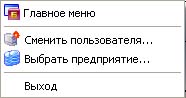
Рисунок 8‑28 Меню «Файл» при открытии окна Главного меню
После открытия окна какого-либо режима меню Файл, с одной стороны, дополняется новыми пунктами (Рисунок 8‑16). С другой стороны, некоторые из имеющихся пунктов становятся недоступными. Для того, чтобы они снова стали доступны, пользователь должен закрыть окно режима.
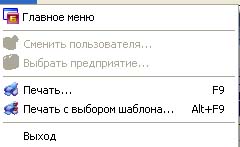
Рисунок 8‑29 Меню «Файл» при открытии окна режима
Поясним назначение каждого из пунктов меню Файл:
Пункт | Назначение |
Главное меню | Перейти в Главное меню/Открыть его |
Сменить пользователя… | Войти в систему под другим именем и паролем |
Выбрать предприятие… | Выбрать базу данных другого предприятия |
Печать… | Печать по шаблону, указанному по умолчанию |
Печать с выбором шаблона… | Переход в диалоговое окно для выбора шаблона или изменения настроек для шаблона по умолчанию. |
Выход | Выход из БЭСТ-5 |
Меню Правка содержит функции редактирования, доступные в приложении БЭСТ-5. Состав его пунктов также меняется в зависимости от видов открытых окон – окна Главного меню или окон режимов (Рисунок 8‑17).
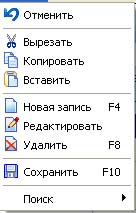
Рисунок 8‑30 Меню «Правка» при работе в окне режима
С помощью пунктов меню Правка выполняются следующие действия:
Пункт | Назначение |
Отменить | Отмена предыдущего действия |
Вырезать | Вырезать выделенный фрагмент поля в буфер |
Копировать | Копировать выделенный фрагмент |
Вставить | Вставить выделенный фрагмент поля из буфера |
Новая запись | Создание новой записи в реестре |
Редактировать | Редактировать имеющуюся запись |
Удалить | Удалить запись из реестра |
Сохранить | Сохранить информацию |
Поиск | В этом случае предлагается два варианта поиска данных: Поиск общий и Контекстный поиск. (Об особенностях поиска данных см. п. 8.3.5) |

Меню Вид предназначено для работы с реестрами и документами и выполнения настройки панелей Главного меню:

|
Из за большого объема этот материал размещен на нескольких страницах:
1 2 3 4 5 6 7 8 9 10 11 12 13 14 15 16 17 18 19 20 21 22 23 24 25 26 27 28 29 30 31 32 33 34 35 36 37 38 39 40 41 42 43 44 45 46 47 48 49 |
