


Партнерка на США и Канаду по недвижимости, выплаты в крипто
- 30% recurring commission
- Выплаты в USDT
- Вывод каждую неделю
- Комиссия до 5 лет за каждого referral
Этап 5. Подготовка к ведению валютного учета
Данный этап настройки выполняют только те предприятия, которые ведут валютные операции. Перед началом работы рекомендуется определить набор используемых видов валют, поскольку в дальнейшем будет необходимо ввести остатки по синтетическим и аналитическим счетам – как в основной (национальной) валюте, так и в валюте совершения операции. Настройка характеристик используемых валют выполняется в приложении общие данные, в режиме Валюты и курсы валют → Справочник видов валют. Как уже было сказано ранее, ввод валютные курсов на конкретные даты осуществляется в Справочнике курсов валют.
Для ведения валютного учета в системе необходимо определить совокупность валютных счетов. В свою очередь, в настройке характеристик каждого валютного счета должны быть указаны те счета, на которые относятся положительные и отрицательные курсовые разницы – для целей бухгалтерского и налогового учета. Счета отнесения положительных и отрицательных курсовых разниц должны принадлежать к тому же самому плану счетов, в который входит данный валютный счет. Система автоматически обеспечивает выполнение этого требования, не позволяя выбирать счета для курсовых разниц из другого плана счетов.
Указанная процедура настройки выполняется в приложении главная книга, в режиме Ведение валютных счетов → Настройка переоценки счетов. Подчеркнем, что ввод и настройка валютных счетов производятся только после настройки рабочего плана счетов и только на его основе.
⇘
Механизм переоценки валютных счетов подробно рассмотрен в разделе «Главная книга» «Руководства пользователя».
Этап 6. Ввод начальных остатков
На этом этапе в систему необходимо ввести начальные сальдо по всем настроенным синтетическим и аналитическим счетам. Другими словами, мы формируем вступительный баланс предприятия на дату начала расчетного периода. Эта процедура выполняется в приложении ГЛавная книга, в режиме Ведение системы счетов → Вступительный баланс. Здесь надо ввести все остатки по синтетическим счетам, а на счетах, где ведется аналитический учет – по аналитикам. Если предприятие вело валютные операции, то в систему также требуется ввести остатки по счетам в соответствующей валюте. Непосредственно перед вводом начальных остатков система предлагает выбрать соответствующий план счетов, к которому они относятся.
При вводе остатков следует соблюдать ряд требований. Сумма остатков по пассиву и активу счетов должны быть равны между собой. Сумма остатков по аналитикам должна быть равна остатку по соответствующему синтетическому счету.
Этап 7. Контроль счетов и остатков
После того, как был введен вступительный баланс предприятия, необходимо проверить правильность ввода счетов и остатков. Для этого в приложении главная книга надо вызвать режим Ведение системы счетов → Контроль счетов и остатков.
Отметим, что система БЭСТ-5 располагает развитыми средствами контроля бухгалтерской информации. В список видов контроля, предусмотренных в системе БЭСТ-5, входят контроль плана счетов (с проверкой корректности настройки характеристик каждого счета), контроль вступительного баланса, контроль баланса на начало и конец периода, контроль валютного баланса, контроль счетов и валют в проводках, выявление дублирующихся проводок и пр. Выбор направлений контроля осуществляется по усмотрению пользователя.
В рамках контроля вступительного баланса система БЭСТ-5 проверяет его сходимость и соответствие остатков в валюте рублевому эквиваленту с учетом установленных курсов валют. Если вся информация была введена правильно, то после выполнения процедуры контроля выдается соответствующее системное сообщение. В противном случае на экран выводится протокол, в котором перечисляются все ситуации, воспринимаемые системой как некорректные.
Формально, обнаружение отклонений на этапе контроля не означает запрет на дальнейшую работу с системой. Тем не менее пользователь должен отдавать себе отчет в том, что игнорирование предупреждений системы о выявленных неточностях, может привести к искажению данных отчетности.
⇘
Полное описание режима контроля счетов и остатков приведено в разделе «Главная книга» «Руководства пользователя».
Этап 8. Настройка приложений
Заключительным этапом первичной настройки системы является первичная настройка каждого приложения. Например, в приложении касса. Подотчеты необходимо настроить счета, на которых будут учитываться движение рублевых и валютных денежных средств, расчеты с подотчетными лицами, расчеты по депонируемым суммам и т. д.
Начиная работу с тем или иным приложением, обязательно выполните процедуру его настройки и только затем приступайте к учету операций.
⇘
Особенности настройки прикладных приложений подробно описаны в соответствующих разделах «Руководства пользователя».
Вход в систему
В п. 7.3 рассказывалось о первом входе в систему БЭСТ-5, предшествующем моменту создания базы данных предприятия. Теперь мы рассмотрим стандартную процедуру запуска системы БЭСТ-5, которую Вам предстоит выполнять каждый рабочий день.
Для запуска программы используется пункт меню Windows «Пуск» → «Программы» → «Система БЭСТ-5 (NN)» → «Система БЭСТ-5», или же ярлычок, установленный на рабочем столе при инсталляции системы БЭСТ-5.
Как было сказано в п. 5.9, одним из основных механизмов управления доступом к информационным ресурсам БЭСТ-5 является создание пользовательских ролей с различными полномочиями. При создании первой базы данных в системе автоматически создается роль с именем admin, для которой определены полные права доступа. Если же новая база создается при уже существующей базе данных предприятия –- в режиме НАСТРОЙКа → Базы данных → Создать базу данных (БД), то для новой базы создаются те же пользовательские роли и определяются те же права, как и в текущей базе данных. При необходимости эти настройки можно изменить с помощью утилиты Менеджер пользователей, подробно описанной в «Руководстве администратора».
Если единственным пользователем является администратор (т. е. пользователь с ролью admin), то при запуске системы БЭСТ-5 в открывшемся окне Подключение следует нажать кнопку «ОК». После этого на экране отобразится окно со списком доступных баз данных (Рисунок 7‑12). В нем следует выбрать нужную базу и подтвердить сделанный выбор нажатием кнопки «ОК». В окне для выбора баз также можно создать новую базу данных, воспользовавшись командой Создать новое предприятие.
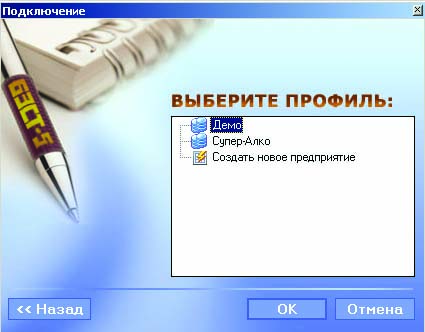
Рисунок 7‑12 Вход в БЭСТ-5 с выбором базы данных
Используя расположенную в верхней части экрана (на консоли) команду «Сервис» → «Изменить пароль», Вы можете назначить или изменить пароль для входа в систему. После назначения пароля в дальнейшем Вы будете вводить его в окне Подключение (Рисунок 7‑10) – при запуске системы БЭСТ-5.
Если в системе более одного пользователя, доступом к базам данных предприятий, приложениям и другим информационным ресурсам управляет администратор. Именно он производит регистрацию пользователей и назначает им роли, определяющие права доступа в систему. В дальнейшем, при каждом входе в систему – в соответствующих полях окна Подключение (Рисунок 7‑10) – каждый пользователь указывает свои имя и пароль, назначенные ему администратором.
•
При вводе пароля система БЭСТ-5 различает прописные и строчные буквы.
Изменить пароль пользователя может администратор с помощью утилиты Менеджер пользователей или сам пользователь, используя команду «Сервис» → «Изменить Пароль».
•
Для изменения пароля через эту команду требуется ввести старый пароль. Если пользователь забыл свой пароль, то назначить ему новый пароль может только администратор.
Пользователи, имеющие право работать только с одним предприятием и для которых определена только одна роль, сразу же после запуска системы попадают в Главное меню. При этом Главное меню включает только те приложения и режимы, к которым им разрешен доступ (согласно установленной для них роли).
Если у пользователя есть право доступа к базам данных нескольких предприятий и/или для него предусмотрено несколько ролей, он должен с помощью курсора в предлагаемом ему списке (Рисунок 7‑13) выбрать базу данных того предприятия и ту роль, с которыми он в данный момент будет работать.
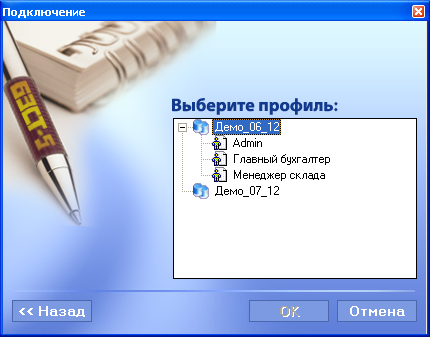
Рисунок 7‑13 Выбор базы данных и роли пользователя
Иногда может возникать ситуация, когда невозможно открыть базу данных выбранного предприятия, несмотря на наличие доступа к ней. Типичные причины такой ситуации – либо ошибка, допущенная в указании путей к базе данных, либо недоступность настроенного пути с данной рабочей станции. В этих случаях выдается соответствующее системное сообщение с предложением нескольких вариантов действий:
- Создать/Подключить БД. При выборе данного варианта система входит в режим создания базы данных предприятия; Отредактировать путь к БД. В результате выбора этого варианта открывается режим для редактирования характеристик базы данных предприятия, где можно проверить правильность настроенного пути и, если потребуется, внести необходимые коррективы; Отмена. Отмена операции входа в базу данных.
Важным свойством системы БЭСТ-5 является то, что в ней полностью исключена возможность некорректного выхода из приложений. Существует несколько способов закрытия окон, баз данных предприятий и самого приложения:
Элемент | Команда закрытия |
Активное окно | Файл → Закрыть Клавиши <Esc>,<Ctrl+F4> Щелчок по кнопке |
Окно консоли (рабочий стол) | Щелчок по кнопке Закрыть Windows (если вы не собираетесь продолжать работу в Windows) |
Все окна | Файл → Закрыть все |
Главное меню | Файл → Выход В этом случае предлагается выход из системы БЭСТ-5. Далее, для подтверждения выхода нажимается кнопка «Да». |
 в верхнем правом углу окна
 в верхнем правом углу окна
До этого момента речь шла лишь о тех элементах меню, режимах и функциях, которые были необходимы для подготовки к работе системой БЭСТ-5. Теперь мы перейдем к детальному рассмотрению ее интерфейса.

|
Из за большого объема этот материал размещен на нескольких страницах:
1 2 3 4 5 6 7 8 9 10 11 12 13 14 15 16 17 18 19 20 21 22 23 24 25 26 27 28 29 30 31 32 33 34 35 36 37 38 39 40 41 42 43 44 45 46 47 48 49 |
