


Партнерка на США и Канаду по недвижимости, выплаты в крипто
- 30% recurring commission
- Выплаты в USDT
- Вывод каждую неделю
- Комиссия до 5 лет за каждого referral
Этап 3. Выбор варианта установки
Программа предлагает выбрать один из вариантов установки БЭСТ-5:
- Демонстрационный – установка демонстрационной версии, предназначенной для ознакомления с возможностями системы; Локальный рабочий вариант, подразумевающий эксплуатацию системы на одном компьютере; Сетевой рабочий вариант, предполагающий работу системы на нескольких компьютерах с общей базой данных. В этом случае установка из дистрибутива поставки производится только на сервер. На сервер устанавливаются следующие компоненты: Сервер приложений, Серверная часть, Клиентская часть, Дистрибутив клиентского места.
Этап 4. Тип установки
Вне зависимости от выбранного варианта установки предлагается выбрать один из двух типов установки системы: Типовая или Расширенная. Типовая установка рекомендуется для большинства пользователей и означает последовательную инсталляцию всех компонентов системы в заданный каталог.
Расширенная установка позволяет провести выборочную установку или переустановку компонентов системы. Этот тип установки рекомендуется для опытных пользователей. В данном документе рассматривается только типовой вариант установки БЭСТ-5. Расширенная установка системы, а также установка на клиентские места для сетевого варианта описаны в файле Readme. rtf.
После выбора способа установки Типовая следует нажать кнопку «Далее».
Этап 5. Каталог инсталляции
На данном этапе выбирается каталог на локальном диске, в который должна быть установлена система БЭСТ-5. По умолчанию в качестве данного каталога предлагается C:\Program Files\Best\Best5_NN, где NN – номер устанавливаемой версии. Если систему нужно установить в другой каталог, то следует воспользоваться кнопкой «Обзор».
•
Путь для установки системы может содержать только цифры и буквы латинского алфавита и должен начинаться именно с букв.
Для продолжения установки следует нажать кнопку «Далее».
Этап 6. Подтверждение выбранных условий установки
На экране отображается информация, введенная на предыдущих этапах. При ее подтверждении программа начинает копировать файлы из поставки системы и устанавливать требуемые компоненты. Также производится регистрация компонентов системы.
•
На данном этапе возможна перезагрузка операционной системы, после чего инсталляция будет продолжена автоматически. Обязательно проследите за тем, чтобы все «посторонние» окна были закрыты! Некоторые окна при перезагрузке автоматически не закрываются, и это мешает выполнению процесса инсталляции. При обнаружении таких окон будет выведено соответствующее сообщение, и их нужно закрыть самостоятельно.
Этап 7. Установка драйверов электронного ключа
При установке рабочего (локального или сетевого) варианта БЭСТ-5 выполняется установка драйверов электронного ключа защиты. В данном режиме программа установки выдает предупреждение о необходимости снять ключ в USB-порту на момент установки драйверов.
После установки драйвера программа сообщит, что ключ нужно установить снова. Если ключ будет установлен после установки драйвера, то в процессе установки программы будет проведена инициализация рабочей версии. Если ключ после установки драйвера, установлен не будет, то инициализацию можно выполнить после инсталляции программы.
Если на момент установки драйвера ключ не был снят, то после инсталляции программы ключ может работать некорректно. О том, как устранить данную некорректность, написано в файле Read2nd. rtf.
•
Файл Read2nd. rtf находится в папке Readme поставочного дистрибутива системы БЭСТ-5. При установке системы БЭСТ-5 в каталог, выбранный по умолчанию, местонахождение папки Readme с файлом Read2nd – C:\Program Files\Best\Best5_NN, где NN – номер установленной версии. Файл Read2nd также доступен в программной группе «Система БЭСТ-5 (N. N)» — «Readme».
Этап 8. Выбор каталога с файлами лицензий
При установке рабочего варианта БЭСТ-5 отображается окно Обзор папок для указания каталога, содержащего файлы лицензии, поставляемые поставщиком системы БЭСТ-5. По умолчанию, имя данного каталога – License.
При выборе каталога с файлами лицензий производится копирование этих файлов. Если каталог не был выбран, и в окне Обзор папок была нажата кнопка «Отмена», то выдается сообщение о правилах установки файла лицензий перед началом эксплуатации системы БЭСТ-5. В этом случае установку файлов лицензий следует произвести после окончания процесса установки БЭСТ-5 (См. п.7.2).
Этап 9. Завершение установки
При завершении процедур установки БЭСТ-5 на экране появляется соответствующее системное сообщение. Для выхода из программы установки нужно нажать на кнопку «Готово».
По завершении процесса установки создается специальная программная группа «Система БЭСТ-5 (N. N)», где N. N – номер установленной версии. В пункте меню «Пуск» и на рабочий стол будут установлены ярлыки системы БЭСТ-5 и утилиты Менеджер пользователей.
•
Установка демонстрационной версии БЭСТ-5 осуществляется с помощью запуска файла SetupDemo. exe.
Состав программной группы
Программная группа «Система БЭСТ-5 (N. N)» включает в себя следующие пункты:
- Readme – каталог с инструкциями по установке, настройке, устранении ошибок и пр.; Документация – документация по системе БЭСТ-5; Новости. Данный пункт включает в себя два раздела: Версии и Инструкции. В первом из них находятся пояснительные записки к версиям системы БЭСТ-5, а во втором – разъяснения и комментарии по отдельным вопросам эксплуатации системы; Менеджер пользователей – установка прав пользователей на приложения и режимы системы; Менеджер сервера приложений – утилита для управления и настройки сервера приложений; Система БЭСТ-5 – запуск системы.
Удаление установленной версии системы БЭСТ-5 или переустановка той же самой версии производится следующим образом.
Если на компьютере ранее был установлен вариант системы БЭСТ-5, отличный от устанавливаемого (Демонстрационная версия, Локальный, Сетевой), то его вначале следует удалить штатными средствами Windows («Пуск» → «Панель управления» → «Установка и удаление программ») и только потом приступать к установке БЭСТ-5.
Если устанавливаемый и ранее установленный варианты системы БЭСТ-5 (Демонстрационная версия, Локальный, Сетевой) совпадают, программа инсталляции автоматически выполнит удаление ранее установленной версии. При этом пользователь также может использовать штатные средства Windows для удаления ранее установленных компонентов системы.
При удалении системы БЭСТ-5, выполняемом ее штатными средствами или штатными средствами Windows на диске остаются пользовательские базы данных, источники данных, отчеты и настройки. В случае надобности они могут быть удалены штатными средствами операционной системы.
•
Наименования пользовательских источников данных (библиотек и классов), отчетов и печатных форм необходимо начинать с префикса «User» – во избежание совпадения с наименованиями отчетов и печатных форм, настроенных разработчиками. При совпадении наименований пользовательские отчеты и источники данных будут заменены системными.
•
Если у Вас сетевой вариант программы, то перед удалением установленной версии на сервере утилиту Менеджер сервера приложений и Сервер приложений необходимо закрыть. Для этого в строке состояния операционной системы (System tray) с помощью нажатия правой кнопки мыши на иконке «Менеджер сервера приложений» вызывается процедура закрытия («Стоп» — «Завершить работу»). Если сервер приложений был загружен как сервисная служба, его необходимо остановить и деинсталлировать (См. файл Readme. doc). В противном случае в процессе удаления будет выведено соответствующее предупреждение, и процесс деинсталляции будет прерван.
Запуск системыИтак, Вы установили систему БЭСТ-5 на Ваших компьютерах. Теперь Вам предстоит ее запустить первый раз. Прочитав данный раздел, Вы сможете подготовить операционную систему для работы с БЭСТ-5, научитесь создавать базы данных и выполнять первичную настройку системы.
Для освоения потенциала системы БЭСТ-5 мы рекомендуем использовать демонстрационную версию, которая включает все ее приложения и режимы, позволяя опробовать и отработать каждую функцию. В то же время следует помнить о двух ограничениях демоверсии: она не позволяет закрыть период, а максимальное количество создаваемых документов/проводок – 400.
Настройка операционной системыПеред началом работы с БЭСТ-5 следует выполнить предварительную настройку операционной системы, под управлением которой в дальнейшем будет эксплуатироваться программа. Эта настройка зависит от типа операционной системы. Далее будут рассмотрены виды и этапы настроек для Windows XP (Русская версия). Описание настройки для других операционных систем приведено в «Руководстве администратора».
Переменные среды
На тех компьютерах, где выполняется установка БЭСТ-5, путь к каталогу для хранения временных данных (TEMP) не должен содержать русских букв и длинных имен. Для проверки настройки или корректировки пути к каталогу нажмите кнопку меню Windows XP «Пуск» и выберите режим «Настройка» → «Панель управления» → «Система» → «Дополнительно» → «Переменные среды». На экране появится окно (Рисунок 7‑1), включающее в себя две таблицы.
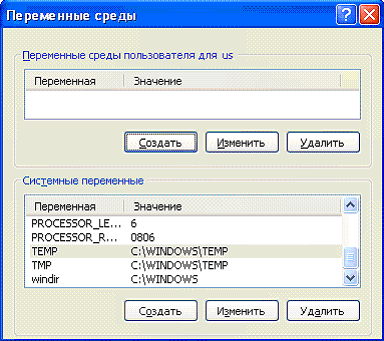
Рисунок 7‑1 Настройка переменных среды для Windows XP
В верхней таблице – «Переменные среды пользователя для [имя_пользователя]» необходимо создать/изменить путь для переменной TEMP, причем для всех пользователей данной рабочей станции. Откорректировать путь к каталогу TEMP можно и в нижней таблице «Системные переменные».
•
Каталог, указываемый по новому пути, должен быть создан заранее. После внесения изменений обязательно перезагрузите компьютер и только затем запускайте на выполнение систему БЭСТ-5.
Региональные настройки
Региональные настройки Windows должны быть установлены для России. Для проверки правильности региональных настроек перейдите в режим «Пуск»→«Настройка» → «Панель управления» → «Язык и региональные стандарты» (Рисунок 7‑2).

|
Из за большого объема этот материал размещен на нескольких страницах:
1 2 3 4 5 6 7 8 9 10 11 12 13 14 15 16 17 18 19 20 21 22 23 24 25 26 27 28 29 30 31 32 33 34 35 36 37 38 39 40 41 42 43 44 45 46 47 48 49 |
